O armazenamento do meu iPhone está cheio, e estou ficando sem espaço para fotos e vídeos. Estou tentando descobrir se posso usar uma unidade externa para adicionar mais armazenamento ao meu iPhone e como isso funciona. Preciso de ajuda para encontrar a opção mais fácil que me permita liberar espaço sem perder nada.
Eu mesmo passei por isso no meu iPhone, geralmente na pior hora. Um clipe curto de show, uma criança apagando as velas, algum vídeo aleatório que eu queria gravar rápido, aí aparecia o aviso de armazenamento e acabava com tudo. Os iPhones não oferecem a saída fácil do microSD, então o que você comprou é com o que você tem que viver.
Evitei fazer upgrades do iCloud por muito tempo. Não queria mais uma cobrança mensal. Mesmo quando tentei usar coisas de backup na nuvem, meu celular ainda parecia entupido. Quando meu armazenamento entrou no vermelho, percebi a lentidão na hora. Os apps demoravam mais para abrir. O Safari parecia travado. Rolar a tela ficou estranho. O iOS parece precisar de espaço livre para respirar e, quando você reduz isso demais, o desempenho cai.
Comece com fotos e vídeos, porque normalmente é aí que está a bagunça
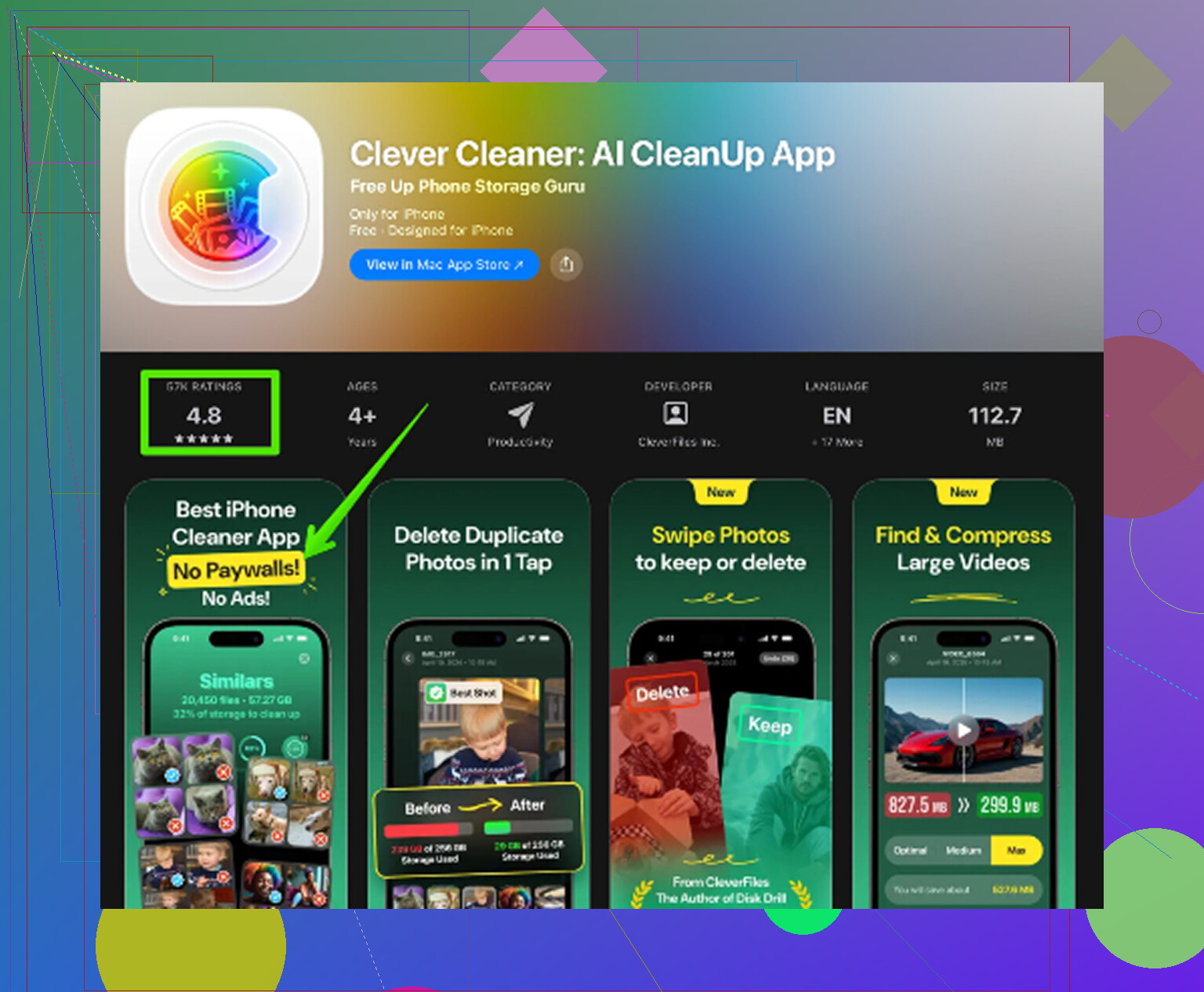
Para mim, o maior ganho veio de limpar a biblioteca de mídia, não de mexer em configurações aleatórias. Eu costumava organizar tudo à mão e, sinceramente, era horrível. Capturas de tela demais, fotos duplicadas, vídeos enormes que eu tinha esquecido que existiam. Acabei testando o Clever Cleaner depois de desviar de uma pilha de aplicativos de limpeza lixo. A maioria deles parecia suspeita ou empurrava assinaturas. Este pareceu diferente. Sem anúncios. Sem bloqueio pago. Não dei de cara com nenhuma tela de cobrança surpresa.
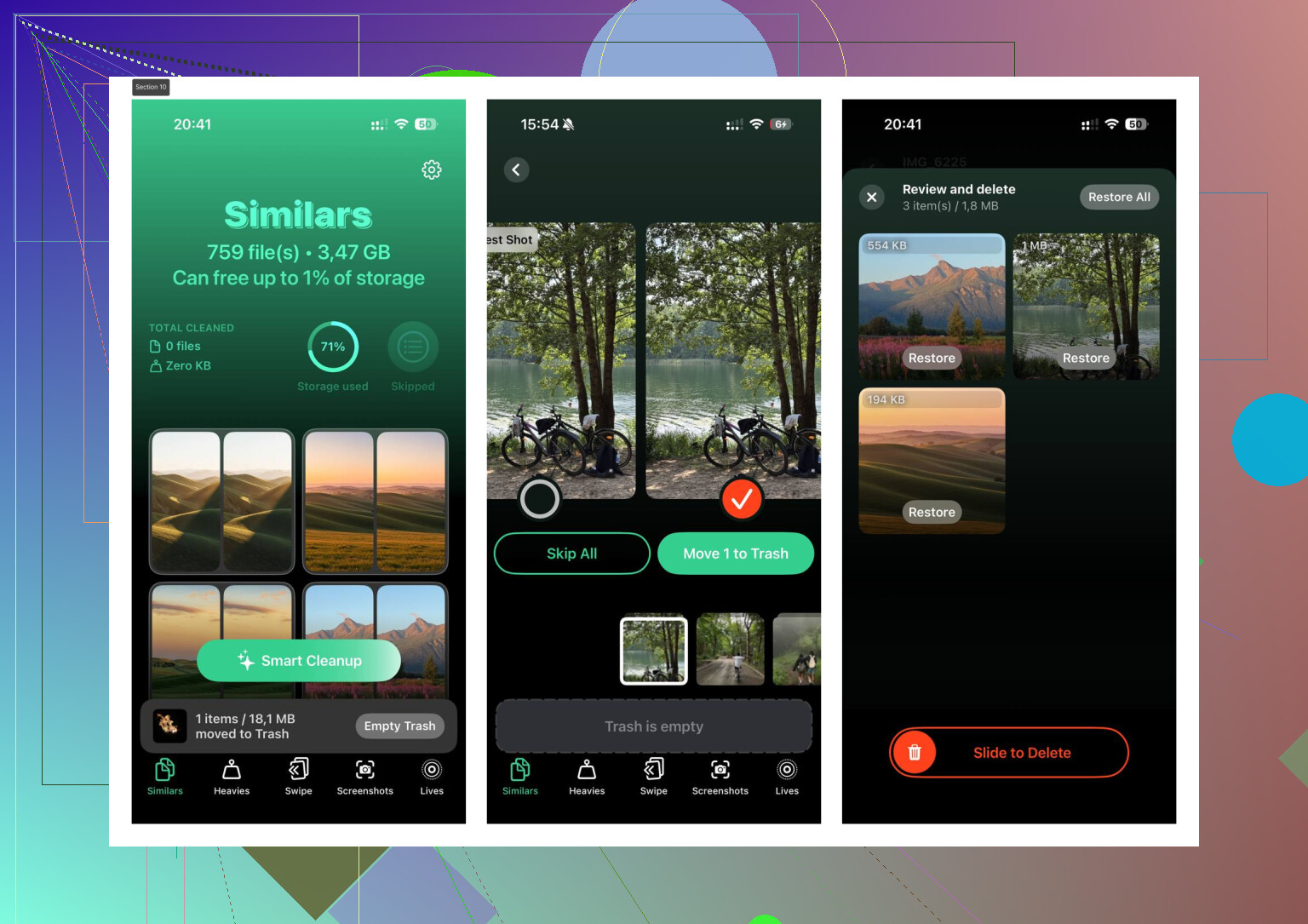
A parte útil foi como ele agrupava os arquivos grandes primeiro. A seção Heavies facilitou encontrar rapidamente o que estava ocupando espaço. Alguns clipes antigos em 4K estavam ocupando mais espaço do que centenas de fotos normais. Também há uma seção Similars para fotos quase duplicadas, o que ajudou com a bagunça comum das fotos em sequência. Eu tinha seis versões da mesma foto do cachorro, mesmo ângulo, mesmo segundo, porque nunca me dei ao trabalho de apagá-las. Ele também mostrava claramente os tamanhos dos arquivos, o que eu gostei mais do que esperava. Quero saber o que estou apagando antes de tocar em qualquer coisa.
Uma coisa que verifiquei antes de confiar nele foi se ele empurrava minhas fotos para fora do dispositivo. Pelo que vi, ele processa localmente, o que foi importante para mim. Depois de liberar alguns GB, meu telefone pareceu menos lento. Não foi mágica, mas foi perceptível.
Se você quiser dar uma olhada, aqui está o link que eles usaram:
https://www.youtube.com/watch?v=KYOwD7dx5kQ
Se o armazenamento ainda estiver apertado, mova arquivos grandes para fora do telefone
Eu fiz isso primeiro com vídeos antigos. Se o seu iPhone tem USB-C, a vida fica mais fácil. Conecte um pendrive comum ou SSD externo e transfira seus arquivos grandes para lá. Se você usa um modelo Lightning mais antigo, algo como um SanDisk iXpand funciona, já que ele se conecta direto ao telefone. Isso me ajudou a manter cópias locais de vídeos sem pagar outra assinatura.
Para quem grava muito em 4K, isso importa mais do que qualquer outra coisa. Alguns clipes longos podem consumir dezenas de gigabytes antes que você perceba. Transferir isso para uma unidade libera espaço rápido, e você ainda mantém um backup na bolsa ou na gaveta da mesa.
Use Desinstalar Apps para apps que você mal usa
Essa configuração fica um pouco escondida, mas vale a pena conferir. Vá em Ajustes > Geral > Armazenamento do iPhone. Seus apps aparecem organizados por tamanho. Encontrei jogos antigos ali parados como móveis abandonados. Desinstalar Apps remove o app em si, mas mantém os dados salvos. Então, se você reinstalar depois, suas coisas ainda estarão lá.
Prefiro isso a apagar quando não tenho certeza. Você recupera espaço sem apagar tudo o que está ligado ao app.
Limpe o lixo que você não vê
O cache do Safari se acumula lentamente e, um dia, fica enorme. O meu estava pior do que eu esperava. Você pode limpá-lo em Ajustes > Apps > Safari > Limpar Histórico e Dados dos Sites.
Mensagens é outro que as pessoas ignoram. Conversas antigas acumulam vídeos, memes, GIFs, notas de voz, todos aqueles pequenos arquivos de lixo dos quais ninguém se lembra. Vá em Armazenamento do iPhone, toque em Mensagens e depois verifique Anexos Grandes. Encontrei clipes antigos lá que eu nunca mais assistiria. Excluir esses itens um por um liberou mais espaço do que remover alguns apps.
Se você não quiser o iCloud, use outra opção de backup
Conheço muitas pessoas que preferem pular totalmente os planos de armazenamento da Apple. O Google Fotos é a alternativa mais comum. O nível gratuito oferece 15 GB compartilhados com o Gmail e outros serviços do Google, o que ainda é melhor do que a cota gratuita da Apple. Você faz backup das suas fotos lá e depois usa a opção de limpeza para remover as cópias do telefone.
Não é perfeito se a sua conta do Google já estiver cheia de e-mails e arquivos, embora para muitas pessoas funcione bem.
O que funcionou melhor para mim
Eu não começaria excluindo aplicativos aleatórios. Primeiro, eu verificaria a mídia, depois os anexos do Mensagens, depois o cache do Safari e, por fim, descarregaria os aplicativos que não abro há meses. Se o seu telefone ainda estiver lotado depois de tudo isso, uma unidade externa resolve o problema dos arquivos grandes sem mais uma cobrança todo mês.
Meu telefone parou de parecer sobrecarregado quando tirei o medidor de armazenamento da zona de perigo. Se o seu estiver cheio, eu trataria isso menos como um problema de ajustes e mais como um trabalho de limpeza. Foi isso que resolveu para mim.
Sim, mas com uma ressalva. Uma unidade externa não expande o armazenamento interno do seu iPhone como um microSD no Android. A Apple não permite isso. Seu iPhone ainda mantém os apps e o iOS apenas no armazenamento interno.
O que uma unidade externa faz bem:
- Armazenar fotos e vídeos fora do celular.
- Permitir gravar vídeo direto na unidade em alguns iPhones mais novos.
- Mover arquivos grandes para dentro e para fora pelo app Arquivos.
Se você tem um iPhone 15 ou mais novo com USB-C, isso é fácil. Conecte um SSD USB-C ou pen drive, abra Arquivos e depois copie ou mova suas pastas. Um SSD é melhor do que um pen drive barato se você move muito vídeo em 4K. É mais rápido e menos instável.
Se você tem um iPhone antigo com Lightning, é mais chato. Você precisa de um pen drive Lightning feito para iPhone ou do Adaptador de câmera Lightning para USB 3 da Apple mais uma unidade com energia suficiente. Algumas unidades falham porque o iPhone diz que o acessório precisa de energia demais. É por isso que eu não concordo totalmente com @mikeappsreviewer sobre pen drive comum ser simples para todo mundo. Nos modelos com Lightning, muitas vezes não é.
Melhor configuração fácil:
- Compre um SSD externo de 256 GB ou 512 GB.
- Formate-o em exFAT primeiro em um computador.
- Conecte-o ao iPhone.
- Abra Arquivos e procure em Explorar.
- Mova suas exportações grandes da DCIM, vídeos editados, Downloads e arquivos grandes de projeto.
Dica extra. No iPhone 15 Pro e Pro Max, gravar vídeo ProRes em armazenamento externo economiza muito espaço se você grava bastante.
Eu ainda limparia primeiro e depois transferiria a mídia. Clever Cleaner ajuda se sua biblioteca estiver cheia de duplicatas e arquivos gigantes. Esta análise explica o app em inglês simples e cobre suas ferramentas de limpeza de fotos com IA, localização de duplicatas e remoção de arquivos grandes: melhor app gratuito de limpeza para iPhone para apagar fotos duplicadas e vídeos grandes
Então sim, o armazenamento externo funciona, mas como armazenamento fora do celular, não como verdadeira expansão interna. Essa distinção confunde as pessoas o tempo todo.
Sim, mas apenas no sentido de “tirar coisas do iPhone”, não no sentido de “aumentar a memória interna do iPhone”. A Apple basicamente diz não para isso.
O que eu acrescentaria ao que @mikeappsreviewer e @nachtdromer disseram é o seguinte: um drive externo é melhor tratado como um depósito de mídia, não como armazenamento extra do telefone. Você pode manter fotos, vídeos, documentos do app Arquivos e até exportações do Final Cut nele, mas seus apps, dados de apps e armazenamento do sistema continuam no telefone. Essa parte não muda.
Minha opinião impopular: para a maioria das pessoas, a opção de “drive externo” parece mais fácil do que realmente é. É ótimo se você tiver disciplina para transferir as coisas regularmente. Caso contrário, o drive vai parar em uma gaveta e seu telefone ficará cheio de novo 3 semanas depois.
Melhor configuração prática:
- Mantenha apenas fotos e vídeos atuais no iPhone.
- Arquive álbuns antigos em um SSD.
- Deixe o drive identificado por mês ou viagem.
- Faça backup desse drive em outro lugar também, porque um drive só não é backup. É apenas um ponto único de falha.
Essa última parte importa. Muito. Drives portáteis pequenos são fáceis de perder, quebrar ou lavar na calça jeans por acidente.
Além disso, se o seu problema for principalmente fotos duplicadas, capturas de tela e vídeos enormes esquecidos, eu limparia isso antes de comprar hardware. É aí que algo como limpador gratuito de armazenamento do iPhone para fotos duplicadas e vídeos grandes faz mais sentido. É mais rápido do que vasculhar manualmente anos de caos no rolo da câmera.
Mais uma coisa que as pessoas esquecem: drives externos são muito mais úteis com iPhones USB-C do que com os de Lightning. Em iPhones mais antigos, a compatibilidade pode ser instável e meio irritante. Então, se você quer a “opção mais fácil”, eu diria:
- iPhone USB-C: SSD externo = sim
- iPhone Lightning: talvez, mas verifique a compatibilidade primeiro
- Se você odeia gerenciar cabos: apenas limpe a biblioteca e use backup seletivo na nuvem
Então sim, você pode usar um drive externo sem problema, só não como armazenamento expansível de verdade. É mais como uma garagem para o seu hábito exagerado de tirar fotos.