El almacenamiento de mi iPhone está lleno y me estoy quedando sin espacio para fotos y videos. Estoy tratando de averiguar si puedo usar una unidad externa para añadir más almacenamiento a mi iPhone y cómo funciona. Necesito ayuda para encontrar la opción más fácil que me permita liberar espacio sin perder nada.
Me encontré con esto en mi propio iPhone, normalmente en el peor momento. Un clip corto de un concierto, un niño soplando las velas, algún video al azar que quería rápido, y entonces apareció la advertencia de almacenamiento y lo arruinó. Los iPhone no te dan la vía de escape de la microSD, así que con lo que compraste es con lo que te toca vivir.
Durante mucho tiempo evité las mejoras de iCloud. No quería otro cargo mensual. Incluso cuando probé cosas de copia de seguridad en la nube, mi teléfono seguía sintiéndose saturado. Una vez que mi almacenamiento entró en números rojos, noté la lentitud de inmediato. Las apps tardaban más en abrirse. Safari se sentía pesado. El desplazamiento se volvió extraño. iOS parece necesitar espacio libre para respirar, y cuando lo ahogas demasiado, el rendimiento baja.
Empieza por las fotos y los videos, porque ahí suele estar el desorden
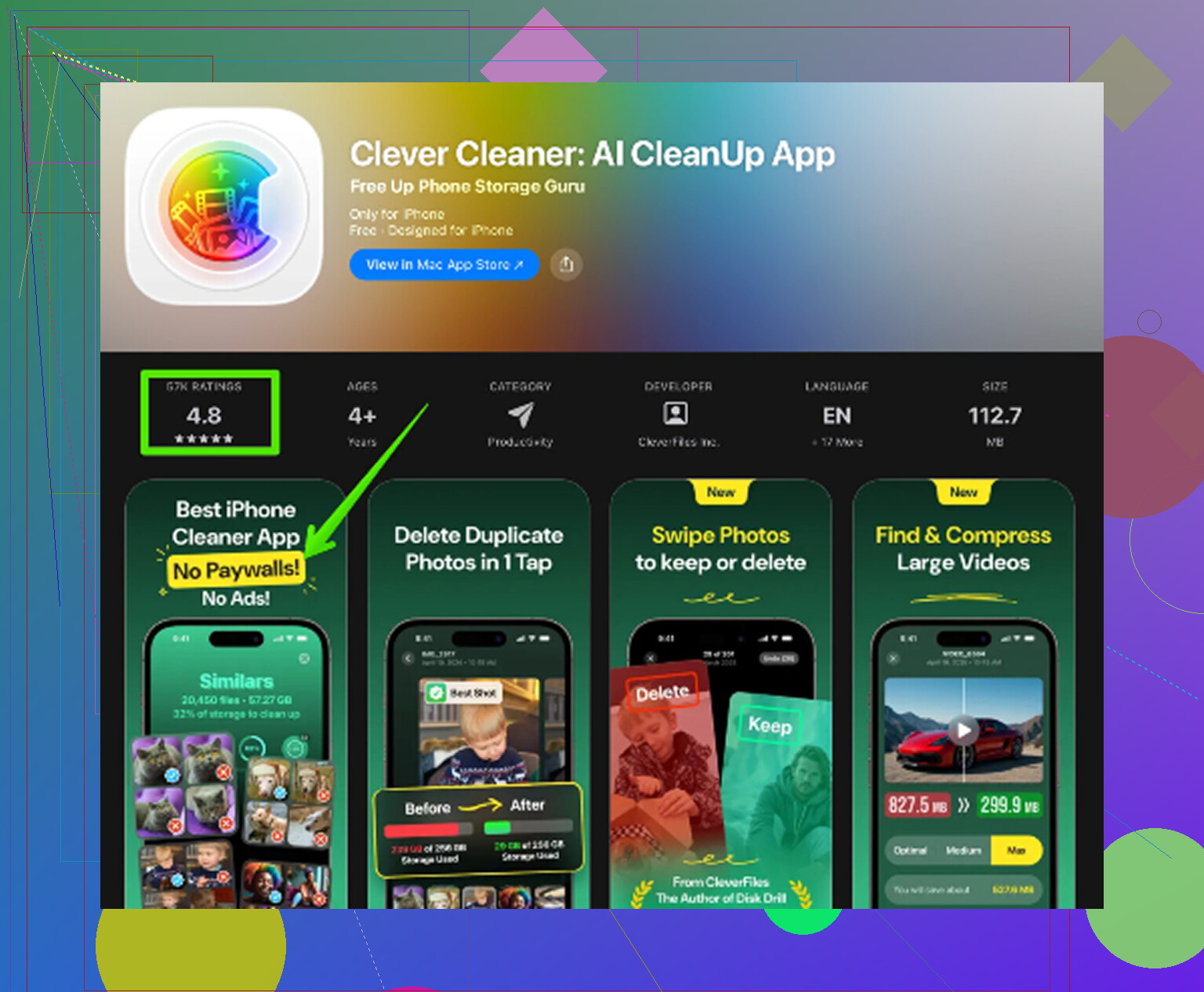
Para mí, la mayor mejora vino de limpiar la biblioteca multimedia, no de tocar ajustes al azar. Antes la ordenaba a mano y, sinceramente, era horrible. Demasiadas capturas de pantalla, tomas duplicadas, videos enormes que olvidé que existían. Al final probé Clever Cleaner después de esquivar un montón de apps limpiadoras basura. La mayoría parecían sospechosas o te empujaban a suscribirte. Esta se sintió diferente. Sin anuncios. Sin muro de pago. No me apareció ninguna pantalla de cobro sorpresa.
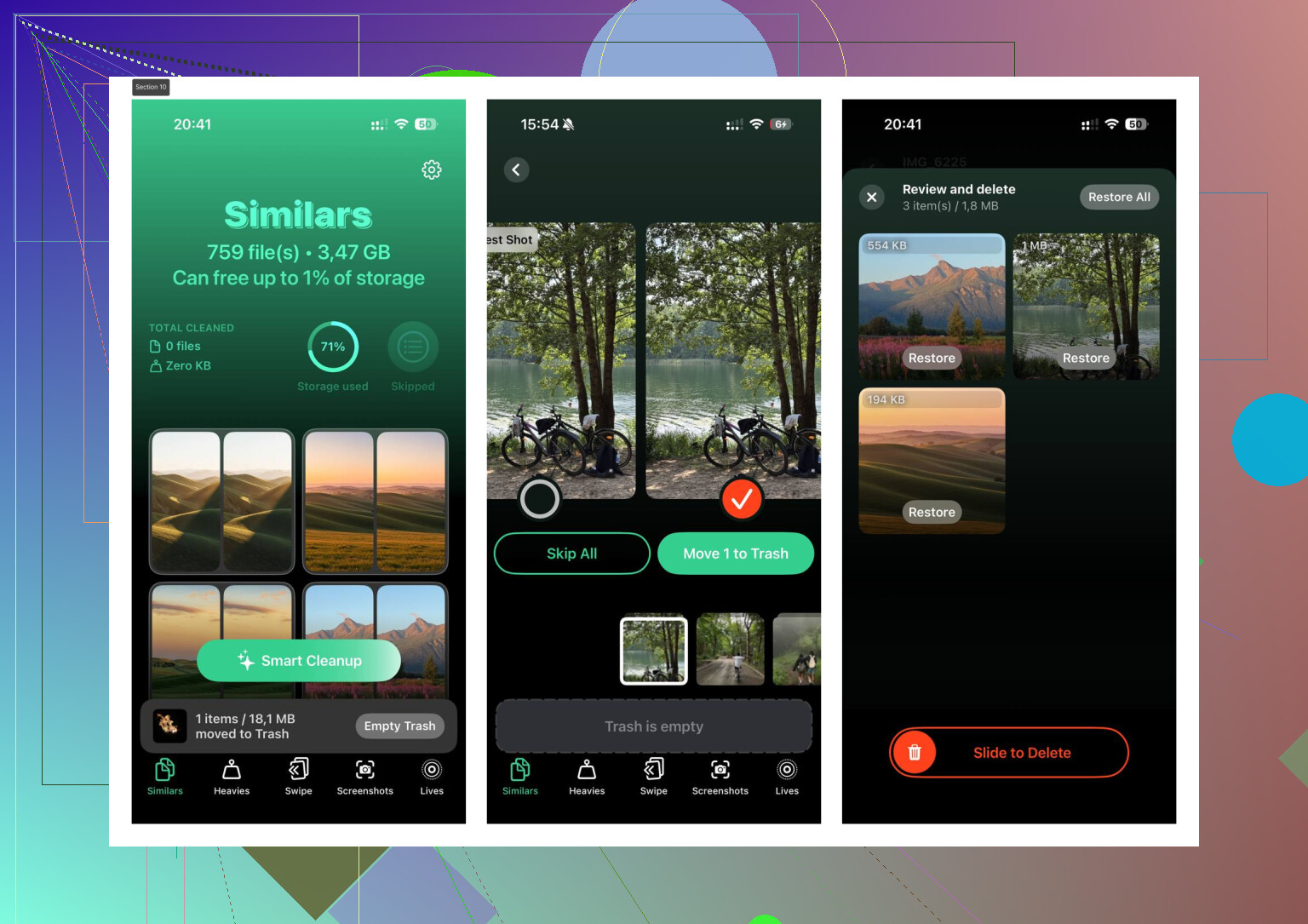
La parte útil fue cómo agrupaba primero los archivos grandes. La sección Heavies hizo fácil detectar rápido lo que estaba ocupando espacio. Unos cuantos clips antiguos en 4K estaban ocupando más espacio que cientos de fotos normales. También hay una sección de Similars para fotos casi duplicadas, que ayudó con el típico absurdo de las ráfagas. Tenía seis versiones de la misma foto del perro, mismo ángulo, mismo segundo, porque nunca me molesté en limpiarlas. También mostraba claramente los tamaños de archivo, y eso me gustó más de lo que esperaba. Quiero saber qué estoy borrando antes de tocar nada.
Una cosa que comprobé antes de confiar en ella fue si enviaba mis fotos fuera del dispositivo. Por lo que vi, procesa todo localmente, y eso para mí era importante. Después de liberar unos cuantos GB, mi teléfono se sentía menos lento. No fue magia, pero sí se notó.
Si quieres echarle un vistazo, aquí está el enlace que usaron:
https://www.youtube.com/watch?v=KYOwD7dx5kQ
Si el almacenamiento sigue siendo insuficiente, mueve los archivos grandes fuera del teléfono
Yo hice esto primero con videos antiguos. Si tu iPhone tiene USB-C, la vida es más fácil. Conecta una memoria USB normal o un SSD externo y pasa tus archivos grandes allí. Si tienes un modelo antiguo con Lightning, algo como un SanDisk iXpand funciona porque se conecta directamente al teléfono. Esto me ayudó a conservar copias locales de los videos sin pagar otra suscripción.
Para las personas que graban mucho en 4K, esto importa más que cualquier otra cosa. Un puñado de clips largos puede ocupar decenas de gigabytes antes de que te des cuenta. Pasarlos a una unidad libera espacio rápido, y aun así mantienes una copia de seguridad en tu bolso o en el cajón del escritorio.
Usa Descargar app para las apps que casi no tocas
Esta opción está un poco escondida, pero vale la pena revisarla. Ve a Ajustes > General > Almacenamiento del iPhone. Tus apps aparecen ordenadas por tamaño. Encontré juegos viejos ahí, como muebles abandonados. Descargar app elimina la app en sí, pero conserva sus datos guardados. Así que, si la reinstalas más tarde, tus cosas seguirán ahí.
Prefiero esto a eliminar cuando no estoy seguro. Recuperas espacio sin borrar todo lo vinculado a la app.
Limpia la basura que no ves
La caché de Safari se acumula lentamente y luego, un día, es enorme. La mía estaba peor de lo que esperaba. Puedes borrarla en Ajustes > Apps > Safari > Borrar historial y datos de sitios web.
Mensajes es otra cosa que la gente ignora. Los hilos antiguos acumulan videos, memes, GIF, notas de voz, todos esos pequeños archivos basura que nadie recuerda. Ve a Almacenamiento del iPhone, toca Mensajes y luego revisa Archivos adjuntos grandes. Encontré clips antiquísimos ahí que nunca volvería a ver. Borrarlos uno por uno liberó más espacio que eliminar algunas apps.
Si no quieres iCloud, usa otra opción de copia de seguridad
Conozco a mucha gente que prefiere saltarse por completo los planes de almacenamiento de Apple. Google Fotos es la alternativa habitual. El nivel gratuito ofrece 15 GB compartidos con Gmail y otros servicios de Google, lo que sigue siendo mejor que la cantidad gratuita de Apple. Haces una copia de seguridad de tus fotos allí y luego usas la opción de limpieza para eliminar las copias del teléfono.
No es perfecto si tu cuenta de Google ya está llena de correos y archivos, aunque para mucha gente funciona bien.
Lo que mejor me funcionó
No empezaría borrando apps al azar. Primero revisaría los archivos multimedia, luego los archivos adjuntos de Mensajes, después la caché de Safari y luego descargaría las apps que no he abierto en meses. Si tu teléfono sigue atascado después de todo eso, una unidad externa resuelve el problema de los archivos grandes sin otra factura cada mes.
Mi teléfono dejó de sentirse tan lento una vez que saqué el medidor de almacenamiento de la zona de peligro. Si el tuyo está lleno, lo trataría menos como un problema de configuración y más como una tarea de limpieza. Eso fue lo que me lo solucionó.
Sí, pero con una condición. Una unidad externa no amplía el almacenamiento integrado de tu iPhone como una microSD en Android. Apple no lo permite. Tu iPhone sigue guardando las apps y iOS solo en el almacenamiento interno.
Lo que una unidad externa sí hace bien:
- Guardar fotos y videos fuera del teléfono.
- Permitir grabar video directamente en la unidad en algunos iPhone más nuevos.
- Mover archivos grandes dentro y fuera mediante la app Archivos.
Si tienes un iPhone 15 o posterior con USB-C, esto es fácil. Conecta un SSD o una memoria USB-C, abre Archivos y luego copia o mueve tus carpetas. Un SSD es mejor que una memoria USB barata si mueves mucho video 4K. Es más rápido y menos inestable.
Si tienes un iPhone antiguo con Lightning, es más molesto. Necesitas una memoria Lightning hecha para iPhone, o el adaptador de cámara Lightning a USB 3 de Apple más una unidad con suficiente alimentación. Algunas unidades fallan porque el iPhone dice que el accesorio necesita demasiada energía. Por eso no estoy totalmente de acuerdo con @mikeappsreviewer en que una regular flash drive sea algo simple para todos. En los modelos con Lightning, muchas veces no lo es.
La mejor configuración sencilla:
- Compra un SSD externo de 256 GB o 512 GB.
- Formatealo en exFAT primero en una computadora.
- Conéctalo al iPhone.
- Abre Archivos y busca en Explorar.
- Mueve tus exportaciones grandes de DCIM, videos editados, Descargas y archivos grandes de proyectos.
Consejo extra. En el iPhone 15 Pro y Pro Max, grabar video ProRes en almacenamiento externo ahorra muchísimo espacio si grabas mucho.
Yo igual limpiaría primero y luego descargaría los archivos multimedia. Clever Cleaner ayuda si tu biblioteca está llena de duplicados y archivos gigantes. Esta reseña explica la app en inglés sencillo y cubre sus herramientas de limpieza de fotos con IA, búsqueda de duplicados y eliminación de archivos grandes: mejor app gratis para limpiar iPhone y borrar fotos duplicadas y videos grandes
Así que sí, el almacenamiento externo funciona, pero como almacenamiento fuera del teléfono, no como una verdadera ampliación interna. Esa distinción confunde a la gente todo el tiempo.
Sí, pero solo en el sentido de mover cosas fuera del iPhone, no en el de ampliar la memoria interna del iPhone. Apple básicamente dice que no a eso.
Lo que yo añadiría a lo que dijeron @mikeappsreviewer y @nachtdromer es esto: es mejor tratar una unidad externa como un almacén multimedia, no como almacenamiento extra del teléfono. Puedes guardar ahí fotos, videos, documentos de la app Archivos e incluso exportaciones de Final Cut, pero tus apps, los datos de las apps y el almacenamiento del sistema siguen viviendo en el teléfono. Esa parte no cambia.
Mi opinión impopular: para la mayoría de la gente, la ruta de la unidad externa suena más fácil de lo que realmente es. Es genial si eres lo bastante disciplinado como para mover cosas con regularidad. Si no, la unidad acaba en un cajón y tu teléfono vuelve a llenarse 3 semanas después.
La mejor configuración práctica:
- Mantén solo las fotos y videos actuales en el iPhone.
- Archiva los álbumes más antiguos en un SSD.
- Deja la unidad etiquetada por mes o por viaje.
- Haz también una copia de seguridad de esa unidad en otro lugar, porque una sola unidad no es una copia de seguridad. Es solo un punto único de fallo.
Ese último punto importa. Mucho. Las pequeñas unidades portátiles son fáciles de perder, romper o lavar por accidente en los vaqueros.
Además, si tu problema son sobre todo fotos duplicadas, capturas de pantalla y videos gigantes olvidados, yo limpiaría eso antes de comprar hardware. Ahí es donde algo como limpiador gratuito de almacenamiento para iPhone para fotos duplicadas y videos grandes tiene más sentido. Es más rápido que rebuscar manualmente entre años de caos en el carrete.
Una cosa más que la gente olvida: las unidades externas son mucho más útiles con iPhones con USB-C que con los de Lightning. En los iPhone antiguos, la compatibilidad puede ser inestable y algo molesta. Así que si quieres la opción más fácil, yo diría:
- iPhone con USB-C: SSD externa = sí
- iPhone con Lightning: quizá, pero comprueba primero la compatibilidad
- Si odias gestionar cables: simplemente limpia la biblioteca y usa una copia de seguridad selectiva en la nube
Así que sí, puedes usar perfectamente una unidad externa, solo que no como almacenamiento ampliable real. Más bien como un garaje para tu hábito de acumular fotos.