Estou tentando compartilhar duas fotos juntas do meu iPhone, mas não consigo descobrir como colocá-las lado a lado em uma única imagem. Tirei as duas fotos para uma publicação e preciso enviá-las como uma única foto combinada, então estou procurando a maneira mais fácil de fazer isso no iPhone.
Se você está tentando comparar fotos em um iPhone, há duas tarefas separadas que as pessoas costumam misturar.
Uma é criar uma única imagem com duas fotos lado a lado. A outra é verificar fotos parecidas para escolher a melhor e apagar o resto. Eu me deparei com as duas situações, e a solução é diferente para cada uma.
Coloque duas fotos lado a lado no iPhone com Atalhos
Se você quer uma imagem combinada para compartilhar, como um antes e depois, um meme ou duas capturas de tela em um único arquivo, o app Atalhos integrado faz isso muito bem:
- Abra o Atalhos e toque no botão de mais para iniciar um novo atalho
- Procure por Selecionar Fotos e adicione. Toque na seta azul e depois ative Selecionar Várias
- Procure por Combinar Imagens e adicione. Deixe em Horizontalmente para um layout lado a lado. Se quiser um espaço entre as fotos, toque na seta ao lado de Horizontalmente e ajuste o espaçamento
- Procure por Salvar em Fotos e adicione
- Dê um nome ao atalho, como Lado a Lado, e depois salve
- Execute o atalho, escolha duas fotos, e o iPhone salva a imagem mesclada na sua biblioteca
Isso funciona quando você precisa de um único arquivo para enviar. Eu usei para fotos de comparação e foi rápido. Para fotos em sequência ou para escolher a melhor entre dez imagens quase idênticas, isso fica confuso rápido e ainda deixa arquivos extras que você nem precisava.
Verificando fotos em sequência ou versões editadas
É aqui que as pessoas encontram dificuldade. O álbum Duplicados no Fotos só detecta cópias exatas. Se o rosto muda um pouco, a iluminação muda ou um quadro fica só um pouco mais suave, o iOS normalmente ignora.
O jeito mais simples ainda funciona. Eu ampliava para cerca de 200% nos olhos, ou no assunto principal se não houvesse rosto. No tamanho normal, duas fotos pareciam iguais. Com zoom, uma ficava sem nitidez e a outra estava limpa. Você percebe o desfoque muito mais rápido assim do que deslizando para frente e para trás por cinco minutos.
Se você tiver um monte de imagens parecidas, Clever Cleaner resolve isso de forma mais direta.
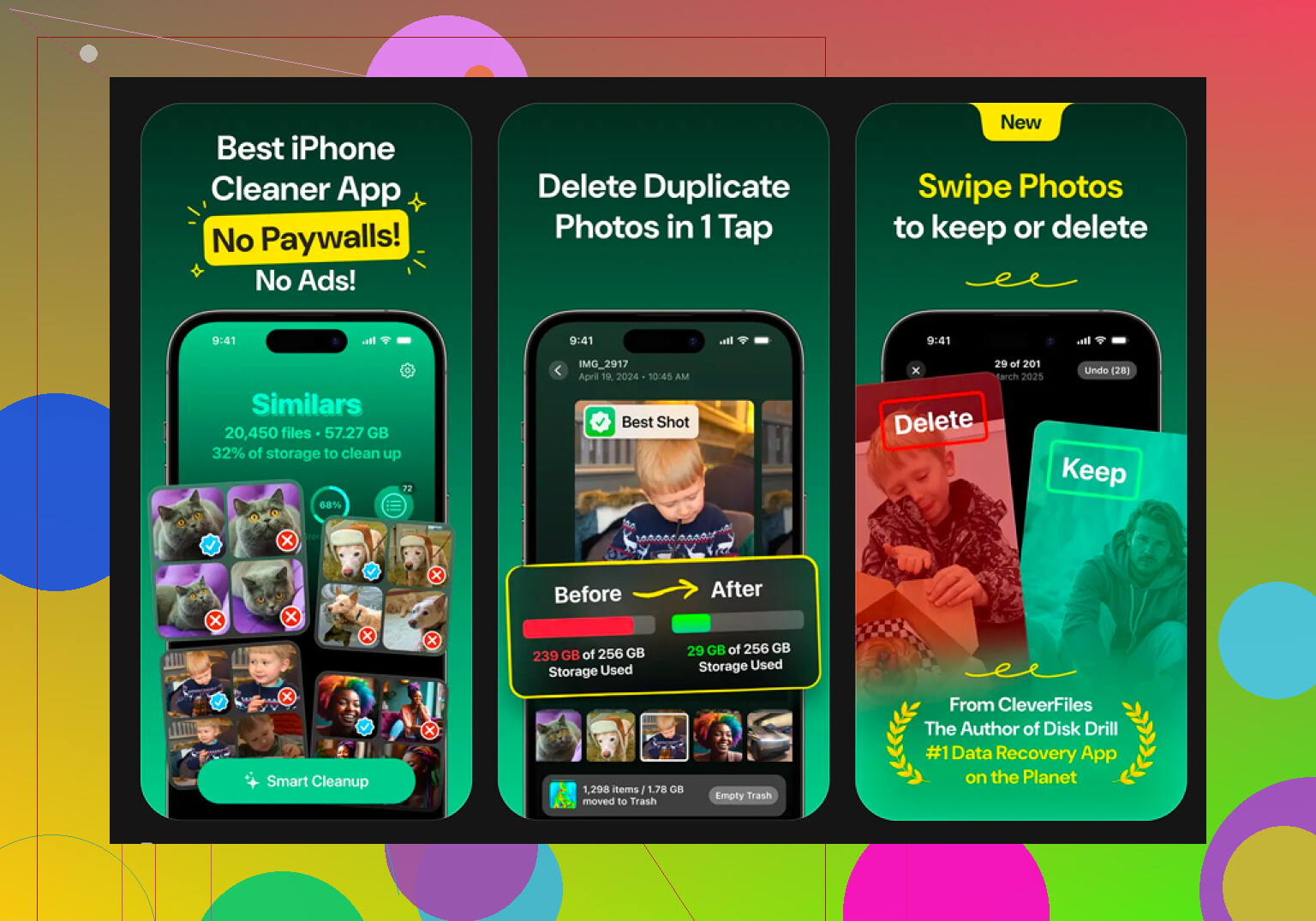
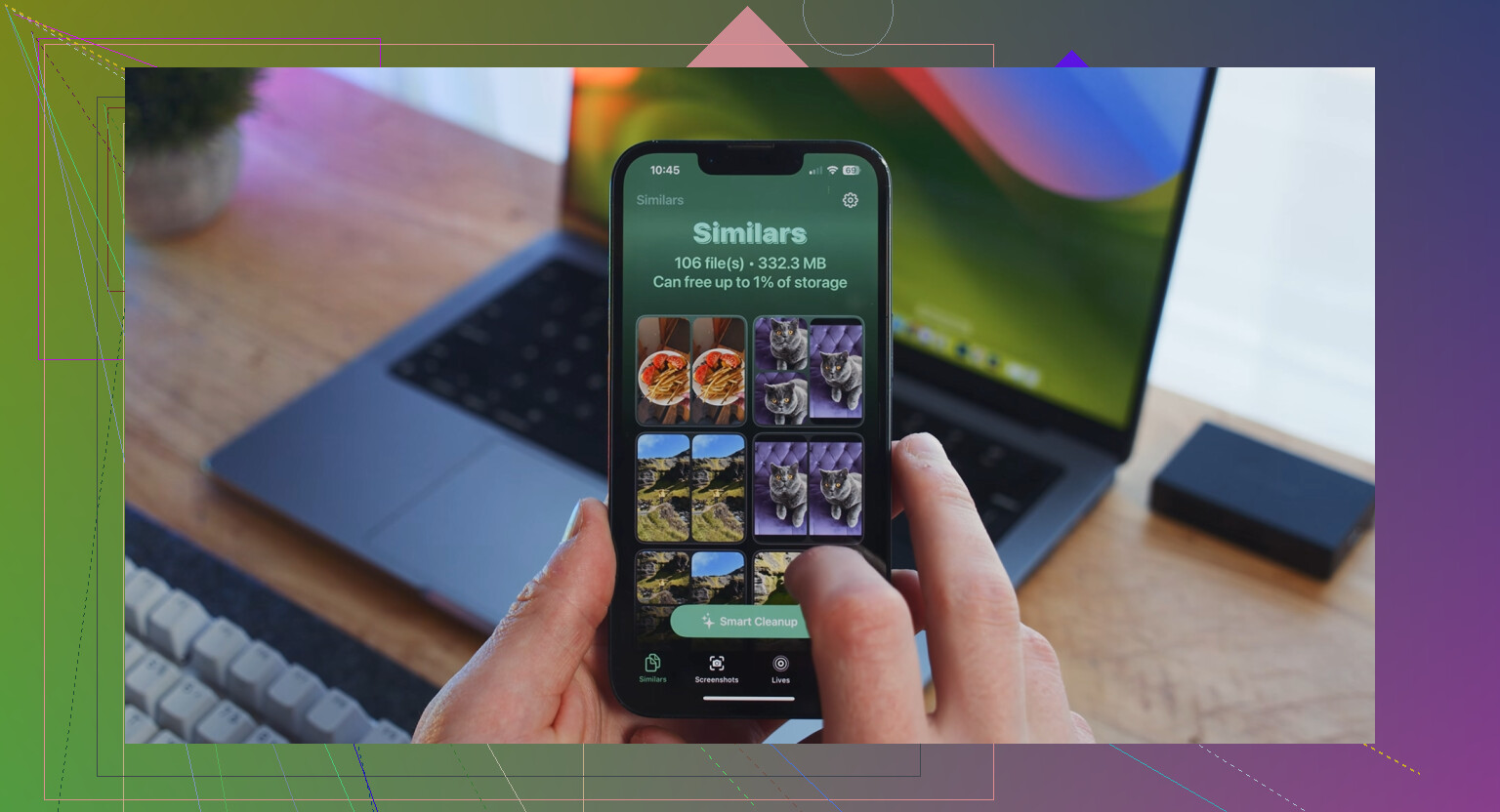
A aba Similares agrupa fotos quase iguais. Coisas como sequências de disparo, a mesma cena em ângulos um pouco diferentes ou três fotos da mesma pessoa com pequenas mudanças de iluminação.
- Abra o Clever Cleaner e vá para a aba Similares
- Deixe o app escanear sua biblioteca de fotos e montar grupos de correspondências próximas
- Cada grupo marca uma Melhor Foto. O app analisa foco e expressão facial para escolher a imagem mais nítida
- Veja o grupo e mantenha a escolha ou altere
- Use Limpeza Inteligente para remover os extras, ou revise cada grupo um por um
- Os arquivos apagados vão primeiro para a lixeira do próprio app, então você tem uma margem antes que desapareçam de vez
Como eu verifiquei a qualidade das fotos manualmente
Parei de olhar a imagem inteira primeiro. Perda de tempo. Dar zoom nos olhos em cerca de 200% me dizia mais em dois segundos do que ver em tela cheia dizia em vinte. Foco suave, pequeno desfoque de movimento, detalhe perdido, tudo aparecia ali. Se o seu assunto não for uma pessoa, escolha o principal ponto de detalhe e verifique da mesma forma.
Algumas outras ferramentas ali que valem a pena usar
A aba Heavies lista os arquivos do maior para o menor e mostra o tamanho exato. Gravações de tela antigas em 4K e vídeos enormes foram direto para o topo para mim. Sem precisar procurar.
A aba Capturas de Tela mostra o tamanho dos arquivos em cada captura antes de você remover qualquer coisa, o que ajudou mais do que eu esperava. Eu tinha capturas de tela inúteis demais, rs.
O modo de deslizar organiza as fotos por mês e permite ver uma por vez. Deslize para a esquerda para apagar, deslize para a direita para manter. Usei isso em uma pilha antiga e pareceu menos brutal do que encarar 8.000 miniaturas de uma vez.
Todo o processamento acontece no dispositivo, então nada é enviado para outro lugar.
A maneira mais fácil no iPhone é usar um app de colagem. Eu sei que o @mikeappsreviewer mencionou o Atalhos, mas acho que o Atalhos é exagero se você só precisa disso uma ou duas vezes. Funciona, claro, mas a configuração é irritante para uma postagem simples.
Tente isto em vez disso.
- Instale o Layout do Instagram, Canva ou PicCollage
- Escolha o layout de 2 fotos lado a lado
- Selecione suas duas fotos
- Salve a nova imagem
- Compartilhe como qualquer foto normal
Se você não quiser app extra, o Pages também funciona.
- Abra o Pages e comece um documento em branco
- Insira as duas fotos
- Arraste uma para o lado da outra
- Tire uma captura de tela ou exporte a página como imagem ou PDF
Se o seu objetivo também é organizar fotos parecidas antes de postar, vale a pena dar uma olhada no Clever Cleaner. Ele ajuda a classificar fotos duplicadas e semelhantes rapidamente, para que você não acabe combinando as erradas primeiro. Achei este tópico útil para feedback real de usuários sobre avaliações do Clever Cleaner por usuários de iPhone.
Para um trabalho rápido e pontual, um app de colagem é o caminho mais simples.
Na verdade, eu pularia os Atalhos, a menos que você planeje fazer isso várias e várias vezes. O @mikeappsreviewer tem razão ao dizer que funciona, e a @stellacadente tem razão ao dizer que apps de colagem são mais fáceis, mas também existe uma opção nativa super simples que muita gente esquece: Stories do Instagram.
Faça o seguinte:
- Abra um Story do Instagram
- Adicione uma foto como plano de fundo
- Toque no ícone de figurinha e adicione a segunda foto
- Redimensione e coloque as duas lado a lado
- Salve o Story no app Fotos antes de publicar
Isso te dá uma imagem combinada rapidamente, sem configuração, sem ficar mexendo em documentos extras. Já fiz isso para fotos de comparação e é bem menos irritante do que criar um Atalho para uma coisa de uma vez só.
Se você quiser um alinhamento mais limpo, use o Freeform no iPhone:
- Novo quadro
- Insira as duas fotos
- arraste uma para o lado da outra
- exporte ou tire uma captura de tela
Além disso, se você estiver escolhendo entre várias fotos quase idênticas primeiro, o Clever Cleaner ajuda a organizar fotos semelhantes antes de você combinar as duas finais. Essa parte importa mais do que as pessoas imaginam, para falar a verdade.
Se você quiser um guia fácil de ler com o método dos Atalhos, este aqui explica tudo de forma bem clara: maneiras fáceis de colocar duas fotos lado a lado no iPhone.
Então, sim, os caminhos mais rápidos:
- Truque do Story do Instagram para compartilhar rápido
- Freeform para controle nativo
- Clever Cleaner primeiro se o rolo da câmera estiver bagunçado
Eu faria isso no Photoshop Express ou Adobe Express no iPhone se você quiser algo com aparência mais limpa do que a gambiarra dos stories do Instagram e menos desajeitado do que tirar screenshot de um documento do Pages.
Por que eu discordo um pouco de @mikeappsreviewer e @sonhadordobosque: Atalhos e apps de canvas são bons, mas parecem trabalho se tudo o que você precisa é uma única imagem lado a lado bem acabada com espaçamento igual.
Caminho rápido:
- Abra o Adobe Express ou Photoshop Express
- Inicie uma tela em branco ou colagem
- Adicione suas duas fotos
- Escolha um layout de 2 colunas
- Exporte como JPG
- Compartilhe normalmente
A melhor parte: você pode controlar bordas, cor de fundo e recorte da imagem para que uma foto não acabe ficando mais alta do que a outra.
Se você quiser zero apps extras, experimente o Keynote em vez do Pages ou Freeform:
- nova apresentação
- slide em branco
- insira as duas fotos
- use Organizar para alinhá-las perfeitamente
- exporte o slide como imagem
Essa ferramenta de alinhamento é o principal motivo de eu preferi-lo.
Sobre o Clever Cleaner antes de combinar qualquer coisa:
Prós
- bom para encontrar fotos parecidas rapidamente
- ajuda a evitar juntar a duplicata errada
- limpeza simples se sua biblioteca estiver bagunçada
Contras
- na verdade não é para fazer colagens
- é melhor se você tiver muitas quase-duplicatas, caso contrário é exagero
- você ainda precisa de outro app para colocar as fotos lado a lado
Então minha opinião em comparação com @stellacadente, @sonhadordobosque e @mikeappsreviewer:
- melhor resultado mais caprichado: Adobe Express / Photoshop Express
- melhor controle de layout integrado: Keynote
- melhor ajuda para limpeza prévia: Clever Cleaner
Se quiser, posso passar o método absolutamente mais rápido usando apenas apps da Apple que já estão no telefone.