Encontré muchos archivos y descargas antiguos en mi iPhone y los eliminé, pero no estoy seguro de que realmente hayan desaparecido para siempre. Necesito ayuda para averiguar cómo eliminar archivos de forma permanente, borrar cualquier resto que quede en el almacenamiento o en iCloud y asegurarme de que los datos eliminados no puedan volver.
Sigo acabando en el mismo lío en mi iPhone. Una semana tenía unos 20 GB libres. Unos días después, me salió la advertencia de almacenamiento, las apps empezaron a congelarse y hasta las cosas simples iban lentas. Molesto cada vez.
Si estás intentando averiguar adónde se fue el espacio, aquí va el método que uso ahora después de haber metido la pata más de una vez.
Empieza con la lista de almacenamiento
Ve a Ajustes > General > Almacenamiento del iPhone. Espera un poco. Tarda un momento en contar todo. La barra de colores de arriba está bien, pero la parte útil es la lista de apps debajo. El iPhone las ordena por tamaño, así que las que más ocupan aparecen primero. En mi caso, normalmente eran Fotos, luego Mensajes y después las apps de streaming con descargas guardadas.
Primero fíjate en la parte alta de esa lista. No pierdas tiempo revisando apps pequeñas cuando una sola carpeta de vídeos se está comiendo gigas.
Revisa la app Archivos en busca de basura local
Las cosas descargadas desde Safari, PDF, ZIP, formularios aleatorios, adjuntos viejos, todo eso tiende a acumularse en Archivos.
- Abre Archivos.
- Toca Explorar.
- Abre En mi iPhone.
- Mantén pulsado un archivo y luego toca Eliminar.
- Si hay un montón de basura, toca los tres puntos, luego Seleccionar, marca lo que quieras quitar y después toca el icono de la papelera.
Encontré PDF viejos de aerolíneas, archivos ZIP enormes y descargas de apps que había olvidado. Las cosas pequeñas se acumulan más rápido de lo que crees.
Sobre esas carpetas grises
Yo también me topé con esto. Algunas carpetas en Archivos parecen bloqueadas o atenuadas. Normalmente pertenecen a apps como Chrome, Keynote o alguna app de VPN. iOS deja la carpeta ahí porque la app la espera. La carpeta se queda, pero muchas veces el contenido dentro no hace falta.
Abre la carpeta. Elimina los archivos que tenga dentro. Si quieres quitar la carpeta en sí, borrar la app relacionada suele ser lo único que me funcionó.
Otras apps también esconden archivos ahí
Muchas apps de terceros crean sus propios espacios de almacenamiento dentro de En mi iPhone. Busca carpetas con nombres o iconos de apps. Ahí se quedan descargas del navegador, adjuntos de correo, documentos exportados, elementos en caché y todo tipo de restos.
Si el almacenamiento desapareció y no sabes por qué, vale la pena revisar esta sección con calma.
La parte que la gente pasa por alto: Eliminado recientemente
Esto me pilló más de una vez. Eliminar un archivo o una foto a menudo no libera espacio de inmediato. Se mueve a Eliminado recientemente y se queda ahí durante 30 días a menos que lo borres tú mismo.
Para Archivos:
- Vuelve a la pantalla principal de Explorar.
- En Ubicaciones, abre Eliminado recientemente.
- Toca los tres puntos y luego Seleccionar.
- Toca Eliminar todo.
Para Fotos:
- Abre Fotos.
- Ve a Álbumes.
- Desplázate hasta abajo y abre Eliminado recientemente.
- Toca Seleccionar y luego Eliminar todo.
Si te saltas esto, muchas veces el espacio no vuelve. Lo aprendí por las malas.
Las fotos y los vídeos suelen ser el verdadero problema
Los documentos y las descargas importan, claro. Aun así, los archivos multimedia grandes fueron el problema principal en mi teléfono casi siempre. Un clip largo en 4K, grabaciones de pantalla, ráfagas duplicadas, memes guardados... se pone feo rápido.
Me cansé de rebuscar en la app Fotos un elemento cada vez, así que dejé de hacerlo manualmente.
Lo que usé en su lugar
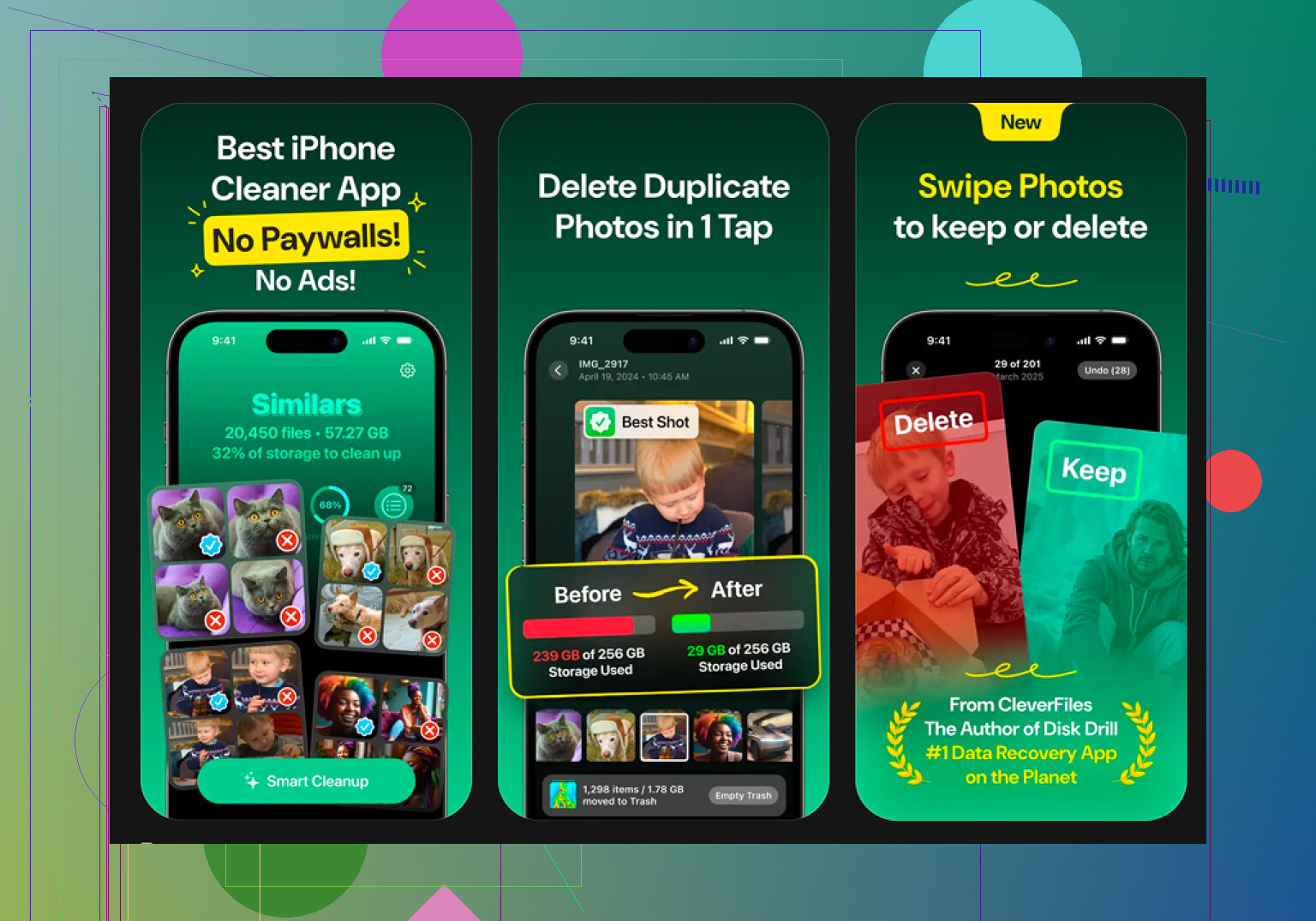
Probé unas cuantas apps de limpieza y la mayoría hacía lo mismo: instalación gratis y luego un muro de pago cuando llegaba el momento de borrar algo. La que terminé usando fue Clever Cleaner.
La razón principal es que no me bombardeó con anuncios ni con una barrera de suscripción nada más abrirla.
La parte que más terminé usando fue la sección Heavies. Ordena fotos y vídeos por tamaño de archivo, lo que me ahorró mucho desplazamiento sin rumbo. Podía ver primero los clips gigantes y quitarlos antes de tocar cualquier otra cosa.
La sección Similars también ayudó. Si tu carrete está lleno de 12 fotos casi idénticas de un momento con mala iluminación, las agrupa bien. Mejor que la herramienta de duplicados de Apple por lo que vi.
Hubo dos cosas que hicieron que me la quedara:
- Privacidad: Funciona en el dispositivo, así que mis fotos no se enviaban a ningún otro sitio para analizarlas.
- Modo Deslizar: Ordenas mes por mes con gestos simples. Suena tonto, pero hizo que la limpieza fuera menos pesada.
Limpieza extra que sigo haciendo
Si después de todo esto todavía necesitas espacio, borra la basura guardada de Safari.
Ve a Ajustes > Safari > Borrar historial y datos de sitios web.
En uno de mis teléfonos, esto liberó unos cuantos cientos de MB. No es mucho, pero sí lo suficiente para instalar una actualización sin borrar apps al azar en modo pánico.
También revisa Desinstalar apps no usadas dentro de la pantalla de Almacenamiento del iPhone. Usé esto con apps que no había abierto en meses. Quita la app en sí, pero conserva tus datos guardados, así que reinstalarla después duele menos.
La primera limpieza lleva un rato. Después de quitar los archivos grandes y vaciar Eliminado recientemente, las cosas suelen calmarse bastante. Mi teléfono volvió a sentirse normal después de hacerlo bien.
Si quieres comprobar que los archivos se hayan ido para siempre, revisa los puntos de sincronización, no solo el almacenamiento local. @mikeappsreviewer cubrió bien la parte del teléfono. Yo añadiría esta parte, porque iCloud es donde las cosas eliminadas suelen quedarse rondando y confundir a la gente.
Haz estas comprobaciones.
-
Revisa iCloud Drive
Abre Archivos, toca Explorar y luego iCloud Drive. Si el archivo sigue ahí, estaba sincronizado y no se eliminó de todas partes. Elimínalo también allí. Luego abre Eliminado recientemente dentro de iCloud Drive y bórralo. -
Revisa el almacenamiento en la nube específico de cada app
Algunas apps guardan copias en sus propios servidores. Notas, Notas de Voz, Pages, GarageBand, WhatsApp, Dropbox, Google Drive. Eliminar desde Archivos no siempre afecta la copia en la nube. Abre la propia app y elimina el archivo allí. -
Revisa los archivos adjuntos de Mensajes
Esto consume espacio rápido. Ve a Ajustes > General > Almacenamiento del iPhone > Mensajes. Revisa fotos, videos y archivos adjuntos grandes. Elimínalos desde ahí. Es más rápido que buscar entre chats antiguos. -
Revisa las descargas de Mail
Mail guarda adjuntos en caché. Eliminar el correo en una vista de la app no siempre libera almacenamiento rápido. Elimina correos grandes y luego reinicia el teléfono. Los totales de almacenamiento a veces tardan en actualizarse. -
Verifica en los ajustes de iCloud
Ve a Ajustes > tu nombre > iCloud > Gestionar almacenamiento de la cuenta. Verás qué apps siguen guardando datos en iCloud. Si un archivo eliminado todavía cuenta, la app está conservando una copia. -
Desactiva la sincronización de la app si hace falta
Si quieres que algo desaparezca de todos los dispositivos Apple, desactiva primero el interruptor de iCloud de la app, o elimina después de confirmar el estado de sincronización. Si no, a veces los elementos reaparecen desde otro dispositivo. Molesto, pero común. -
Para una eliminación total antes de vender el teléfono
Cierra sesión en iCloud y luego borra todo el contenido y los ajustes. Esa es la separación definitiva.
No estoy del todo de acuerdo con usar volvió el espacio libre como prueba. Los informes de almacenamiento de iOS son desordenados y se actualizan con retraso. La mejor prueba es esta: que el archivo no esté en Archivos, no esté en Eliminado recientemente, no esté en iCloud Drive y no esté en la app de origen.
Si las fotos y los videos son la principal basura, Clever Cleaner sigue valiendo la pena. Es una app sólida de limpieza para iPhone para liberar espacio sin las típicas tonterías de muro de pago. Además, este resumen ayuda si quieres más opciones: mejores apps de limpieza para iPhone para liberar almacenamiento en 2025.
Una última comprobación. Reinicia el iPhone después de la limpieza. Luego vuelve a abrir Almacenamiento del iPhone. Si el número sigue más bajo después de unos minutos, estás en bastante buena forma.

Una cosa que añadiría a lo que dijeron @mikeappsreviewer y @codecrafter: “eliminado” e “irrecuperable” no siempre son lo mismo en iPhone. iOS está diseñado más para ocultarte cosas que para demostrar que fueron destruidas por completo.
Si quieres una mejor comprobación, mira también aquí:
- Búsqueda de Spotlight. Desliza hacia abajo en la pantalla de inicio y busca el nombre exacto del archivo. A veces sigue apareciendo porque la indexación no se ha actualizado, o porque existe en otra app.
- La carpeta Descargas en Safari. Safari puede mantener su propio rastro de elementos descargados incluso después de que pienses que los eliminaste.
- Notas y Notas de Voz. La gente se olvida de estas, y pueden contener archivos enormes.
- Álbumes compartidos en Fotos. Eliminar algo de tu biblioteca no siempre significa que desapareció de lo compartido.
Además, no estoy muy de acuerdo con reiniciar como “prueba” de que el archivo desapareció. Ayuda a actualizar los números de almacenamiento, claro, pero no es una verificación. La verificación real es: el archivo no está en la app, ni en Archivos, ni en Eliminado recientemente, ni en iCloud, ni en la búsqueda.
Si te preocupa una eliminación a nivel de recuperación, el iPhone realmente no te da un botón manual de borrado seguro para archivos individuales. Para un uso normal, vaciar Eliminado recientemente es lo más permanente que Apple te permite. Si vas a vender el teléfono, solo entonces haz un borrado completo.
Para fotos/videos, Clever Cleaner es sinceramente útil porque muestra rápidamente lo que más ocupa sin convertir la limpieza en una tarea pesada. Si quieres echar un vistazo rápido, esta reseña en video de Clever Cleaner para limpiar el almacenamiento del iPhone es más fácil que leer diez descripciones infladas de la App Store.
Lo principal: si el archivo ha desaparecido de todas las ubicaciones de sincronización y Eliminado recientemente está vacío, básicamente ha desaparecido para los usuarios normales.
Un ángulo extra que las respuestas de @codecrafter, @nachtdromer y @mikeappsreviewer realmente no enfatizaron lo suficiente es el de las copias de seguridad.
Si el archivo ya no está en el teléfono ni en iCloud, eso normalmente es suficiente para la vida diaria. Pero si hiciste una copia de seguridad en Mac, una copia en Finder o una copia antigua del dispositivo en iCloud antes de eliminarlo, los datos aún pueden existir dentro de esa instantánea de respaldo. Normalmente no puedes explorarlo fácilmente en iPhone, pero importa si tu objetivo es que haya desaparecido de todas partes.
Lo que revisaría después:
- Copias de seguridad antiguas de iPhone en iCloud: Ajustes > tu nombre > iCloud > Gestionar almacenamiento de la cuenta > Copias de seguridad
- Copias de seguridad de Mac en Finder o copias antiguas de iTunes en PC/Mac
- Papeleras de aplicaciones de terceros. Dropbox, Google Drive y OneDrive tienen su propia papelera
- Descargas sin conexión en Netflix, Spotify, YouTube, apps de pódcasts y de audiolibros
No estoy del todo de acuerdo con la idea de que vaciar Eliminado recientemente signifique desaparecido para siempre en un sentido forense estricto. Para usuarios normales, sí. Para un borrado realmente seguro, iPhone no ofrece mucho control por archivo. La respuesta práctica de Apple es borrar por completo el dispositivo si vas en serio con entregarlo o revenderlo.
También vale la pena hacer esto: forzar la comprobación del almacenamiento esperando varios minutos en Almacenamiento del iPhone. A veces iOS reasigna Datos del sistema después de una limpieza.
Si tu problema real son sobre todo fotos y videos, Clever Cleaner está bien para una revisión masiva.
Pros:
- rápido para detectar archivos multimedia grandes
- más fácil que la limpieza manual
- detección útil de duplicados o elementos similares
Contras:
- se centra sobre todo en contenido multimedia, no en todos los tipos de archivo
- igualmente necesitas verificar tú mismo las copias en la nube
- las apps de limpieza no pueden superar las peculiaridades de los informes de almacenamiento de Apple
Así que mi criterio de realmente desaparecido es este: no está en el dispositivo, no está en la papelera de la app, no está en la papelera de la nube, no está en las copias de seguridad que todavía conservas.