La app Fotos de mi iPhone está llena de capturas de pantalla e imágenes duplicadas, y estoy intentando liberar almacenamiento sin borrar lo mismo dos veces. Estoy confundido sobre la forma más rápida de eliminar capturas de pantalla y combinar o borrar duplicados de manera eficiente, y necesito ayuda para averiguar el método más fácil.
Me topé con este muro en mi iPhone después de ignorar la advertencia de almacenamiento durante demasiado tiempo. Al principio era algo inofensivo. Unas cuantas capturas aquí, unas cuantas allá. Luego, un día, la app de la cámara se negó a guardar una foto. Revisé el almacenamiento y sí, las capturas de pantalla se habían comido una cantidad ridícula de espacio sin que me diera cuenta.
En los iPhone más nuevos, una captura de pantalla suele ocupar entre 2 MB y 4 MB. Si haces 10 al día, terminas gastando más de 1 GB al mes solo en capturas aleatorias de pantalla. Se acumula rápido.
Por qué Fotos se vuelve molesta durante la limpieza
La app Fotos integrada está bien hasta que necesitas borrar una gran pila de capturas de pantalla. Entonces empieza a complicarte la vida.
Dos problemas me llamaron la atención:
- Borrar demasiado de una vez suele hacer que la app se atasque. Vi retrasos, bloqueos y una congelación cuando el teléfono ya tenía poco almacenamiento. Parece que Fotos intenta procesar demasiado al mismo tiempo.
- No obtienes información del tamaño de archivo en la cuadrícula. Una captura pequeña con una línea de texto se ve igual que una captura HDR enorme. Así que terminas borrando a ciegas.
Si quieres seguir usando la app nativa, este es el único método que encontré que no termina siendo un desastre:
- Abre Fotos.
- Ve a Álbumes.
- Desplázate hasta Tipos de contenido.
- Toca Capturas de pantalla.
- Pulsa Seleccionar en la esquina superior derecha.
- Toca la primera imagen y luego arrastra hacia los lados y hacia abajo para seleccionar varias rápido.
- Borra en bloques de unas 100 a 200 imágenes.
- Vuelve atrás y abre Eliminado recientemente en Utilidades.
- Toca Seleccionar y luego Eliminar todo.
Esa última parte importa más de lo que la gente cree. Si omites Eliminado recientemente, tu almacenamiento casi no cambia. El iPhone conserva esos archivos durante 30 días, y siguen contando para tu espacio hasta que los borres también de ahí.
Lo que me funcionó mejor
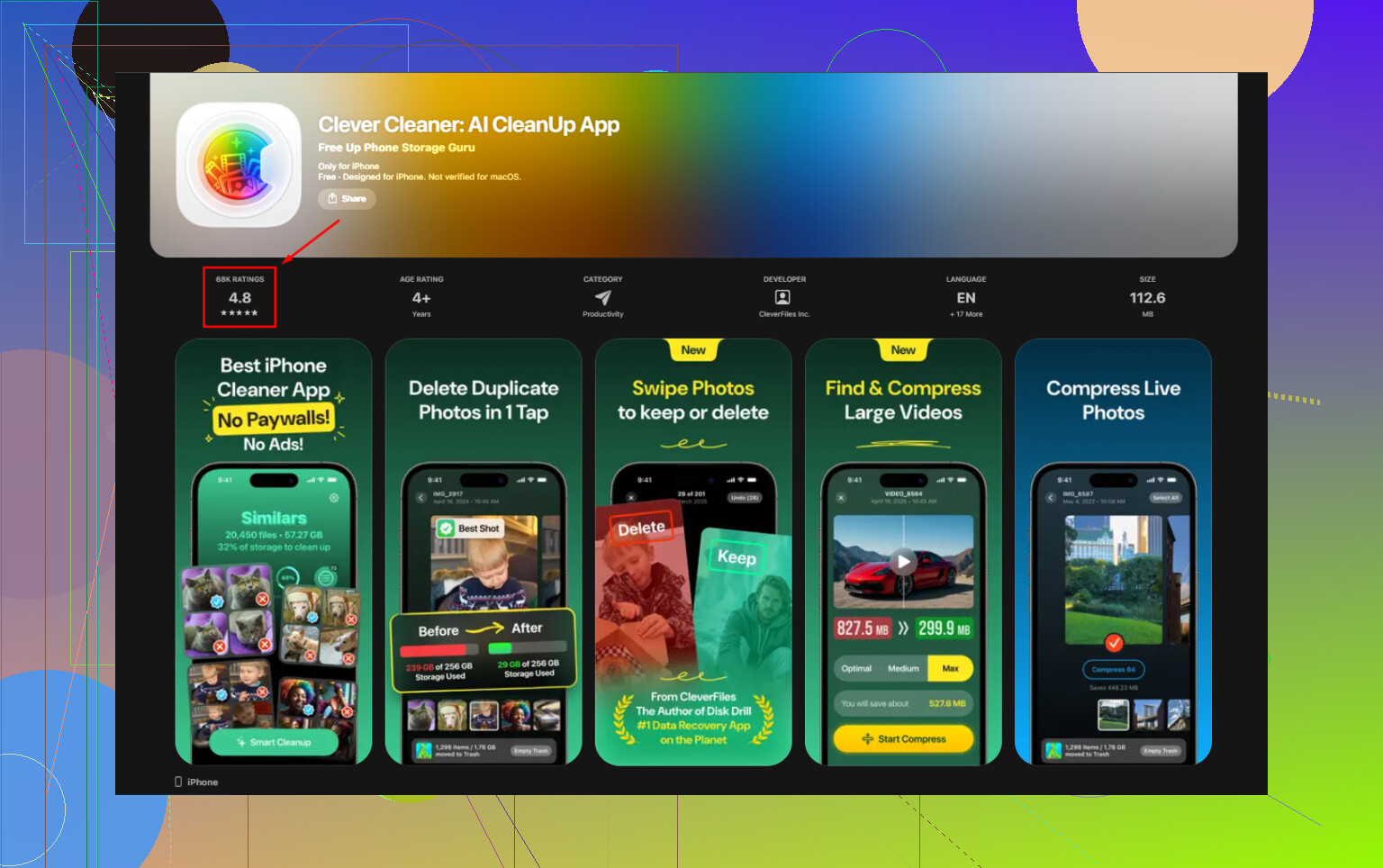
Después de lidiar con Fotos más tiempo del que debería, cambié a Clever Cleaner.
Probé varias apps de limpieza antes de llegar a esa, y la mayoría me dieron mala espina enseguida. O fingían ser gratis, o estaban llenas de anuncios, o quedaban bloqueadas tras un muro de pago en cuanto intentaba eliminar algo. Esta fue gratis de principio a fin. Sin anuncios. Sin pantalla de suscripción. Sin tonterías de pagar para borrar.
Lo que noté de inmediato:
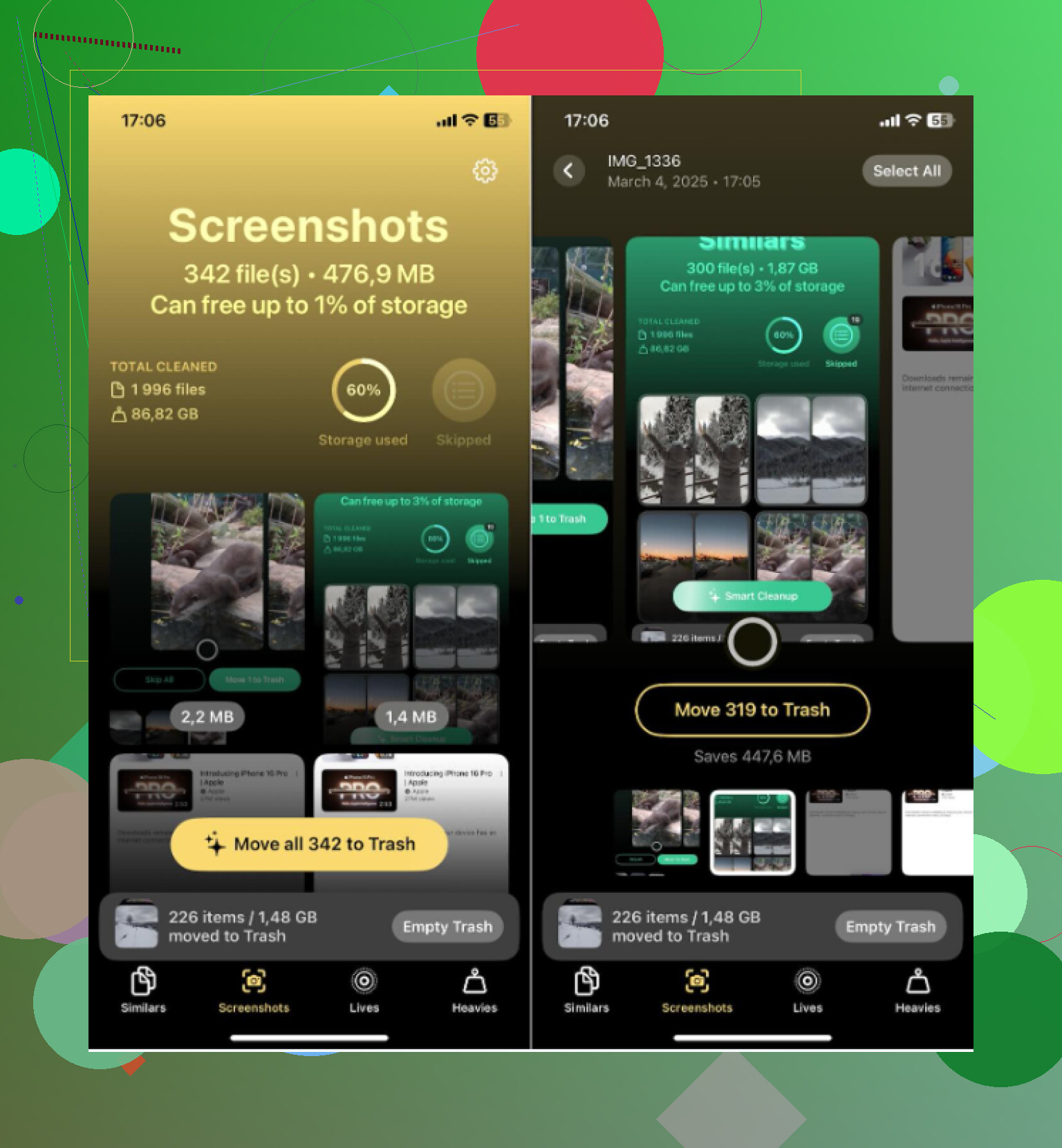
- En la pestaña Capturas de pantalla, cada miniatura muestra el tamaño del archivo sobre la propia imagen. Esto ayuda muchísimo. Sabes qué es pequeño y qué está inflado antes de hacer nada.
- La pestaña Pesados ordena toda tu biblioteca por tamaño de archivo, de mayor a menor. Así que, en lugar de buscar al azar, empiezas por lo que más espacio está ocupando.
- La pestaña Similares detecta casi duplicados, no solo duplicados exactos. Yo tenía grupos de cinco fotos desde el mismo ángulo y capturas repetidas de lo mismo. Las agrupó, dejé una y borré el resto.
- Funciona en el dispositivo. Por lo que vi, no se subió nada. Para capturas con apps bancarias, mensajes o datos de inicio de sesión, eso me importaba.
La vista Pesados fue la que más tiempo me ahorró. La vista Similares limpió la basura que seguía posponiendo. Juntas, esas dos hicieron más por mí que la app Fotos predeterminada.
Cómo evité que el desorden de capturas volviera
Esta parte me ayudó más que cualquier app.
Cuando hagas una captura de pantalla, toca enseguida la vista previa en la esquina inferior izquierda. Edita si hace falta. Luego toca OK y elige Copiar y eliminar.
Eso envía la imagen al portapapeles para que puedas pegarla en un texto, una nota o un documento, pero nunca se queda en tu biblioteca de Fotos. Para cosas temporales como números de seguimiento, códigos de acceso, recibos de pedidos o pantallas aleatorias de configuración, este hábito reduce mucho el desorden.
Después de hacer una limpieza completa y vaciar Eliminado recientemente, el teléfono se sintió más fluido. El almacenamiento por fin bajó. La cámara volvió a guardar con normalidad. Si tu iPhone está atascado de capturas de pantalla, empieza por ahí primero.
Haz primero las capturas de pantalla y luego los duplicados. Si mezclas ambas tareas a la vez, pierdes el hilo y empiezas a borrar lo mismo dos veces.
Mi orden de limpieza:
- Elimina las capturas de pantalla.
- Vacía Eliminado recientemente.
- Luego revisa los duplicados y las similares.
- Conserva una mejor copia por grupo.
No estoy del todo de acuerdo con @mikeappsreviewer en una parte. Borrar en tandas pequeñas es más seguro en teléfonos viejos o cuando el almacenamiento está casi lleno, pero en un iPhone más nuevo, la mayor pérdida de tiempo es revisar la basura foto por foto. La parte lenta es la fatiga de decidir, no el botón de borrar.
El mejor truco en la app Fotos:
Ve a Buscar y escribe “captura de pantalla”. A menudo las encuentra más rápido que rebuscando entre álbumes, sobre todo si tu fototeca está desordenada. Luego revísalas por mes. Limpiar mes a mes es más fácil de verificar y hay menos posibilidades de borrar algo que necesitabas.
Para los duplicados, usa primero el álbum Duplicados de Apple si tu iPhone lo muestra. “Fusionar” conserva una versión y combina los metadatos. Eso evita hacer el trabajo dos veces. Solo detecta coincidencias exactas o casi exactas que Apple reconoce, así que se le escapa mucha basura tipo ráfaga.
Ahí es donde Clever Cleaner ayuda. Yo lo usaría después de eliminar las capturas de pantalla, no antes. Su vista de Similares es mejor para el problema de tener la misma foto 6 veces. Empieza por los grupos más grandes primero. Ahorras espacio más rápido.
Si quieres una guía visual rápida, esta guía de limpieza de fotos del iPhone para capturas de pantalla y duplicados muestra bastante bien el proceso.
Una cosa más que mucha gente pasa por alto. Si usas Fotos en iCloud, las eliminaciones se sincronizan entre dispositivos. Revisa tu iPad y tu Mac antes de volverte loco. Yo lo aprendí por las malas.
No hagas capturas de pantalla y duplicados en la misma pasada. Así es como la gente termina dudando de cada toque y borrando la misma basura dos veces.
Mi opinión es un poco diferente de la de @mikeappsreviewer y @reveurdenuit. Yo no empezaría dentro de Duplicados en absoluto. Empieza reduciendo primero el ruido.
Lo que me funcionó:
- Usa los filtros de Fotos, no solo los álbumes. En Biblioteca, toca el icono de flechas y filtra por Capturas de pantalla. Es más rápido para detectar los rangos de fechas que realmente te importan.
- Borra las capturas de pantalla basura obvias por mes o por evento, no en lotes aleatorios gigantes. Así es más fácil detectar cosas como tarjetas de embarque o capturas de recetas que todavía necesitas.
- Luego marca como favorito todo lo importante antes de tocar la limpieza de duplicados. Eso te da una red de seguridad.
- Después de eso, abre el álbum Duplicados de Apple y usa Fusionar. Esa parte importa porque Fusionar conserva un archivo y los metadatos, así que no haces manualmente la limpieza dos veces.
En lo que discrepo un poco: las aplicaciones de terceros son útiles, pero yo no confiaría en ninguna app para decidir qué es lo mejor en un conjunto similar a menos que yo mismo lo revise. A veces la foto borrosa es aquella en la que tu hijo realmente está mirando a la cámara. La lógica del iPhone… no siempre es genial.
Dicho eso, Clever Cleaner sí resulta útil después de la limpieza básica de Apple, especialmente para fotos similares y archivos grandes que Apple no detecta. Si quieres un buen desglose, esta reseña detallada de Clever Cleaner para limpieza de iPhone explica bastante claramente lo que hace.
Pequeño consejo que la gente olvida: si usas Biblioteca compartida o Fotos en iCloud, revisa qué está sincronizado antes de borrar un montón de cosas. Lo aprendí de la manera molesta.
Estoy con @reveurdenuit y @caminantenocturno en el orden, pero añadiría una protección temporal que ellos no recalcaron lo suficiente: crea un álbum temporal llamado Guardar antes de limpiar y mete ahí cualquier cosa aunque sea mínimamente importante antes de borrar en masa. Eso reduce el pánico de pensar espera, ¿acabo de borrar ese recibo?
Mi regla es:
- capturas de pantalla = pasada rápida de basura
- duplicados = pasada de revisión más lenta
- similares = solo cuando no tengas prisa
No estoy del todo de acuerdo con @mikeappsreviewer en vaciar montones enormes inmediatamente si el teléfono ya está ahogándose. A veces Fotos tarda un poco en recalcular el almacenamiento, así que no des por hecho que no pasó nada.
Además, si usas mucho Archivos, Notas o apps de mensajería, mueve allí las capturas útiles en lugar de dejarlas en Fotos para siempre.
Clever Cleaner está bien después de la limpieza de Apple, no antes.
Ventajas
- detecta tomas similares que Apple no detecta
- forma fácil de localizar archivos grandes
- útil para bibliotecas con muchas capturas de pantalla
Desventajas
- igualmente necesitas revisar tú mismo las elecciones de mejor foto
- la agrupación de similares puede parecer agresiva
- puede que no todo el mundo prefiera otra app tocando su fototeca
La mejor forma de evitar borrar dos veces: completa una categoría entera, vacía Eliminado recientemente, deja que termine la sincronización y luego pasa a la siguiente. Esa es la parte que la gente se salta.