Tengo muy poco espacio disponible en mi iPhone y no estoy seguro de qué archivos, apps o datos en caché es seguro borrar sin que algo deje de funcionar o perder fotos, mensajes o datos importantes de aplicaciones. ¿Alguien podría explicarme paso a paso los ajustes o acciones más seguros para liberar almacenamiento en iOS manteniendo intactos mis datos esenciales?
El mes pasado tuve este problema en mi iPhone y me volví un poco obsesivo con limpiarlo sin perder fotos ni mensajes. Esto fue lo que me funcionó, en un orden seguro.
-
Revisa qué está consumiendo tu almacenamiento
• Ve a Ajustes > General > Almacenamiento del iPhone
• Espera un momento a que cargue
• Mira la lista de apps ordenadas por tamaño
• Toca cada app para ver “Tamaño de la app” frente a “Documentos y datos”Debes centrarte primero en los “Documentos y datos” grandes, no en cosas del sistema.
-
Lo más seguro para borrar primero
• Apps antiguas que no usas
Toca la app en la lista y usa “Desinstalar app”.
Esto conserva documentos y datos, borra el binario.
Luego la reinstalas desde App Store y tus cosas siguen ahí.
• Contenido grande sin conexión
Spotify / Netflix / YouTube / Podcasts suelen guardar gigas.
Dentro de cada app, elimina música, series o vídeos descargados.
• Datos de Safari
Ajustes > Safari > Borrar historial y datos de sitios web.
Pierdes sesiones iniciadas en algunos sitios, no tus fotos ni mensajes. -
Fotos y vídeos sin perderlos
• Primero, activa Fotos en iCloud si tienes suficiente espacio en iCloud.
Ajustes > tu nombre > iCloud > Fotos > Fotos en iCloud ACTIVADO.
Activa “Optimizar almacenamiento del iPhone”.
Tus fotos en alta resolución van a iCloud y el iPhone guarda versiones más pequeñas.
• Si iCloud está lleno o no quieres pagar, haz copia de seguridad en un ordenador.
En Mac: usa Fotos o Captura de Imagen.
En Windows: usa la app Fotos o la importación desde el Explorador de archivos.
• Después de hacer la copia, borra los vídeos grandes desde la app Fotos.
Luego abre “Eliminado recientemente” y vacíalo para liberar espacio.Los vídeos ocupan mucho más espacio que las fotos. Empieza por ahí.
-
Mensajes y apps de chat
Los mensajes pueden crecer mucho tras años de fotos y vídeos.
• Ajustes > Mensajes > Conservar mensajes > ponlo en 1 año o 30 días.
Esto elimina conversaciones antiguas con el tiempo, así que piensa qué necesitas.
• Dentro de Mensajes, abre conversaciones grandes, toca el nombre del contacto > Info.
Desplázate hasta Fotos y vídeos y borra los más grandes que no necesites.
• WhatsApp / Telegram / Signal
Cada app tiene ajustes de “Almacenamiento” o “Datos y almacenamiento”.
Borra archivos grandes de grupos y copias de seguridad.
No borres la app completa si te importa el historial y no tienes copia de seguridad en la nube. -
Limpiar basura de apps con seguridad
iOS no permite borrar todas las cachés manualmente, así que ve a por las apps donde es seguro.
Método seguro que a mí me funcionó:
• Para redes sociales como Instagram, Facebook, TikTok:
Su almacenamiento suele ser casi todo caché.
Si “Documentos y datos” es enorme, borra la app, reinstálala e inicia sesión de nuevo.
Tu cuenta y contenido están en sus servidores.
• Para apps de mapas y viajes:
Quita mapas sin conexión o descargas desde los ajustes de la app.
• Para apps de correo:
En Mail de iOS, las cuentas se sincronizan desde el servidor.
Eliminar y volver a añadir una cuenta de correo libera correo en caché, pero no borra el correo del servidor. -
Cosas del sistema que deberías dejar en paz
• “Datos del sistema” en Almacenamiento del iPhone a veces parece enorme.
Esto se reduce tras reiniciar o actualizar el software.
No puedes borrarlo a mano de forma segura.
• No borres nada en Ajustes que no entiendas, como perfiles VPN o perfiles de configuración, a menos que sepas por qué están ahí. -
Usa una app de ayuda si odias hacerlo a mano
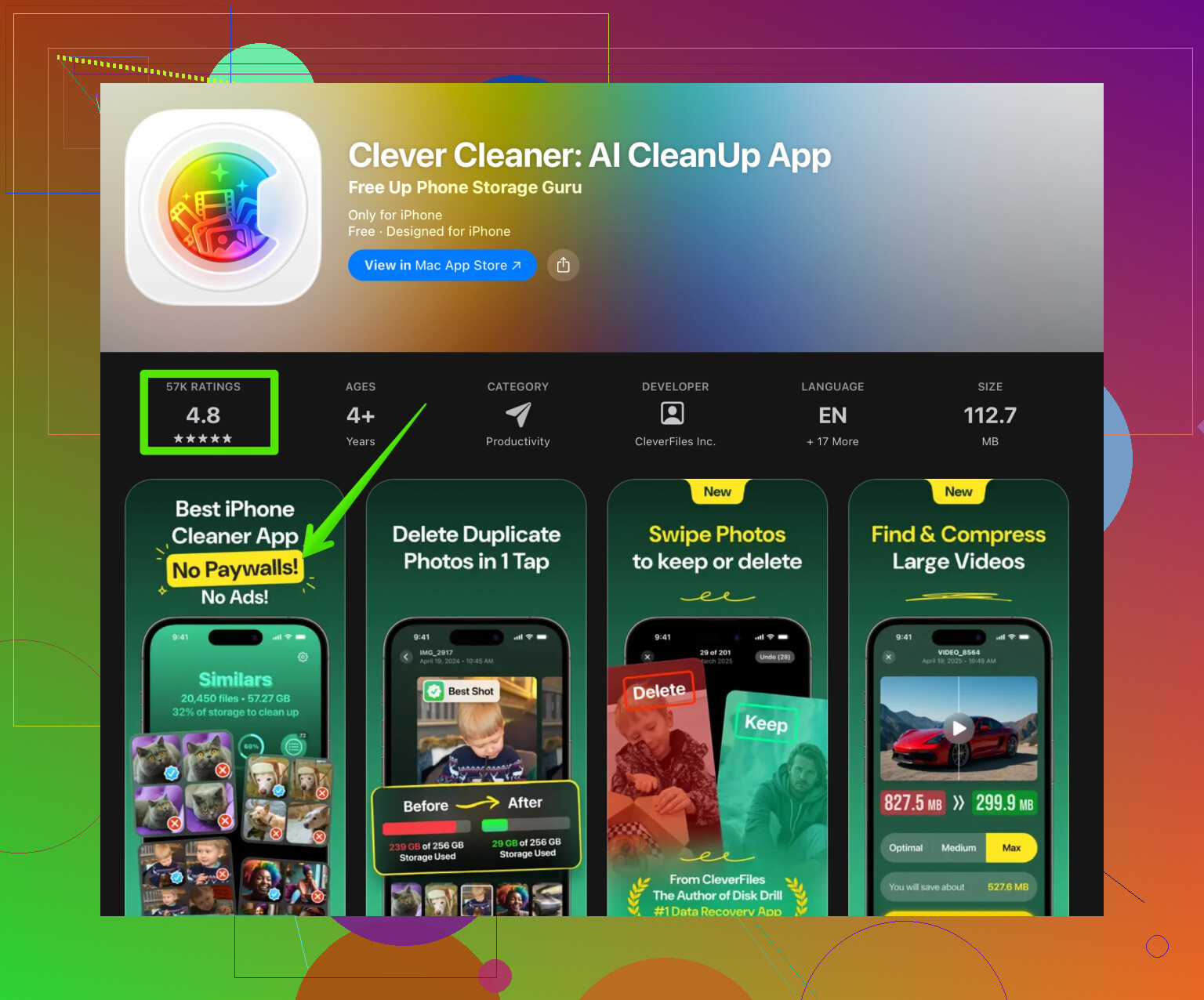
Si quieres algo que ayude a encontrar fotos duplicadas, tomas similares y archivos de vídeo grandes, una app como Clever Cleaner App ayuda mucho.
Se centra en limpiar contenido multimedia sin tocar tus datos importantes del sistema.
Analiza fotos duplicadas, ráfagas y vídeos pesados, y luego te deja confirmar qué borrar.
Tú mantienes el control y la app se encarga del trabajo pesado de escaneo.
Para descargarla fácilmente y ver más detalles, revisa este enlace:
limpieza inteligente del iPhone con Clever Cleaner App -
Último recurso
Si después de todo esto el almacenamiento sigue mal y el teléfono va lento:
• Haz copia de seguridad en iCloud o en un ordenador mediante Finder o iTunes.
• Ve a Ajustes > General > Transferir o restablecer el iPhone > Borrar contenidos y ajustes.
• Vuelve a configurarlo desde la copia de seguridad.
Este restablecimiento eliminó muchos “Datos del sistema” ocultos en mi teléfono, pero solo lo hice después de una copia de seguridad completa y de probar todos los pasos anteriores.
Cómo borrar el almacenamiento de iOS de forma segura sin perder fotos, mensajes ni datos importantes
Tienes poco espacio en tu iPhone y no quieres que las apps fallen ni perder recuerdos. El objetivo es sencillo: liberar gigas manteniendo tus fotos, chats y datos de apps intactos. Eso significa atacar archivos temporales, contenido duplicado y descargas enormes en lugar de borrar cosas al azar.
@suendelbosque ya explicó muy bien la ruta “oficial” desde Ajustes y las limpiezas por app, así que no repetiré esa lista y me centraré en otros ángulos, además de un par de puntos donde matizaría su enfoque.
1. Empieza por las limpiezas de “bajo riesgo y alta recompensa”
Estas son cosas que elimino habitualmente en los teléfonos de clientes sin problemas:
-
Archivos descargados desde apps
- App Archivos
- Abre Archivos > En mi iPhone.
- Revisa carpetas como “Downloads”, “Chrome”, “Firefox”, “Slack”, etc.
- Borra PDFs, ZIP, documentos antiguos que ya tengas en el correo o en la nube.
- Mucha gente se olvida de esto y pueden ser cientos de MB.
- App Archivos
-
Copias de seguridad antiguas de iOS en tu computadora
- No están en el teléfono, pero cuenta si sincronizas a menudo.
- En Mac (Finder) o iTunes en Windows, elimina copias muy antiguas del dispositivo.
- Luego haz una copia nueva para quedarte solo con 1–2 recientes.
-
Notas de Voz y grabaciones de pantalla
- App Notas de Voz y álbum “Grabaciones de pantalla” en Fotos.
- Ambos pueden ocupar mucho espacio, sobre todo grabaciones largas y capturas en 1080p/4K.
- Haz copia de las importantes en una computadora o en la nube y borra el resto.
2. Fotos: libera espacio sin borrar tus recuerdos
Coincido con @suenodelbosque en activar Fotos en iCloud si puedes pagar el almacenamiento, pero añadiría:
-
Desactiva el guardado automático desde apps de chat
Si no, tu carrete se convierte en un cementerio de memes.- WhatsApp: Ajustes > Chats > Guardar en Fotos OFF.
- Telegram y otras: ajuste similar en “Datos y almacenamiento” o “Configuración de chat”.
-
Encuentra la “grasa oculta” dentro de Fotos
- Busca por tipo de contenido:
- Abre Fotos > Álbumes > baja hasta “Tipos de contenido”.
- Revisa “Vídeos”, “Cámara lenta”, “Time‑lapse”, “Ráfagas”, “Live Photos”.
- Consumen mucho más espacio que las fotos normales.
- Borra las que no te importen y luego vacía “Eliminado recientemente”.
- Busca por tipo de contenido:
-
Usa una app de limpieza solo para fotos y vídeos, no para el sistema
Si odias hacerlo manualmente, aquí es donde un limpiador dedicado sí tiene sentido.
Una herramienta como Clever Cleaner App busca duplicados, fotos similares, ráfagas y vídeos enormes y te deja confirmar qué borrar. No toca archivos del sistema, que es lo que te interesa.
Mira algo como
limpieza inteligente de almacenamiento del iPhone con Clever Cleaner
si quieres una forma más rápida de gestionar el desorden de fotos y vídeos.
3. Mensajes y chats: limpia con cabeza, no solo poniendo “30 días”
Aquí sería algo más prudente que @suenodelbosque:
Configurar Mensajes en “Conservar durante 30 días” es agresivo si dependes de conversaciones antiguas.
En su lugar:
-
Ataca primero los adjuntos grandes
- Abre Ajustes > General > Almacenamiento del iPhone > Mensajes.
- Verás categorías como “Fotos”, “Vídeos”, “GIF y pegatinas”, “Otros”.
- Toca cada una y elimina en lote los más grandes.
- Así recortas lo que sobra pero mantienes el historial de texto.
-
Para WhatsApp, Signal, etc.
- Entra en la sección de almacenamiento de la app y ordena los chats por tamaño.
- Borra archivos de grupos que no te importan, no de chats personales importantes.
- En WhatsApp, evita borrar toda la app si no tienes la copia de seguridad de chats configurada en iCloud antes.
4. Apps: qué es seguro borrar y qué es mejor dejar
Borrar y reinstalar apps sociales como Instagram o TikTok para limpiar la caché suele ir bien. Añadiría:
-
Cuidado con las apps que no sincronizan en la nube
- Ejemplos: algunas apps de notas, autenticadores, juegos que no usan iCloud Game Center.
- Antes de borrarlas, mira si tienen alguna opción de copia o sincronización visible:
- Interruptor de iCloud en Ajustes > tu nombre > iCloud.
- O su propio login/copia de seguridad en la nube.
- Si no hay nada, asume que borrar la app significa perder los datos.
-
Descargar app vs Borrar app
- Descargar app: mantiene documentos y datos, borra el ejecutable.
- Borrar app: elimina todo.
- Para apps que usas poco pero podrías necesitar, descárgalas primero. Si pasan meses y no las reinstalas, plantéate borrarlas del todo.
-
Los juegos suelen ser los peores culpables
- Muchos juegos móviles pesan 5–10 GB.
- Si tu progreso depende de una cuenta online (Supercell ID, Facebook, etc.), bórralos y reinstálalos cuando los necesites.
- Si no, quizá haz capturas de lo importante y bórralos si estás muy justo de espacio.
5. El misterioso almacenamiento del sistema y qué no hacer
Mucha gente se asusta al ver “Datos del sistema” ocupando varios GB. Es mejor no instalar “limpiadores de iOS” dudosos ni probar trucos raros de blogs aleatorios. Opciones más seguras:
-
Actualiza iOS
- Las versiones nuevas suelen limpiar registros, cachés y restos del sistema.
- Hazlo con suficiente espacio libre y por Wi‑Fi.
-
Reinicia de vez en cuando
- No es magia, pero puede reducir algunas cachés temporales.
-
Solo usa la opción radical si nada más funciona
El ciclo copia de seguridad completa > borrar > restaurar que menciona @suenodelbosque es válido, pero trátalo como último recurso.- Haz una copia cifrada en una computadora (así guardas contraseñas y datos de Salud).
- Borra todo el contenido.
- Restaura desde esa copia.
He visto que así se reducen los “Datos del sistema” varios GB, pero lleva tiempo y tienes que sentirte cómodo con el proceso.
6. Orden práctico y sencillo de pasos
Si quieres un flujo simple y bastante seguro:
- Limpia descargas y documentos que no uses en la app Archivos.
- Borra grabaciones de pantalla antiguas, vídeos largos y Live/slow‑mo inútiles.
- Desactiva el guardado automático desde apps de chat a Fotos.
- Usa algo como Clever Cleaner App para borrar en lote duplicados, fotos similares y vídeos grandes.
- Descarga apps que casi no usas y desinstala las que ya no necesitas.
- Reduce adjuntos grandes en Mensajes y otras apps de chat.
- Reinicia el teléfono y, cuando puedas, actualiza iOS.
- Solo entonces plantéate la ruta de copia completa y borrado.
Siguiendo ese orden normalmente liberas varios GB sin poner en riesgo nada importante.
Versión corta: no estás intentando borrar iOS, estás intentando borrar la basura alrededor de iOS sin cargarte recuerdos ni el estado de las apps.
Me salto lo básico de Ajustes > Almacenamiento del iPhone porque @suenodelbosque y @suenodelbosque ya hicieron el recorrido estándar. Aquí tienes ángulos extra que atacan otras partes de tu problema de espacio, y a veces yo haría estos pasos antes de algunas cosas que recomendaron.
1. Decide primero qué quieres proteger de verdad
Antes de borrar nada, aclara qué es “sagrado”:
-
Imprescindible:
- Fotos y videos de la Cámara
- Chats personales y archivos adjuntos con unas pocas personas clave
- Notas, apps de contraseñas / 2FA, datos de salud, apps de banca
-
Se puede sacrificar:
- Juegos sin valor emocional
- Multimedia de grupos aleatorios
- Listas de reproducción offline, contenido descargado de Netflix/YouTube
- Archivos temporales de trabajo que ya están guardados en otro sitio
Por qué importa:
Si intentas protegerlo todo, terminas con demasiado miedo a borrar nada y te quedas sin espacio para siempre. Decide ahora qué 10 por ciento es absolutamente irremplazable.
2. Suscripciones de audio y video: tu vampiro de almacenamiento oculto
La gente se obsesiona con las fotos y se olvida de las apps de suscripción:
-
Apps de video en streaming
- Netflix, Prime Video, YouTube, Disney+, etc suelen guardar varios gigas de descargas offline.
- Abre cada app > Descargas / Biblioteca y elimina lo que ya hayas visto.
- Es más seguro que borrar la app porque conservas inicio de sesión, historial y ajustes.
-
Apps de música y pódcasts
- Apple Music / Spotify:
- Elimina listas antiguas descargadas, sobre todo “Canciones que te gustan” que a veces se descargan solas.
- Pódcasts:
- La descarga automática es un asesino de espacio. Déjala solo en los 1–2 programas que escuchas semanalmente.
- Aquí puedes liberar varios GB sin tocar contenido personal como fotos.
- Apple Music / Spotify:
Yo, personalmente, haría esto antes de una limpieza agresiva de Mensajes o Fotos porque es totalmente reversible y no tiene carga sentimental.
3. Estrategia con iCloud para que la limpieza no sea algo puntual
Donde discrepo un poco de “usa Fotos de iCloud si puedes”:
Encenderlo sin un plan puede crear confusión y la sensación de que tus fotos están en una caja negra.
Hazlo de forma intencional:
-
Elige una única fuente maestra de fotos
- O tu iPhone + Fototeca de iCloud como “maestro”
- O un ordenador / disco externo como “maestro”, usando el iPhone sobre todo para ver
-
Si te quedas con Fotos de iCloud:
- Ajustes > [tu nombre] > iCloud > Fotos > activar “Optimizar almacenamiento del iPhone”.
- Dale tiempo con Wi‑Fi + enchufado; puede tardar horas o días en reducir las copias locales.
- Solo empieces a borrar videos grandes de forma agresiva después de confirmar que se ven en otro dispositivo o en icloud dot com.
-
Si no quieres usar Fotos de iCloud:
- Importa regularmente a un ordenador y luego limpia el teléfono.
- Trata el teléfono como una tarjeta de cámara que vacías cada pocos meses.
Esta pregunta de “¿dónde está la copia maestra?” es más importante que qué caché borras hoy.
4. Uso más seguro de las apps limpiadoras de fotos
Las apps limpiadoras son un arma de doble filo. Usadas bien, te ahorran horas. Usadas mal, borran recuerdos.
Clever Cleaner App es razonable siempre que la trates como un asistente de revisión, no como una trituradora automática.
Ventajas:
- Encuentra rápido:
- Fotos duplicadas / muy parecidas
- Videos largos y pesados
- Ráfagas y múltiples tomas de la misma escena
- Evita tocar archivos del sistema, así que no pones en riesgo la estabilidad de iOS.
- La interfaz para revisar y confirmar qué borrar es más rápida que hacerlo foto a foto en la app Fotos.
Contras:
- La detección de “similares” a veces marca una versión ligeramente distinta de una foto que sí quieres conservar.
Debes revisar a mano, no confiar ciegamente. - Si tu biblioteca es enorme, el primer escaneo puede tardar y resultar abrumador.
- No va a resolver el bulto de “Datos del sistema” ni las cachés de apps. Es para multimedia, no para limpieza profunda del sistema.
Úsala como paso 2 o 3 del proceso, después de decidir qué es importante y antes de empezar a borrar apps enteras.
5. Cuándo borrar apps es seguro y cuándo es arriesgado
La función de Apple “Desinstalar app” está bien, pero debes decidir según cómo se comporte esa app.
Más seguro borrar o desinstalar:
- Apps sociales: Instagram, TikTok, Facebook, Reddit, etc
Tu cuenta + contenido viven en sus servidores. Reinstalar suele ser solo volver a iniciar sesión. - Apps de compras, entregas, viajes
Cualquier cosa donde tus datos estén en tu cuenta online.
Piénsalo dos veces antes de borrar:
- Apps de 2FA / autenticación a menos que estés 100 por ciento seguro de que sincronizan o exportaste los códigos.
- Apps de notas o diarios independientes que puedan guardar datos solo en local.
- Apps pequeñas de un solo desarrollador sin copia en la nube visible.
- Algunos juegos que indican claramente “todo el progreso se guarda en este dispositivo”.
Regla básica:
Si una app te obligó a crear cuenta online, probablemente tus datos estén seguros en la nube. Si nunca te lo pidió ni menciona “sincronización”, trátala como frágil.
Aquí discrepo un poco del consejo de “borra y reinstala apps comunes para limpiar caché”: para usuarios menos técnicos, eso muchas veces acaba en “no puedo volver a entrar” o “perdí mis códigos 2FA”. Comprueba copia de seguridad / acceso primero.
6. No te obsesiones con llevar “Datos del sistema” a cero
Datos del sistema no tiene por qué ser minúsculo. Ahí se guarda:
- Datos de páginas de Safari
- Registros de apps
- Datos de aprendizaje de Siri y del teclado
- Varios frameworks y archivos temporales
Intentar forzar que ese número baje con trucos raros suele hacerte perder más tiempo del espacio que recuperas.
Enfoque más inteligente:
-
Empieza con los borrados de mayor impacto
- Contenido offline de video/música
- Juegos enormes
- Clips de video masivos y Live Photos sin valor emocional
- Multimedia de chats de grupo
-
Si Datos del sistema es realmente exagerado (por ejemplo >20 GB) después de limpiar lo obvio:
- Reinicia el teléfono normalmente.
- Actualiza iOS a la última versión estable.
- Solo si sigue desmadrado, plantéate el ciclo copia de seguridad → borrar contenido y ajustes → restaurar que mencionan otros.
Si no, acepta que varios GB de “Datos del sistema” es simplemente iOS haciendo su trabajo.
7. Orden de operaciones que evita sustos
Un flujo ligeramente distinto que recomiendo en la práctica:
-
Identifica lo que no puedes perder:
- Chats críticos
- Fotos / álbumes importantes
- Apps que no sincronizan en la nube
Haz una copia de seguridad cifrada en un ordenador si puedes.
-
Elimina el almacenamiento “puramente temporal”:
- Netflix, YouTube, Spotify, Pódcasts offline, etc
- Descargas en el navegador / Archivos que ya tienes guardados en otro sitio
-
Optimiza multimedia:
- Activa Fotos de iCloud con “Optimizar almacenamiento” o haz una exportación manual a un ordenador.
- Usa Clever Cleaner App para duplicados / fotos similares / videos enormes, pero confirmando a mano sus sugerencias.
-
Recorta la grasa de las comunicaciones, no toda la historia:
- En Mensajes y otras apps de chat, borra archivos grandes y contenido de grupos aleatorios en lugar de usar “conservar 30 días” para todo.
-
Solo entonces toca las apps grandes:
- Desinstala o borra juegos y grandes apps sociales que puedas reinstalar fácilmente.
- Evita tocar nada relacionado con 2FA, banca o notas irremplazables hasta verificar su copia en la nube.
Si sigues ese orden, normalmente liberas varios gigas sin romper tu día a día ni sacrificar recuerdos importantes.