Facebook sigue fallando en mi iPhone antes de que pueda borrar la caché o eliminar los datos de la app. He intentado volver a abrirla y reiniciar mi teléfono, pero sigue cerrándose de inmediato. Necesito ayuda para eliminar los datos de Facebook en iOS o restablecer la app sin perder nada importante.
Si Facebook está ocupando varios GB en tu iPhone, realmente no hay un botón mágico de borrar todo. Parte se puede limpiar dentro de la app, pero la acumulación mayor de caché normalmente requiere borrar y reinstalar.
Qué pierdes y qué no
Tus publicaciones de Facebook, fotos, amigos, mensajes y datos del perfil se almacenan en los servidores de Facebook, no solo en tu teléfono. Borrar los datos locales no eliminará eso.
Lo principal a tener en cuenta son las descargas de videos sin conexión dentro de la app de Facebook. Si borras y reinstalas Facebook, esas descargas locales se eliminan. Puedes descargarlas de nuevo después desde la app, pero no son lo mismo que el contenido normal de tu perfil.
Las tres opciones de limpieza
Descargar app
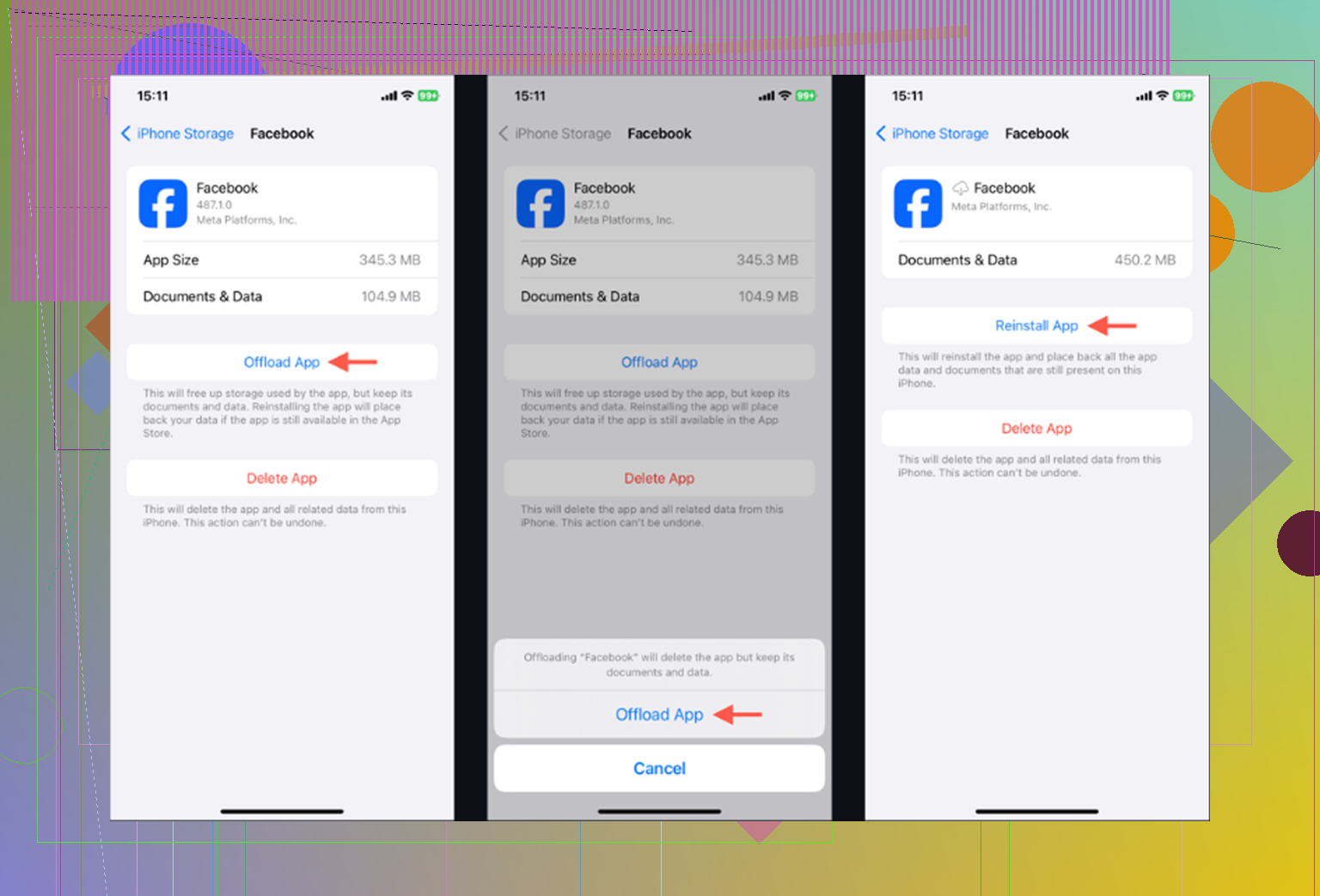
Ve a Ajustes > General > Almacenamiento del iPhone > Facebook y luego elige Descargar app.
Esto elimina la app en sí, pero conserva sus Documentos y datos en el teléfono. Después de reinstalarla, normalmente seguirás con la sesión iniciada y tus ajustes deberían seguir ahí. Puede ayudar con fallos o cierres inesperados de la app, pero normalmente no libera mucho espacio porque los datos guardados siguen estando ahí.
Borrar y reinstalar
En esa misma pantalla de Almacenamiento del iPhone, elige en su lugar Eliminar app.
Esto elimina la app, la caché, los archivos temporales y la base de datos local. Después de reinstalarla, el uso de almacenamiento de Facebook debería reducirse mucho más. Tendrás que iniciar sesión de nuevo y cualquier video guardado para verlo sin conexión dentro de Facebook desaparecerá. Si la app ha acumulado una cantidad enorme de caché, este es el método de limpieza que realmente la borra.
Borrar la caché del navegador integrado de Facebook
Abre Facebook y ve a Menú > Configuración y privacidad > Configuración > Navegador, luego toca Borrar junto a Cookies y caché.
Esto solo borra los datos de sitios web de los enlaces que abriste dentro de Facebook. Puede ayudar si los enlaces funcionan de forma extraña o cargan lentamente, pero por sí solo normalmente no recuperará una gran cantidad de almacenamiento.
Por qué Facebook vuelve a llenarse
Facebook guarda mucha caché a propósito. Las imágenes por las que te desplazas, los videos del feed que empiezan a reproducirse y los enlaces abiertos a través de la app pueden dejar datos locales para que la app se sienta más rápida la próxima vez.
Así que si hoy borras 2 GB y luego mañana usas Facebook con normalidad, una gran parte de eso puede volver enseguida. Eso no significa que la limpieza haya fallado. Es simplemente cómo funciona la app. Puedes gestionarlo, pero no puedes detenerlo de forma permanente.
Además, puede que la caché de Facebook no sea la verdadera razón por la que tu teléfono se siente lento
Facebook es un blanco fácil porque el número de almacenamiento es visible, pero en la mayoría de los iPhone la fototeca es donde normalmente está el problema mayor. Los videos antiguos en 4K, las ráfagas, las capturas de pantalla, las fotos que parecen duplicadas y los clips aleatorios se acumulan silenciosamente.
iOS también necesita espacio libre para funcionar correctamente en segundo plano. Si el teléfono está casi lleno, puede volverse lento incluso después de borrar la caché de una app.
Qué ayuda con el problema mayor de almacenamiento
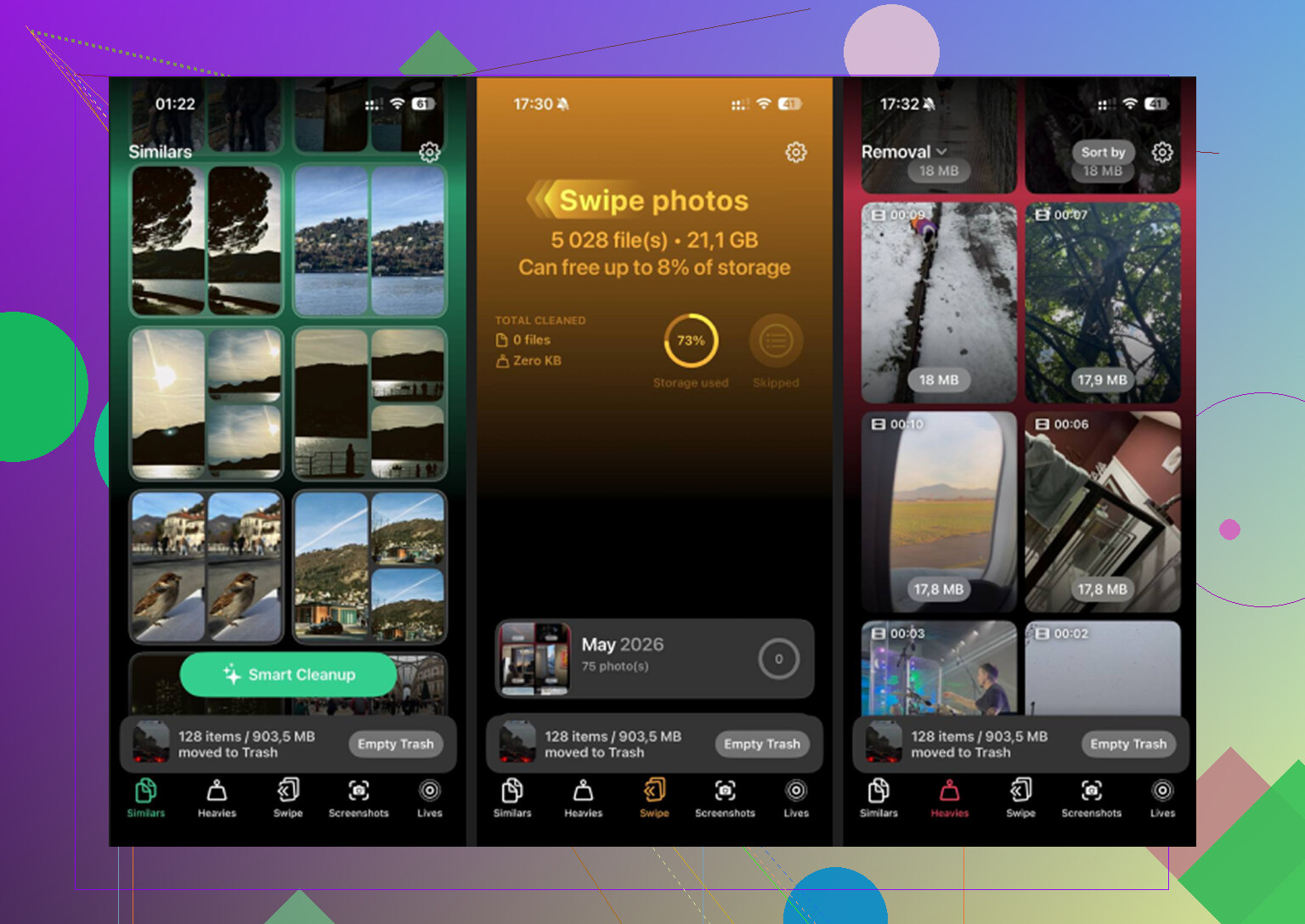
Clever Cleaner no borra la caché ni los datos de la app de Facebook. Los pasos de Facebook anteriores siguen siendo manuales. Lo que sí ayuda a hacer es encontrar los archivos de fotos y videos que realmente están consumiendo más almacenamiento. Es gratis, sin anuncios y sin suscripción.
La pestaña Heavies ordena tus archivos de mayor a menor y muestra el tamaño exacto de cada uno. Eso hace mucho más fácil detectar videos antiguos que ocupan cientos de MB, o incluso cerca de 1 GB, sin tener que desplazarte por la app Fotos para siempre.
La pestaña Similars agrupa fotos casi duplicadas y elige una Mejor toma de cada conjunto. Si tienes cinco versiones de la misma imagen, puedes limpiarlas mucho más rápido. También muestra los tamaños de archivo antes de borrar nada, para que sepas qué espacio vas a recuperar.
Todo se ejecuta en el propio iPhone. Los archivos no se suben a un servidor externo.
Un orden práctico para hacerlo
Primero, borra y reinstala Facebook si se cierra inesperadamente o está ocupando una cantidad ridícula de espacio. Eso te da una victoria rápida.
Luego revisa la fototeca con Clever Cleaner, porque normalmente ahí es donde se esconde el problema mayor de almacenamiento. Después de borrar fotos o videos, ve a Fotos > Eliminado recientemente > Eliminar todo. De lo contrario, iOS seguirá contando ese almacenamiento hasta que se eliminen los elementos borrados recientemente.
Si Facebook se bloquea después del logo, trátalo de forma diferente a una app lenta que todavía se abre. No pierdas tiempo intentando entrar en los propios ajustes de Facebook, porque iOS puede eliminar los datos locales sin iniciarla. Ve a Ajustes > General > Almacenamiento del iPhone > Facebook y usa Eliminar app, no Desinstalar app. Estoy de acuerdo con @mikeappsreviewer en eso: desinstalar es la trampa si tu objetivo es borrar la caché dañada, ya que conserva los documentos/datos que pueden ser parte del problema. Después de eliminarla, reinicia el teléfono una vez, vuelve a instalar Facebook e inicia sesión de nuevo. Un pequeño detalle que la gente olvida: si solo la quitas de la pantalla de inicio o de la biblioteca de apps, eso no borra los datos. Necesitas la opción real de Eliminar app.
Restablecer todo el iPhone debería ser el último recurso, no el siguiente paso. Si Facebook se cierra antes de que puedas tocar nada, elimínalo de iOS borrando la app desde Almacenamiento del iPhone como dijo @andarilhonoturno, pero antes de reinstalar asegúrate de que tu teléfono tenga algo de espacio libre y de instalar cualquier actualización pendiente de iOS/App Store. Una reinstalación limpia puede volver a fallar si el teléfono está casi lleno o si la versión actual de Facebook está dando errores en tu versión de iOS. Si aún se cierra después de Eliminar app, reiniciar y reinstalar, deja de buscar problemas de caché y usa Facebook en Safari por ahora mientras esperas una actualización de la app. Eso significa que probablemente el fallo ya no sea por tus datos locales antiguos.