Estoy intentando eliminar todas las fotos de mi iPhone, pero cada vez que empiezo a seleccionar un grupo grande, la selección se restablece y tengo que empezar de nuevo. Necesito liberar almacenamiento rápido y no logro saber si esto es un error de la app Fotos del iPhone o si hay una mejor manera de eliminarlo todo de una vez. Busco ayuda con la solución más rápida.
Perdí la cuenta de cuántas veces pasé diez minutos eligiendo fotos, fallé un gesto mínimo y luego vi cómo toda la selección volvía a cero. En iPhone, una vez que tu fototeca se vuelve enorme, Fotos empieza a comportarse de forma inestable. Los modelos más nuevos no lo solucionaron en mi caso. El mismo caos, los mismos reinicios, el mismo retraso.
Por qué la selección se borra sola
Por lo que vi, el problema empeora cuando se juntan dos cosas. Una fototeca enorme y el almacenamiento casi lleno. La app empieza a ir lenta. El teléfono se calienta. Los toques dejan de sentirse precisos. Luego haces un mal movimiento y desaparece toda la selección.
Hay un atajo que usé y que ahorra muchísimo desplazamiento inútil:
- Abre tu fototeca principal en Fotos y pulsa Seleccionar en la esquina superior derecha
- Desliza por la fila inferior para empezar a seleccionar
- Mantén el dedo presionado y luego, con la otra mano, toca cerca de la hora o del área de la batería en la parte superior
- La pantalla salta hacia arriba y selecciona todo el rango intermedio
Es más rápido. Mucho más rápido. Aun así, si el almacenamiento de tu teléfono está casi al límite, incluso esto puede fallar. El teléfono necesita algo de espacio libre antes de poder manejar una selección gigante sin venirse abajo.
iOS 17 e iOS 18
Revisé ambos y, para este problema, casi no hay nada de lo que valga la pena hablar. Algunos cambios de diseño, algo de pulido, la misma función ausente. Sigue sin haber un botón Seleccionar todo en la fototeca principal. Apple solo lo pone dentro de los álbumes. Así que, si tus cosas están en el carrete principal, como le pasa a la mayoría, te quedas atrapado con trucos manuales. Igual en iOS 17. Igual en iOS 18.
Por qué Eliminado recientemente sigue ocupando almacenamiento
Eliminar fotos de la fototeca principal no las borra del teléfono. iOS las mete en Eliminado recientemente y las deja ahí entre 30 y 40 días. Esos archivos siguen ocupando todo ese espacio durante todo ese período.
Si quieres recuperar tu almacenamiento, termina el trabajo:
- Abre Fotos y ve a Álbumes
- Desplázate hasta Eliminado recientemente en Utilidades
- Toca Seleccionar
- Toca Eliminar todo
Hasta que no hagas esto, el indicador de almacenamiento casi no se mueve, aunque hayas borrado miles de fotos hace un minuto. Yo lo aprendí de la forma más molesta.
Por qué las eliminaciones grandes fallan en segundo plano
La app Fotos no maneja bien los trabajos de eliminación gigantes una vez que la abandonas. Si borras 20.000 fotos y luego entras en Mensajes o Safari mientras sigue trabajando, hay muchas probabilidades de que el proceso se detenga o falle. Me fue mejor dejando el teléfono quieto dentro de Fotos hasta que terminara. Una vez cambié de app demasiado pronto y todo se quedó atascado.
Si quieres borrarlo todo y tienes un Mac
Esto me resultó más estable que hacerlo todo en el teléfono. Captura de Imagen elimina el caos de la pantalla táctil.
- Conecta el iPhone a tu Mac
- Abre Captura de Imagen desde Aplicaciones
- Pulsa Comando y A
- Haz clic en el botón de eliminar
Para eliminaciones masivas, esto suele aguantar mejor. Revisa primero tu copia de seguridad. Si eliminas mediante Captura de Imagen, no hay un colchón de Eliminado recientemente esperando salvarte.
Dónde entra Clever Cleaner
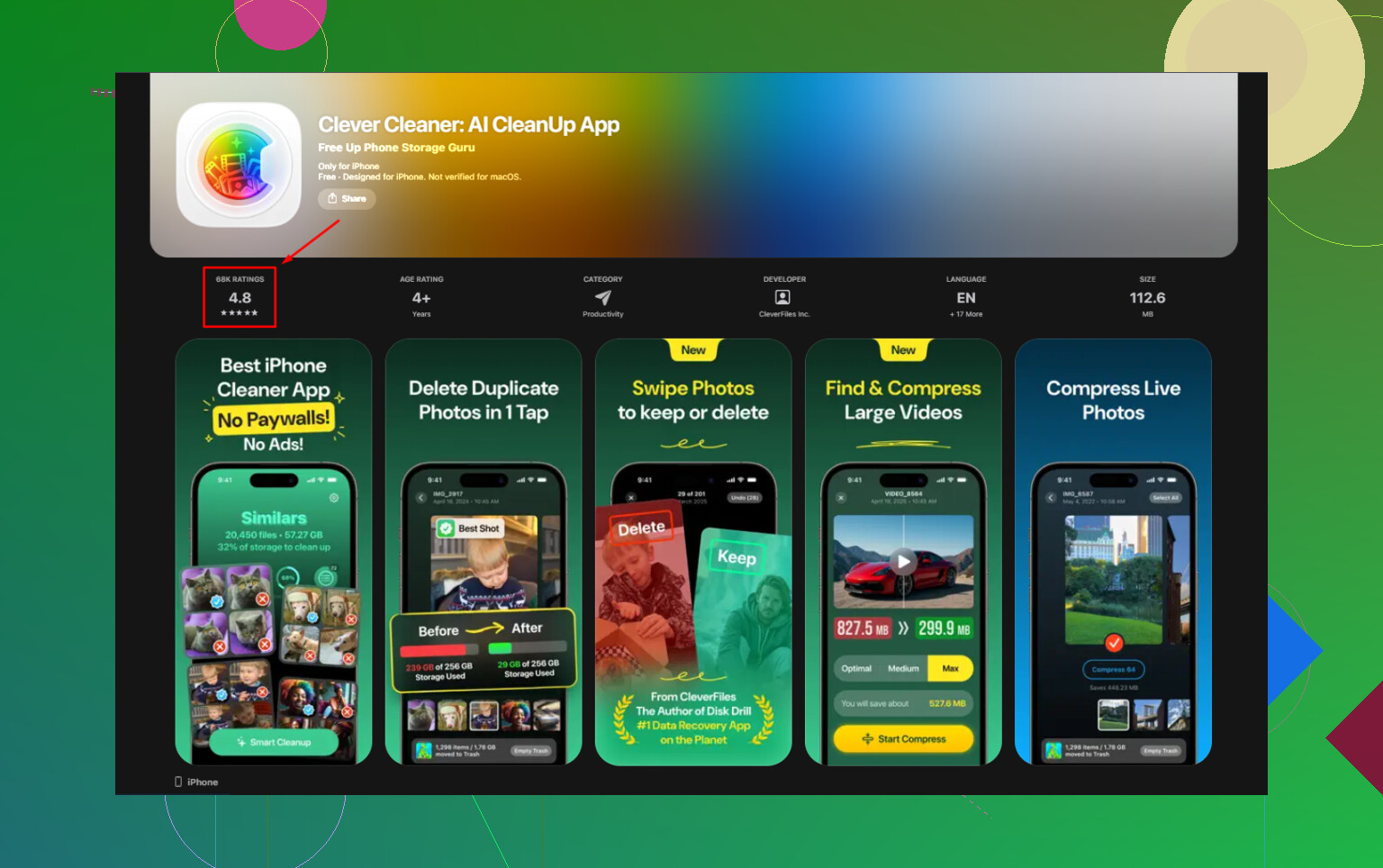
Si la app Fotos sigue reiniciando selecciones, va con retraso o se ahoga con una fototeca enorme, usar una app de limpieza tiene más sentido que pelearte con la app de serie durante una hora. Clever Cleaner me pareció la mejor opción gratuita que encontré. Aquí está el enlace, sin cambios: https://www.insanelymac.com/blog/es/clever-cleaner-review/
Las partes a las que vale la pena prestar atención:
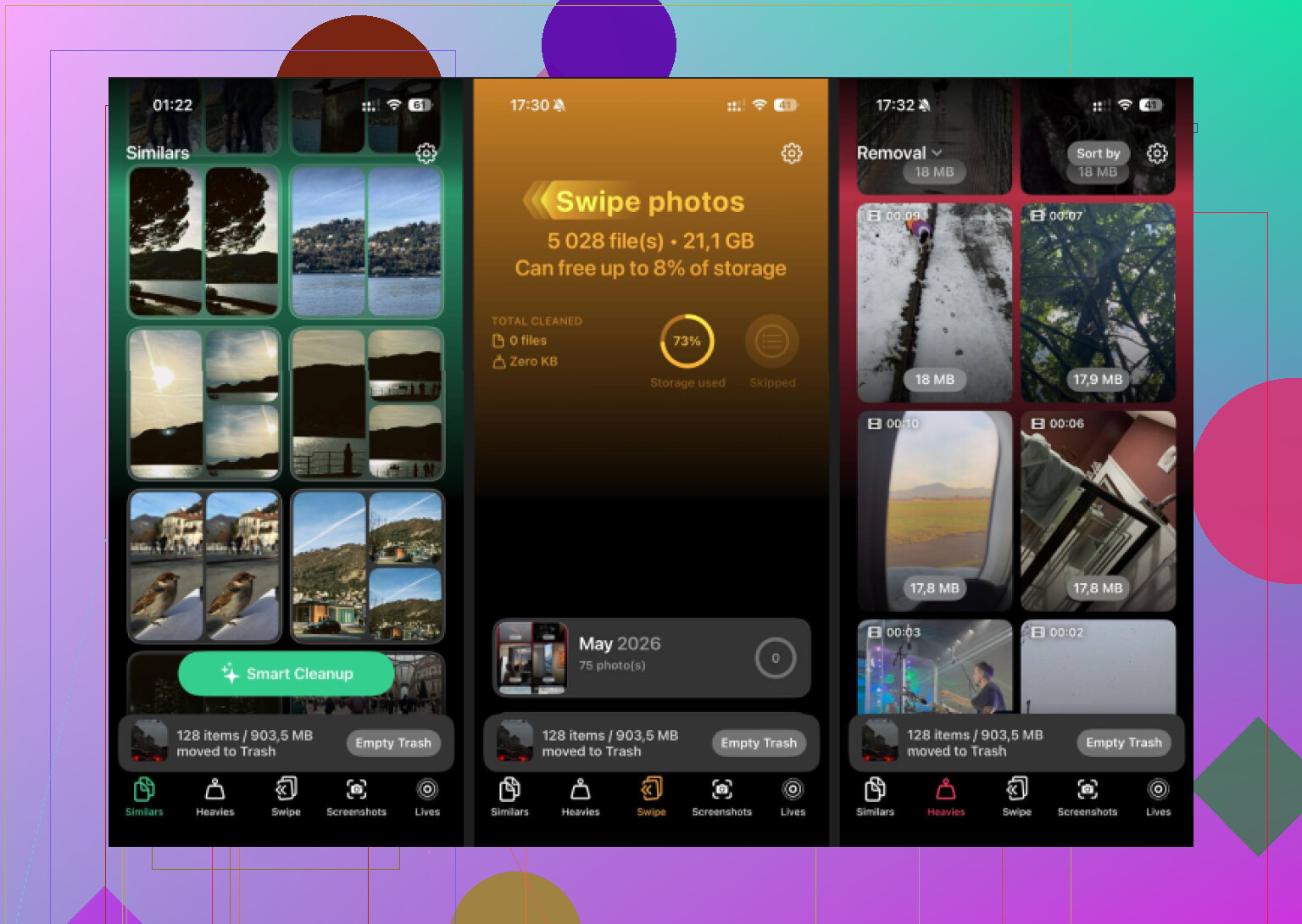
- Heavies ordena tu fototeca por tamaño de archivo, así que los peores devoradores de almacenamiento aparecen primero en vez de quedar enterrados entre 8.000 elementos aleatorios
- Similars agrupa fotos casi iguales, cosas como ráfagas, intentos repetidos y cambios mínimos de encuadre, para que conserves una y elimines el resto más rápido
- Screenshots muestra el tamaño del archivo en cada miniatura antes de borrar, lo que ayuda si las capturas de pantalla son el montón de basura que está saturando tu teléfono
- Todo se queda en el dispositivo, así que no se sube nada a ningún otro sitio
Si la selección sigue reiniciándose, deja de intentar seleccionar en masa en la biblioteca principal. Esa parte de Fotos falla cuando el almacenamiento es bajo. Estoy de acuerdo con parte de lo que dijo @mikeappsreviewer, pero no creo que iOS sea siempre el problema principal. El retraso de sincronización de Fotos en iCloud suele ser el problema mayor.
Prueba esto en su lugar.
- Desactiva el modo de bajo consumo.
- Pon el teléfono a cargar.
- Ve a Ajustes, Fotos.
- Si Fotos en iCloud está activado, espera un poco y deja que la sincronización termine si dice Actualizando.
- Elimina en lotes más pequeños, de 300 a 500 cada vez.
- Fuerza el cierre de Fotos después de cada lote y luego vuelve a abrirlo.
Una ruta rápida mejor es Álbumes, luego Tipos de contenido. Empieza con Videos, Grabaciones de pantalla, Live Photos y Ráfagas. Eso consume almacenamiento primero. En muchos teléfonos, 100 videos liberan más espacio que 5.000 fotos. Esa es la victoria rápida.
Si tu objetivo es borrarlo todo, el método más limpio es Ajustes, General, Transferir o restablecer iPhone, Borrar contenidos y ajustes. Eso elimina la biblioteca sin el lío de toque y selección roto. Haz una copia de seguridad primero, obviamente.
Si quieres ayuda para ordenar antes de borrar, vale la pena echar un vistazo a Clever Cleaner. Agrupa archivos grandes y duplicados más rápido de lo que lo hace Fotos. Esta página también es útil: mejor app gratis para limpiar iPhone y liberar almacenamiento de fotos.
Revisa también Fotos en el modo de edición de la app Archivos por si algunas imágenes se guardaron fuera de la biblioteca. Mucha gente pasa por alto esta parte.
Si la selección se sigue restableciendo, yo dejaría de tratarlo solo como un error de Fotos. A veces es la app, pero muchas veces la entrada táctil se interrumpe porque Fotos todavía está indexando, sincronizando o reconstruyendo miniaturas en segundo plano. Esa parte suele pasarse por alto.
Estoy medio de acuerdo con @mikeappsreviewer y @cazadordeestrellas, pero no perdería una eternidad peleando con la vista principal de la fototeca si tu objetivo es solo recuperar espacio rápido.
Prueba esto en su lugar:
- Reinicia primero el iPhone
- Ve a Ajustes, Accesibilidad, Tocar y desactiva Alcance fácil si está activado
- Ve a Ajustes, Fotos y desactiva Ver HDR completo si está activado
- Evita la pestaña Fototeca y elimina desde categorías específicas como Selfies, Retrato, Live Photos, Ráfagas, Videos y Capturas de pantalla
- Luego abre Eliminado recientemente y borra eso también
Por qué ayuda: esas páginas de categorías son bloques más pequeños, así que es menos probable que Fotos se vuelva loca y pierda la selección.
Además, si usas Fotos en iCloud, revisa icloud.com desde un navegador en una computadora o incluso en un iPad. El borrado masivo allí puede ser extrañamente más estable que en el propio teléfono. No siempre es más rápido, pero da menos rabia.
Si quieres la vía práctica más rápida sin pelear manualmente con el horrible selector de Apple, usa Clever Cleaner. Es mejor para detectar duplicados, archivos grandes y fotos basura rápidamente, especialmente cuando la app Fotos va con retraso. Puedes conseguirla aquí: consigue Clever Cleaner gratis en la App Store para una limpieza más rápida de fotos en iPhone
Una cosa más que la gente pasa por alto: después de un borrado enorme, deja el teléfono enchufado y bloqueado durante un rato. A veces iOS necesita tiempo para recalcular el almacenamiento, de lo contrario parece que no cambió nada. Súper molesto, pero sí, eso pasa.