El almacenamiento de mi iPhone muestra que los archivos multimedia descargados siguen ocupando espacio, pero no puedo encontrar los archivos en ninguna app como Fotos, Archivos o Descargas. Puede que haya guardado videos o audio desde otra app y ahora no tengo idea de dónde fueron a parar. Necesito ayuda para averiguar cómo localizar y eliminar archivos multimedia descargados ocultos para poder liberar espacio en mi iPhone.
Me encontré con esto justo después de iOS 17, y era uno de esos problemas de almacenamiento en los que Ajustes muestra un enorme bloque de “Media” y luego no te da casi nada útil cuando empiezas a tocar opciones. Parecía que tenía decenas de gigabytes ocupados en alguna parte, pero ninguna de mis apps mostraba nada ni remotamente parecido.
Qué hay dentro de “Media”
En iPhone, Media es una categoría general. Incluye audio, video y otros archivos de reproducción fuera de tu biblioteca normal de Fotos. Canciones sin conexión de Apple Music o Spotify, episodios descargados de Netflix, notas de voz, archivos de tonos, descargas de podcasts, carátulas en caché, miniaturas de video y restos similares terminan ahí.
Los podcasts fueron los traicioneros en mi caso. Los episodios se acumulan rápido. Muchos rondan los 100 MB o más, y si la configuración de podcasts todavía permite descargas automáticas, el teléfono sigue bajando episodios nuevos en segundo plano. No hace falta tocar nada para que crezca. Si quieres detenerlo, ve a Ajustes > Podcasts y desactiva Descargar al guardar. Yo no me di cuenta durante meses. Gran error.
Por qué la cifra parece incorrecta
iOS 17 cambió la forma en que se informa parte del almacenamiento. Lo que sincronizaste desde una Mac o una PC mediante iTunes o Finder, música, audiolibros, videos caseros, bibliotecas multimedia antiguas, a menudo termina en una categoría separada llamada Synced Media. La parte tonta es que ves el tamaño, pero no una lista clara de los archivos que hay detrás. Así que te aparece una cifra de 20 GB o 30 GB y ningún rastro.
Si antes sincronizabas desde una computadora y luego te pasaste a iCloud, parece que algunos de esos archivos viejos se quedan como basura en caché. Vi que otras personas lo mencionaban, y yo también lo probé: eliminar y reinstalar Apple Music y Apple Books, borrar primero todo lo visible dentro de ellas y luego quitarlas otra vez. Suena aleatorio, pero en algunos casos suelta esos archivos fantasma y el almacenamiento baja. No es una solución oficial. Aun así, ayudó a suficientes personas como para que yo lo intentara antes de hacer algo drástico.
Por qué las herramientas integradas de limpieza son flojas
Apple te da totales. Y poco más.
No tienes una vista completa de los archivos del dispositivo ordenados por tamaño. Si un video viejo de 5 GB se está comiendo el espacio, por lo general tienes que tropezarte con él app por app. Fotos no ordena tu biblioteca por tamaño de archivo. El álbum de Duplicados solo detecta coincidencias exactas, así que si tomaste ocho fotos del mismo recibo o veinte intentos del mismo atardecer, nada de eso se agrupa de una forma útil.
Una vez intenté hacer esto a mano. Se convirtió en una sesión de limpieza larguísima con apenas progreso. Borras un poco aquí, un poco allá, y el gráfico de almacenamiento casi ni se mueve. Bastante desesperante.
Qué me funcionó mejor
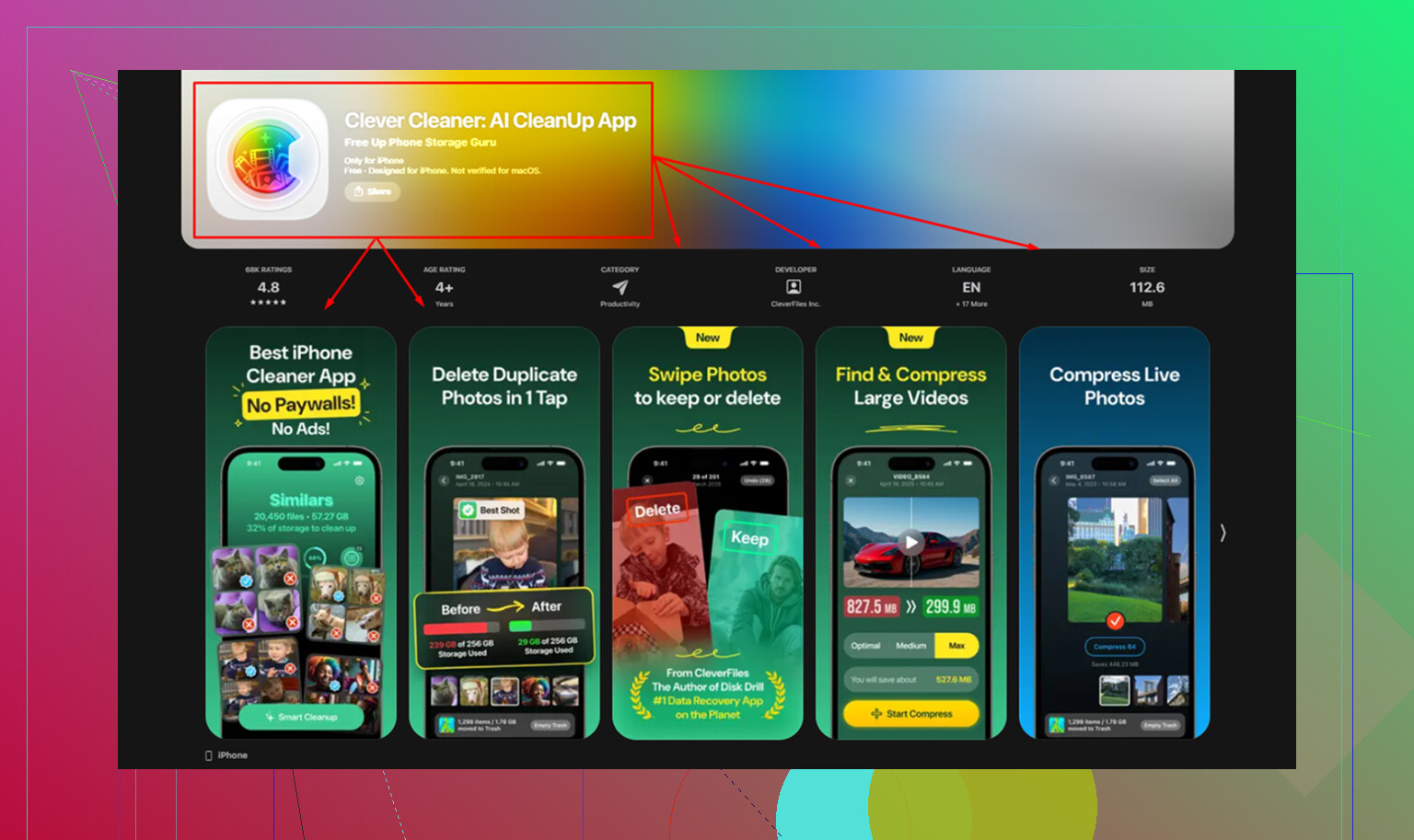
Probé un montón de apps de limpieza y la mayoría hacía la misma cosa molesta: escaneo gratis y luego bloqueaban el borrado detrás de un muro de pago. La que terminé conservando fue Clever Cleaner es la indicada. Sin anuncios, sin pantallas de suscripción apareciendo después, sin cobrar por eliminar cosas.
Para este problema de almacenamiento, la usé así:
Abre la sección Heavies. Pone tu biblioteca en orden por tamaño, con el archivo más grande primero y el tamaño exacto visible. Esta fue la forma más rápida que encontré de detectar clips viejos en 4K, grabaciones de pantalla enormes o videos descargados al azar que había olvidado que existían.
Ve a Similars. Esta parte es más útil que el buscador de duplicados de Apple porque agrupa fotos que son casi iguales, no solo copias perfectas. Ráfagas, tres ángulos de lo mismo, intentos repetidos con cinco segundos de diferencia, todo eso queda agrupado.
Revisa Screenshots. El mío se había convertido en un cajón de sastre. Ver los tamaños de archivo directamente en las miniaturas hizo más fácil borrar un buen montón rápido.
El procesamiento se queda en el teléfono. Nada de tu biblioteca se sube a otro sitio. Para clips personales, notas de voz, documentos escaneados y cosas así, esto me importó más de lo que esperaba.
La parte que la gente olvida
Borrar archivos es solo la mitad del trabajo. El iPhone los mueve a Eliminado recientemente, y siguen contando para el almacenamiento hasta que lo vacías. Así que después de limpiar, ve a Álbumes > Eliminado recientemente > Eliminar todo. Si te saltas esto, la barra de almacenamiento casi no cambia y parece que nada funcionó.
Lo que normalmente explica una cifra enorme en Media
Por lo que vi, las causas más comunes eran Synced Media viejo que quedó de sincronizaciones anteriores con iTunes o Finder, episodios de podcasts acumulándose en segundo plano y videos enormes escondidos en la biblioteca de fotos.
Si el problema son las descargas continuas, cambiar la configuración detiene la fuga. Si el problema es basura vieja acumulada, un limpiador con orden por tamaño hace que la búsqueda sea mucho más corta.
Lo que me solucionó esto fue tratarlo como datos de apps, no como archivos.
Si guardaste contenido multimedia dentro de apps como WhatsApp, Telegram, CapCut, VLC, Netflix, Spotify, Podcasts, Notas de Voz, GarageBand o incluso Chrome, los archivos suelen quedarse dentro del entorno aislado de la app. No los verás en Archivos ni en Fotos. Almacenamiento del iPhone es el mejor mapa.
Prueba esto.
- Ve a Ajustes, General, Almacenamiento del iPhone.
- Espera de 30 a 60 segundos. La lista se actualiza lentamente.
- Abre las apps más grandes una por una.
- Busca opciones como Eliminar app, Desinstalar app o ajustes de descargas dentro de la app.
Detalle importante. Desinstalar app conserva Documentos y datos. Si la basura está atascada ahí, desinstalar casi no hace nada. Eliminar app quita la app y sus datos locales. Reinstálala después. Eso borra descargas ocultas con mucha más frecuencia.
No estoy del todo de acuerdo con @mikeappsreviewer en una parte. Yo no empezaría primero con limpiadores si el contenido multimedia perdido venía de apps de streaming o mensajería. Esos archivos suelen estar fuera de tu fototeca, así que un limpiador de fotos no los detectará. Clever Cleaner es útil si el espacio lo ocupan videos gigantes, capturas de pantalla, duplicados o fotos similares en Fotos. Para contenido multimedia oculto dentro de apps, funciona mejor limpiar app por app.
Cosas que mucha gente pasa por alto:
- Descargas de Safari, app Archivos, carpetas En mi iPhone
- Mensajes, archivos adjuntos grandes en Ajustes, General, Almacenamiento del iPhone, Mensajes
- Descargas de la app TV
- Canciones descargadas de Apple Music
- Administrador de almacenamiento de WhatsApp
- Caché local de Telegram
- Episodios descargados de Podcasts
- Notas de Voz
Si el almacenamiento sigue viéndose mal después de borrar cosas, reinicia el teléfono. Luego vuelve a comprobarlo en 10 minutos. A veces iOS muestra el almacenamiento de forma rara.
También vale la pena leer esta reseña de Clever Cleaner de Fossbytes si tu problema resulta ser basura en la fototeca, mira cómo Fossbytes probó Clever Cleaner en iPhone.
Como último recurso, haz una copia de seguridad de tu iPhone, bórralo y restáuralo. Molesto, sí. Pero elimina el almacenamiento fantasma mejor que andar buscando durante horas.
Yo revisaría un punto en el que ni @mikeappsreviewer ni @himmelsjager realmente insistieron mucho: los índices de medios a nivel del sistema que se quedan atascados.
A veces los archivos ya no están, pero Almacenamiento del iPhone todavía los sigue contando en Medios porque Spotlight, los servicios de sincronización o la base de datos de almacenamiento aún no se han reindexado por completo. ¿Molesto? sí.
Algunas cosas que de verdad me han ayudado:
- Desactiva y vuelve a activar Sincronizar biblioteca si usas Apple Music
- Desactiva y luego vuelve a activar Mensajes en iCloud
- Ve a Ajustes > Siri y Buscar y desactiva/activa la búsqueda para las apps que antes tenían medios
- Asegúrate de que Mail no esté almacenando en caché archivos adjuntos gigantes
- Abre Notas de Voz y GarageBand. Esas dos esconden basura con una frecuencia sorprendente
- Si usas Books, revisa los audiolibros y PDF descargados. También cuentan como medios
No estoy muy de acuerdo con pasar directamente a borrar/restaurar a menos que la cifra sea enorme. Primero prueba una reindexación forzada:
- Reinicia el iPhone
- Conéctalo a la corriente
- Conéctalo al Wi-Fi
- Déjalo toda la noche
A veces los totales de almacenamiento se corrigen solos cuando termina la indexación.
Si el espacio que falta realmente viene de basura de la fototeca, entonces sí, Clever Cleaner es útil porque muestra videos grandes, tomas similares, capturas de pantalla y otros devoradores de espacio mucho más rápido que Apple. Si quieres un resumen, esta guía sobre los mejores limpiadores con IA para limpiar el almacenamiento del iPhone está bastante bien.
Si nada de eso cambia la cifra después de 24 a 48 h, probablemente sea almacenamiento fantasma por una caché defectuosa de alguna app o datos antiguos de sincronización, y entonces sí vale más la pena eliminar la app específica o hacer una copia de seguridad/restauración.