Estou tentando limpar o armazenamento do meu iPhone, mas muitas das minhas fotos parecem muito semelhantes sem serem duplicatas exatas. O app Fotos só parece detectar cópias idênticas, e preciso de ajuda para encontrar fotos quase duplicadas para que eu possa organizar e excluir as extras mais rápido. Qual é a maneira mais fácil de fazer isso em um iPhone?
Encontrando fotos parecidas no iPhone
Passei por isso no meu próprio celular. O app Fotos da Apple faz um trabalho razoável ao organizar por pessoas, lugares, datas e categorias aleatórias, mas ainda não coloca fotos quase duplicadas em grupos organizados. Se você tirou seis fotos do pôr do sol em sequência, uma rajada de selfies ou salvou cópias editadas da mesma imagem, ainda acaba tendo que procurar manualmente.
O que funcionou melhor para mim foi o Clever Cleaner. Normalmente eu pulo esses apps de limpeza porque a maioria escaneia sua biblioteca, joga um número na sua cara e depois te trava com um paywall antes de apagar qualquer coisa. Este pareceu menos irritante. No meu celular, a varredura terminou em poucos minutos. Ele agrupou as fotos por semelhança visual, e a escolha da melhor foto acertou mais vezes do que eu esperava.
Como eu usei
- Instale o Clever Cleaner pela App Store.
- Permita acesso à sua biblioteca de fotos.
- Abra a seção Similares e espere a varredura.
- Verifique cada grupo você mesmo ou toque em Limpeza Inteligente se quiser seleção automática.
- O app marca uma Melhor Foto. Você ainda pode manter outra e remover o restante.
- Quando terminar, limpe o álbum Apagados Recentemente no Fotos se quiser recuperar espaço imediatamente.
Coisas que acabei usando além da limpeza de fotos parecidas
Entrei por causa das fotos meio duplicadas e acabei usando algumas outras ferramentas também:
- Heavies me ajudou a encontrar primeiro os vídeos maiores.
- Comprimi alguns vídeos em vez de apagá-los.
- Transformei Live Photos em fotos estáticas comuns para economizar espaço.
- Apaguei capturas de tela antigas que eu nem lembrava que tinha.
- O Modo Deslizar deixou a revisão mais rápida quando eu queria mais controle e menos limpeza automática às cegas.
Uma coisa de que gostei, e sim eu conferi isso antes de confiar, foi o processamento local no iPhone. Minha biblioteca não estava sendo enviada para outro lugar.
Se você quiser ficar dentro do app Fotos da Apple
Tentei esse caminho primeiro. Funciona, mas fica lento quando sua biblioteca é grande.
- Use a aba Buscar para pessoas, animais de estimação, lugares, objetos ou eventos. Fotos parecidas tendem a ficar próximas umas das outras nos resultados.
- Classifique por data ou por viagem/evento. Quase duplicatas geralmente são tiradas com segundos de diferença.
- Veja os álbuns de Rajada e mantenha o melhor quadro.
- Use álbuns como Pessoas e Pets, Viagens e Tipos de Mídia para dividir a biblioteca em partes menores antes de apagar.
Minha opinião depois de fazer isso
Se você só precisa limpar algumas centenas de fotos, as ferramentas da Apple dão conta. Irritantes, mas dão conta. Quando você chega a alguns milhares de imagens, a revisão manual começa a parecer uma perda de tempo muito rápido. Um app dedicado economiza tempo porque faz o agrupamento primeiro, e você só decide o que fica.
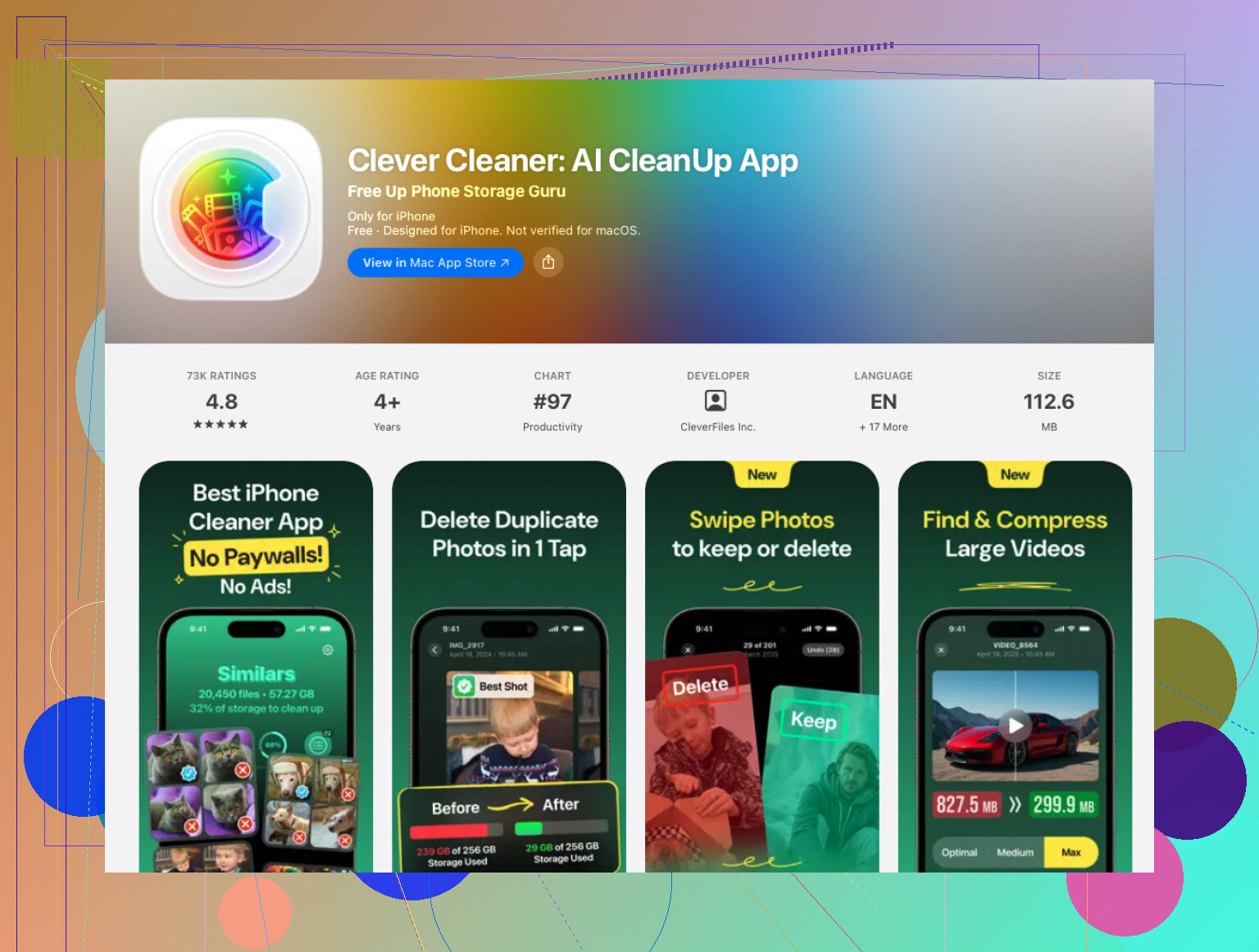
O app Fotos no iPhone só identifica duplicatas exatas. Ele não faz um bom trabalho com imagens quase iguais, cópias editadas, sobras de fotos em sequência ou 10 fotos que você tirou com 2 segundos de diferença.
Discordo em parte de @mikeappsreviewer sobre fazer muito disso manualmente dentro do Fotos. Para bibliotecas pequenas, tudo bem. Para 20.000 fotos, isso cansa rápido.
O que me ajudou foi usar o Clever Cleaner para escanear fotos semelhantes e depois fazer a revisão final eu mesmo. A parte útil é o agrupamento. Se ele colocar 8 fotos de comida quase idênticas juntas, seu trabalho deixa de ser procurar e passa a ser decidir. Isso economiza tempo e armazenamento.
Alguns truques extras que ele não mencionou:
- Filtre sua biblioteca por mês e depois revise primeiro os dias com muitas fotos.
- Verifique WhatsApp, Instagram e exportações editadas. Essas pastas acumulam imagens parecidas rapidamente.
- Se você tira fotos em sequência, escolha uma vencedora e apague o resto na hora, ou a bagunça só aumenta.
- Depois da limpeza, reinicie o telefone. Às vezes os números de armazenamento demoram para atualizar.
Se você quiser um guia focado em encontrar e remover fotos semelhantes, capturas de tela e duplicatas no iPhone, isto é útil:
como apagar fotos semelhantes e imagens duplicadas no iPhone mais rápido
Versão curta: o Fotos lida com duplicatas reais. O Clever Cleaner é melhor para quase duplicatas. Você ainda precisa revisar antes de apagar as coisas, mas ele reduz bastante a parte chata.
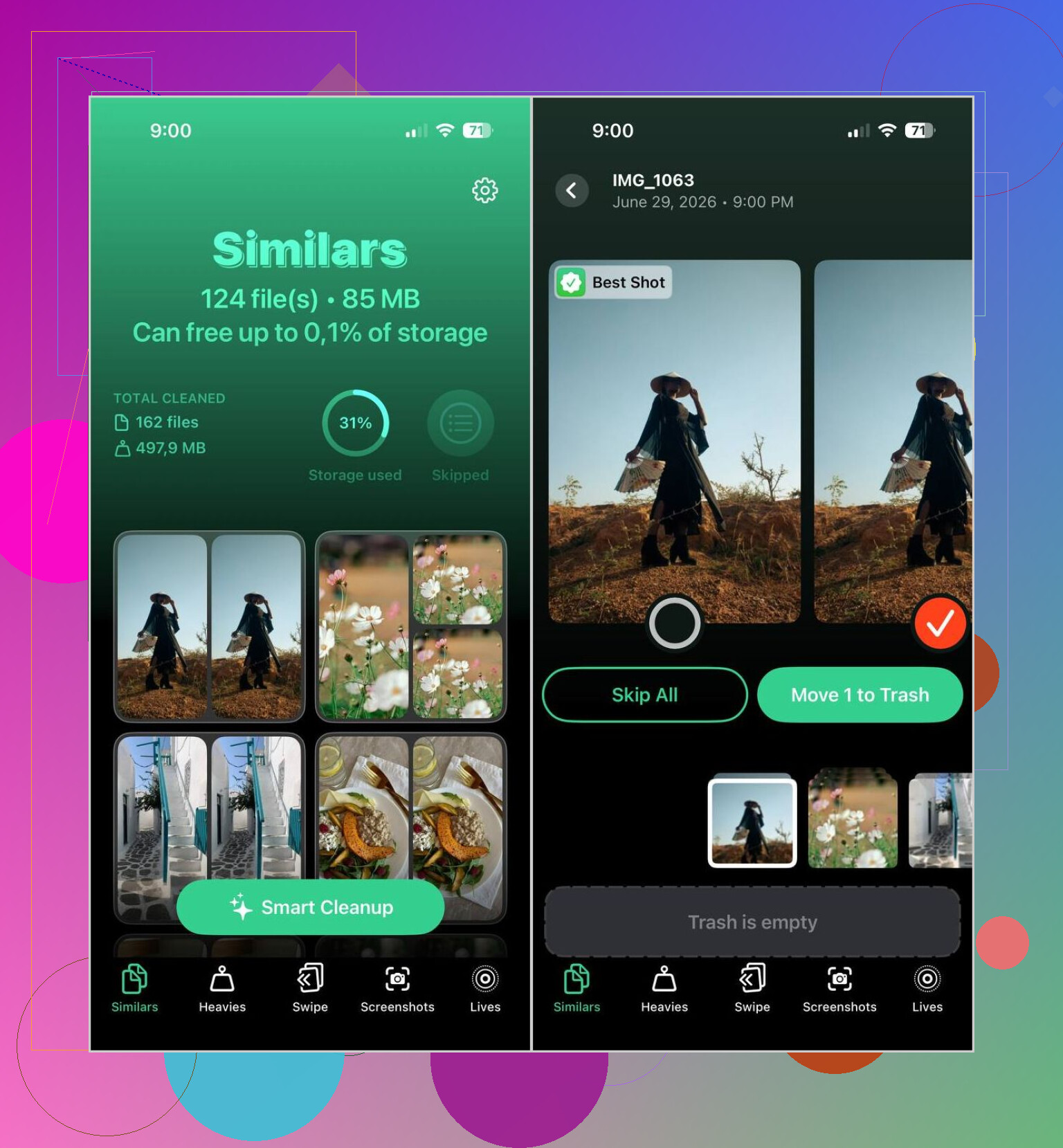
Honestamente, acho que tanto @mikeappsreviewer quanto @ombrasilente estão certos sobre uma coisa: o app Fotos do iPhone é meio fraco nisso. Ele encontra duplicatas verdadeiras, mas coisas do tipo mesma foto, ângulo um pouco diferente, uma editada, outra mais escura? Não. Você acaba tendo que fazer trabalho de detetive no seu próprio rolo da câmera.
O que eu faria diferente seria usar álbuns e metadados primeiro, e depois um app mais organizado.
- No Fotos, verifique fotos tiradas com a mesma lente e dentro do mesmo minuto
- Revise sessões em rajada, retratos, shows, pets, comida, todos os suspeitos de sempre
- Use o painel de Informações e deslize pelas sequências rapidamente. Esse tipo de foto parecida geralmente fica em grupos
Depois disso, sim, um localizador de fotos quase duplicadas ajuda bastante. Clever Cleaner é provavelmente o mais fácil para isso, já que agrupa fotos parecidas em vez de só cópias exatas. Essa é a parte que a Apple ainda faz mal.
Mais uma coisa que as pessoas ignoram: cópias editadas do Instagram, Snapseed, WhatsApp etc. Elas ocupam espaço rápido e parecem diferentes o bastante para escapar da detecção de duplicatas.
Se você quiser uma forma mais prática de lidar com uma biblioteca enorme, isto é bem relevante:
veja como organizar e limpar uma grande biblioteca de fotos do iPhone com o Clever Cleaner
Discordo um pouco de fazer coisa demais manualmente dentro do Fotos. Tudo bem para 500 fotos. Horrível para 25.000. Nesse ponto, você precisa de agrupamento, não só paciência rs.
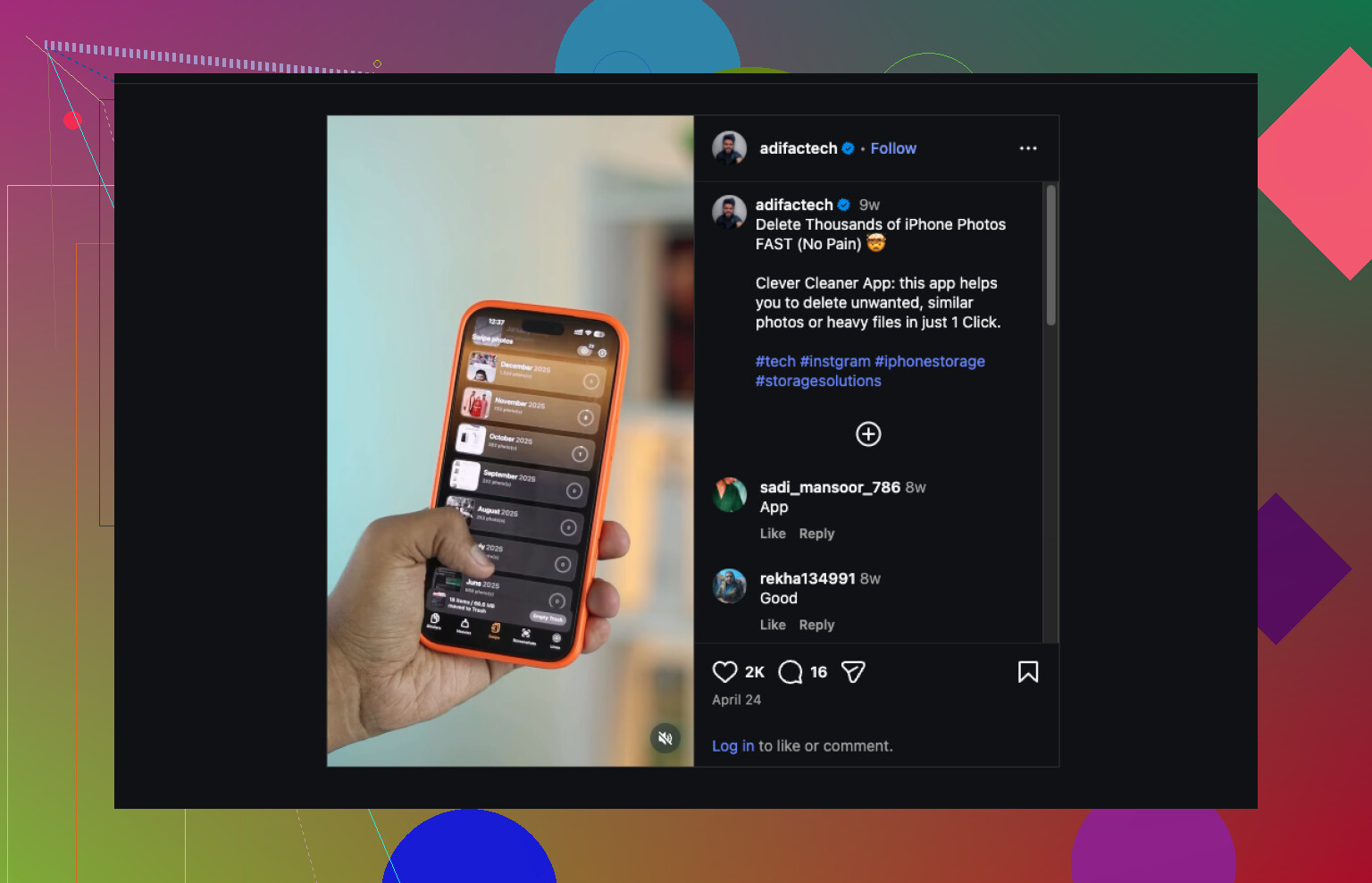
Eu dividiria isso em dois trabalhos: encontrar grupos e decidir o que importa.
O Fotos da Apple é bom para duplicatas exatas, mas discordo um pouco de @mikeappsreviewer sobre confiar demais no Fotos para correspondências aproximadas. O truque escondido dentro do Fotos não é a busca, é o nível de zoom. Na visualização da Biblioteca, afaste os dedos para que cada dia vire uma folha de contato visual. Fotos parecidas saltam aos olhos muito mais rápido do que abrindo uma por uma. Depois use Selecionar e exclua em lote as falhas óbvias.
Outra coisa que @ombrasilente e @stellacadente só mencionaram de forma indireta: verifique as Live Photos. Muitas imagens diferentes na verdade são a mesma foto salva como Live, editada e exportada. Desativar o Live em futuras sequências rápidas ajuda a evitar isso.
Se a sua biblioteca for grande, o Clever Cleaner faz sentido porque agrupa quase duplicatas.
Prós: revisão mais rápida, encontra imagens parecidas, ajuda a destacar capturas de tela e mídia pesada também.
Contras: as escolhas automáticas nem sempre são o seu quadro favorito, você ainda precisa de revisão humana, e o agrupamento pode ser imperfeito com fotos muito escuras ou sequências muito parecidas.
Minha regra: use o Fotos para limpeza recente, use o Clever Cleaner para limpar o acúmulo antigo. Essa combinação é menos dolorosa do que qualquer um dos métodos sozinho.