Estoy intentando liberar espacio de almacenamiento en mi iPhone, pero muchas de mis fotos se ven muy parecidas sin ser duplicados exactos. La app Fotos solo parece detectar copias idénticas, y necesito ayuda para encontrar fotos casi duplicadas para poder ordenar y eliminar las sobrantes más rápido. ¿Cuál es la forma más fácil de hacerlo en un iPhone?
Encontrar fotos parecidas en iPhone
Me encontré con esto en mi propio teléfono. Apple Fotos hace un trabajo decente organizando por personas, lugares, fechas y categorías aleatorias, pero aun así no pone las tomas casi duplicadas en grupos ordenados. Si hiciste seis fotos del atardecer seguidas, una ráfaga de selfis o guardaste copias editadas de la misma imagen, igual terminas revisándolas a mano.
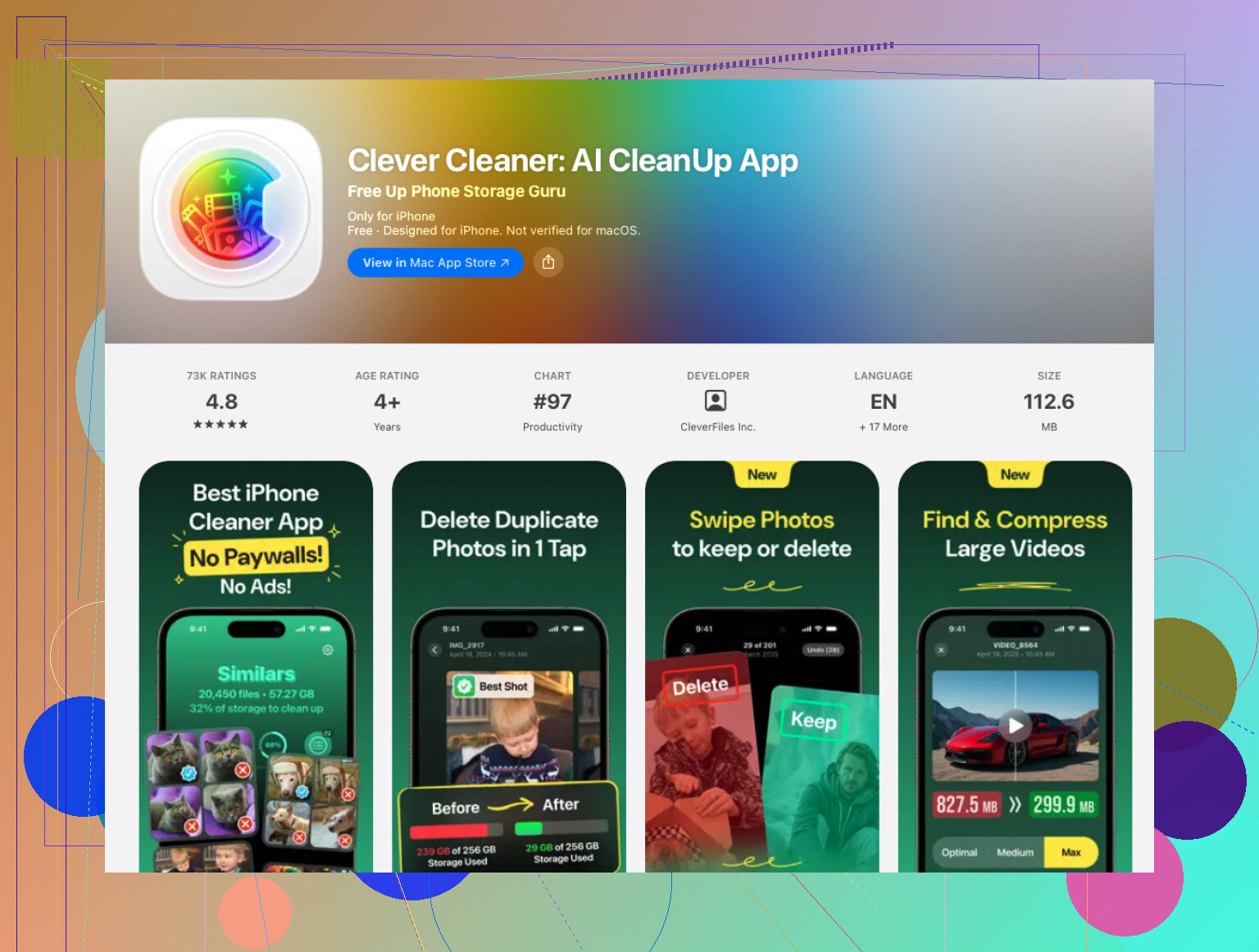
Lo que me funcionó mejor fue Clever Cleaner. Normalmente me salto estas apps de limpieza porque la mayoría escanean tu biblioteca, te plantan un número delante y luego te ponen un muro de pago antes de borrar nada. Esta se sintió menos molesta. En mi teléfono, el escaneo terminó en unos minutos. Agrupó las fotos por similitud visual, y acertó con la toma para conservar más veces de las que esperaba.
Cómo lo usé
- Instala Clever Cleaner desde la App Store.
- Dale acceso a tu fototeca.
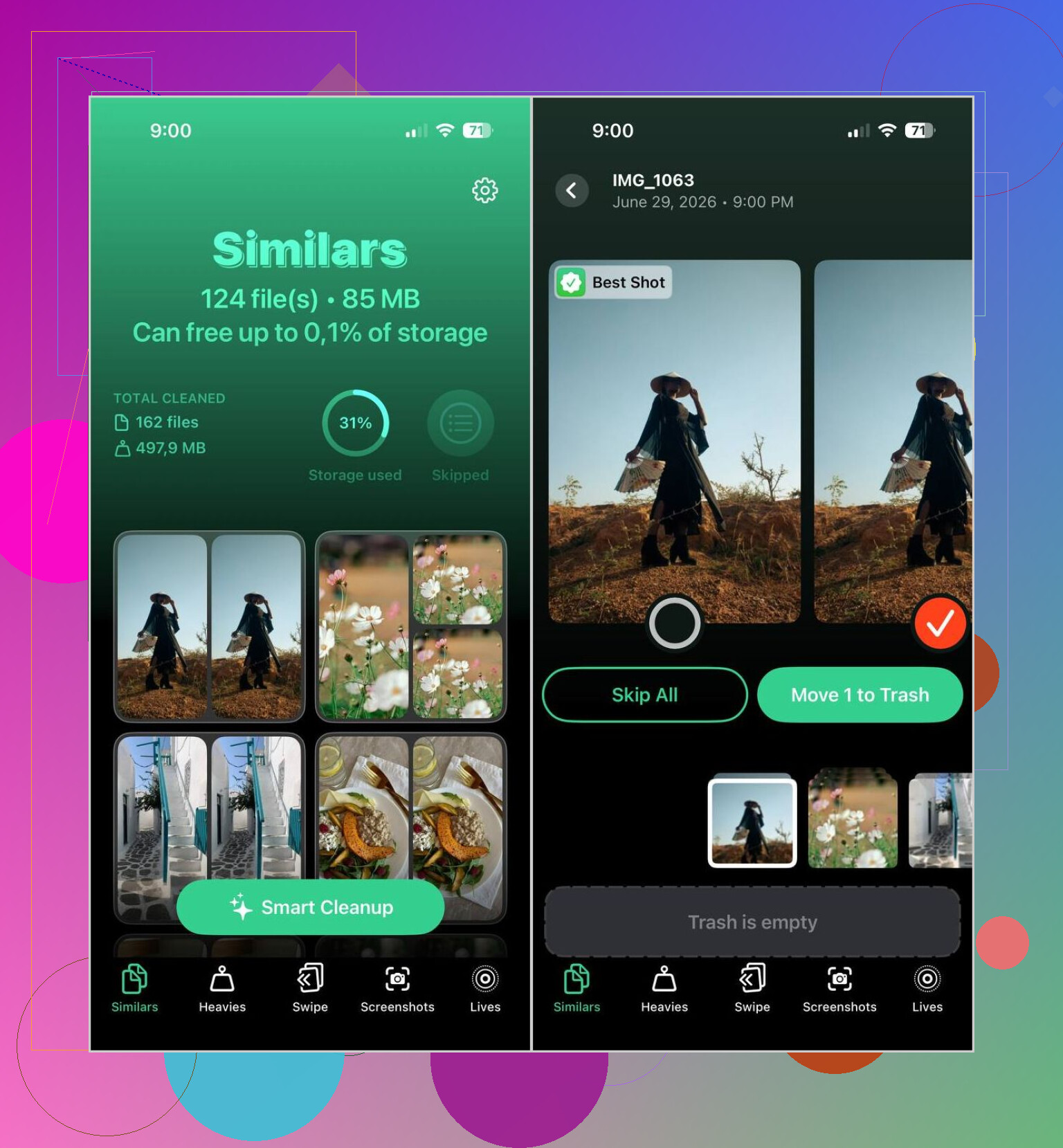
- Abre la sección Similars y espera a que termine el escaneo.
- Revisa cada grupo tú mismo, o pulsa Smart Cleanup si quieres selección automática.
- La app marca una Best Shot. Aun así, puedes quedarte con otra y eliminar el resto.
- Cuando termines, vacía el álbum Eliminado recientemente en Fotos si quieres recuperar espacio de inmediato.
Cosas que terminé usando además de la limpieza de fotos similares
Entré por fotos medio duplicadas y terminé usando también algunas otras herramientas:
- Heavies me ayudó a encontrar primero los vídeos más pesados.
- Comprimí algunos vídeos en lugar de borrarlos.
- Convertí Live Photos en fotos fijas normales para ahorrar espacio.
- Eliminé capturas de pantalla antiguas que había olvidado por completo.
- Swipe Mode hizo la revisión más rápida cuando quería más control y menos limpieza automática a ciegas.
Una cosa que me gustó, y sí, comprobé esto antes de confiar en ello, fue el procesamiento local en el iPhone. Mi fototeca no se estaba enviando a ningún otro sitio.
Si quieres quedarte dentro de la app Fotos de Apple
Probé primero esta opción. Funciona, pero se vuelve lenta cuando tu fototeca es grande.
- Usa la pestaña Buscar para personas, mascotas, lugares, objetos o eventos. Las tomas similares suelen quedar cerca unas de otras en los resultados.
- Ordena por fecha o por un viaje/evento. Los casi duplicados suelen tomarse con segundos de diferencia.
- Revisa los álbumes de Ráfaga y quédate con la mejor toma.
- Usa álbumes como Personas y mascotas, Viajes y Tipos de contenido para dividir la fototeca en bloques más pequeños antes de eliminar.
Mi opinión después de hacer esto
Si solo necesitas limpiar unos cientos de fotos, las herramientas de Apple están bien. Molestas, pero bien. Cuando ya entras en varios miles de imágenes, la revisión manual empieza a parecer una tontería muy rápido. Una app dedicada ahorra tiempo porque hace primero la agrupación, y tú solo decides qué se queda.
Fotos en iPhone solo marca duplicados exactos. No hace un gran trabajo con coincidencias aproximadas, copias editadas, restos de ráfagas o 10 fotos que tomaste con 2 segundos de diferencia.
No estoy del todo de acuerdo con @mikeappsreviewer en hacer gran parte de esto a mano dentro de Fotos. Para bibliotecas pequeñas, claro. Para 20.000 fotos, se vuelve pesado muy rápido.
Lo que me ayudó fue usar Clever Cleaner para el escaneo de similares y luego hacer yo mismo la revisión final. La parte útil es la agrupación. Si junta 8 fotos de comida casi idénticas, tu trabajo pasa de buscar a decidir. Eso ahorra tiempo y almacenamiento.
Algunos trucos extra que no mencionó:
- Filtra tu biblioteca por mes y luego revisa primero los días con muchas fotos.
- Revisa WhatsApp, Instagram y las exportaciones editadas. Esas carpetas acumulan parecidos muy rápido.
- Si haces ráfagas, elige una ganadora y elimina el resto de inmediato, o el desorden sigue creciendo.
- Después de la limpieza, reinicia el teléfono. A veces las cifras de almacenamiento tardan en actualizarse.
Si quieres una guía centrada en encontrar y eliminar tomas similares, capturas de pantalla y duplicados en iPhone, esto es útil:
cómo eliminar fotos similares y fotos duplicadas en iPhone más rápido
Versión corta: Fotos maneja los duplicados reales. Clever Cleaner es mejor para los casi duplicados. Aun así, necesitas revisar antes de eliminar cosas, pero reduce mucho la parte aburrida.
Sinceramente, creo que tanto @mikeappsreviewer como @ombrasilente tienen razón en una cosa: Fotos de iPhone aquí se queda un poco corto. Detecta duplicados reales, pero eso de “misma foto, ángulo apenas distinto, una editada, una más oscura”? No. Te toca hacer trabajo de detective en tu propio carrete.
Lo que yo haría distinto es usar primero los álbumes y los metadatos, y después una app más limpia.
- En Fotos, revisa las tomas hechas con la misma lente y dentro del mismo minuto
- Revisa sesiones en ráfaga, retratos, conciertos, mascotas, comida, todos los sospechosos habituales
- Usa el panel de información y deslízate rápido por las secuencias. La basura similar suele vivir en grupos
Después de eso, sí, un buscador de casi duplicados ayuda muchísimo. Clever Cleaner probablemente es el más fácil para esto porque agrupa fotos parecidas en lugar de solo copias exactas. Esa es la parte que Apple todavía hace mal.
Una cosa más que la gente suele pasar por alto: copias editadas de Instagram, Snapseed, WhatsApp, etc. Esas ocupan espacio rápido y se ven lo suficientemente diferentes como para esquivar la detección de duplicados.
Si quieres una forma más ordenada de enfrentarte a una biblioteca enorme, esto es bastante relevante:
mira cómo organizar y limpiar una gran biblioteca de fotos de iPhone con Clever Cleaner
No estoy muy de acuerdo con hacer demasiado manualmente dentro de Fotos. Está bien para 500 fotos. Horrible para 25.000. En ese punto, necesitas agrupación, no solo paciencia jaja.
Yo dividiría esto en dos tareas: encontrar grupos y decidir qué importa.
Apple Photos está bien para duplicados exactos, pero discrepo un poco con @mikeappsreviewer sobre depender demasiado de Photos para coincidencias aproximadas. El truco oculto dentro de Photos no es la búsqueda, es el nivel de zoom. En la vista Biblioteca, pellizca hacia afuera para que cada día se convierta en una hoja de contactos visual. Las tomas similares destacan mucho más rápido que abriéndolas una por una. Luego usa Seleccionar y elimina por lotes los fallos obvios.
Otra cosa que @ombrasilente y @stellacadente solo tocaron indirectamente: revisa las Live Photos. Muchas imágenes “diferentes” son en realidad la misma toma guardada como Live, editada y exportada. Desactivar Live para futuras ráfagas rápidas ayuda a evitar esto.
Si tu biblioteca es grande, Clever Cleaner tiene sentido porque agrupa duplicados cercanos.
Ventajas: revisión más rápida, detecta imágenes parecidas, también ayuda a sacar a la luz capturas de pantalla y archivos multimedia pesados.
Desventajas: las selecciones automáticas no siempre eligen tu fotograma favorito, sigues necesitando revisión humana, y la agrupación puede ser imperfecta con ráfagas muy oscuras o muy similares.
Mi regla: usa Photos para la limpieza reciente, usa Clever Cleaner para limpiar el atraso acumulado. Esa combinación es menos molesta que cualquiera de los dos métodos por separado.