O armazenamento do meu iPhone está quase cheio, e quero esvaziar as pastas Lixo/Apagados Recentemente em apps como Fotos, Mail e Arquivos. Estou preocupado que eu possa excluir permanentemente algo de que ainda preciso. Qual é a maneira mais segura de revisar e limpar a lixeira do iPhone sem perder dados importantes?
Se a barra de armazenamento do seu iPhone quase não mudou depois de apagar um monte de coisas, o motivo mais comum é simples: o telefone ainda está mantendo esses arquivos em Recentemente Apagados. Eles estão fora de vista, mas ainda não foram realmente embora.
A maioria dos apps da Apple mantém os itens apagados por cerca de 30 dias, a menos que você os remova manualmente. Então, se você apagou vídeos, PDFs, conversas de mensagens ou fotos, eles ainda podem estar ocupando o mesmo espaço de antes.
Verifique estes lugares primeiro
App Arquivos
Este é fácil de deixar passar. Abra Arquivos, vá em Explorar e continue tocando na seta de voltar no canto superior esquerdo até chegar à tela principal de Locais. Procure por Recentemente Apagados com o ícone de lixeira. Abra, toque nos três pontos, escolha Selecionar e depois Apagar Tudo. Se você baixa PDFs grandes, arquivos de trabalho, ZIPs ou vídeos, essa pasta pode ser maior do que o esperado.
Fotos
Abra Fotos, vá em Álbuns, depois role para baixo até Utilitários e abra Recentemente Apagados. O Fotos mostrará quantos dias faltam antes que cada item seja removido de vez. Recupere qualquer coisa de que você ainda precise ou use Selecionar e Apagar Tudo se tiver certeza.
Mensagens
Este também passa despercebido com frequência. Se você apagou conversas com fotos ou vídeos, os anexos ainda podem estar no telefone. Abra Mensagens, toque em Editar ou no ícone de filtro no canto superior esquerdo e depois escolha Mostrar Apagados Recentemente. Apague essas conversas novamente se quiser recuperar o espaço.
Notas
Volte para a lista principal de pastas no Notas e abra Recentemente Apagados. Funciona da mesma forma, com o mesmo período de retenção de 30 dias.
Um ponto importante sobre o iCloud
Se o iCloud estiver ativado, apagar algo permanentemente de Recentemente Apagados pode removê-lo do iCloud e dos seus outros dispositivos Apple que usam o mesmo Apple ID. Depois de apagar ali, não conte com a possibilidade de recuperar. Vale a pena rolar a pasta antes de tocar em Apagar Tudo, especialmente no Fotos, onde a contagem regressiva aparece em cada item.
Por que pouco espaço faz o telefone inteiro parecer pior
O iOS precisa de folga para arquivos temporários e tarefas em segundo plano. Quando o armazenamento fica apertado, coisas normais começam a se comportar de forma estranha: a câmera abre devagar, os apps travam, a troca entre apps fica lenta e o telefone em geral parece travado. Esvaziar Recentemente Apagados ajuda, mas isso só limpa coisas que você já apagou.
Para a maioria das pessoas, o problema maior ainda é a biblioteca de fotos.
Depois disso, cuide da biblioteca de mídia de verdade
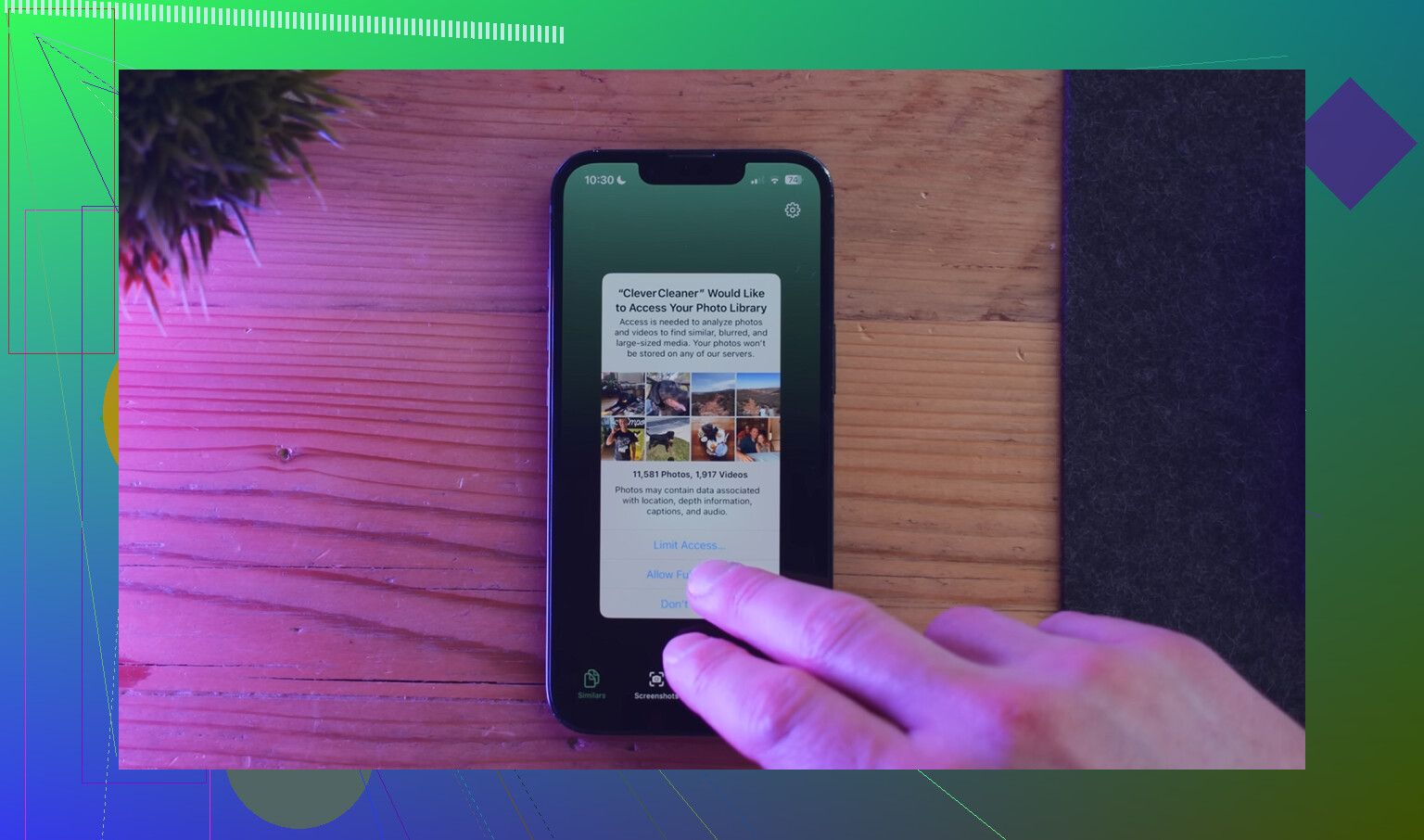
Clever Cleaner é útil para a parte que as pastas de lixo da Apple não resolvem. É grátis, sem anúncios nem assinatura.
- Comece pela aba Heavies. Ela organiza os arquivos do maior para o menor e mostra os tamanhos exatos, então vídeos antigos em 4K e gravações de tela enormes ficam fáceis de identificar.
- Depois verifique Similars. Ela agrupa fotos quase duplicadas e marca a Melhor Foto, o que facilita limpar cinco versões da mesma foto sem precisar conferir cada uma manualmente.
- Dê uma olhada em Screenshots também. Cada captura de tela mostra o tamanho do arquivo, e essas pilhas crescem mais rápido do que as pessoas imaginam.
- A limpeza acontece no dispositivo, então suas fotos e dados não são enviados para outro lugar.
A ordem que normalmente faz mais diferença é esta: limpe primeiro Recentemente Apagados em Arquivos, Fotos, Mensagens e Notas. Depois use Clever Cleaner para encontrar os vídeos grandes, capturas de tela e fotos semelhantes que ainda estão na biblioteca. É muito mais provável que a barra de armazenamento se mova depois de fazer as duas coisas, e não apenas uma ou outra.
Faça um backup antes de esvaziar qualquer coisa.
O problema é que um Backup normal do iCloud nem sempre é a rede de segurança que as pessoas imaginam. Se o Fotos do iCloud estiver ativado, suas fotos geralmente estão sendo sincronizadas com o iCloud, e não salvas separadamente dentro do backup do telefone. Então, se você apagar permanentemente uma foto de Apagados Recentemente, essa exclusão pode ser sincronizada em todos os lugares. A mesma ideia vale para arquivos do iCloud Drive e notas, se eles estiverem sincronizados.
A forma mais segura é tratar cada pasta de Apagados Recentemente como uma fila de revisão final. Abra a pasta, classifique ou procure qualquer coisa grande ou importante, recupere tudo sobre o que você tenha dúvidas e só então esvazie. Especialmente no caso de Fotos, eu revisaria em uma tela maior, se possível, seja em outro dispositivo Apple ou no iCloud em um computador, porque fica mais fácil identificar aquele comprovante, foto de documento ou vídeo de família que você realmente queria guardar.
Se o armazenamento estiver tão cheio que você precise de espaço agora, não toque em Excluir Tudo às cegas. Primeiro mova os itens duvidosos para outro lugar, como um computador, unidade externa, Google Fotos, Dropbox ou qualquer outro serviço em que você confie. Depois disso, esvazie Apagados Recentemente. E não se surpreenda se o número de armazenamento demorar um pouco para atualizar depois. Às vezes o iOS precisa de uma reinicialização ou de um pouco de tempo antes que o espaço livre apareça corretamente.
“Apagados Recentemente” não é um segundo backup, é a última parada antes de desaparecer. Antes de esvaziá-lo, copie o conteúdo duvidoso para um lugar que não sincronize as exclusões de volta para o telefone, como uma pasta no Mac/PC, um disco externo ou uma conta na nuvem que você não esteja limpando ao mesmo tempo. Depois, esvazie apenas as pastas que você já verificou. Eu teria um cuidado especial com documentos digitalizados antigos, gravações de voz, PDFs baixados de impostos ou médicos e fotos de recibos, porque esses são os arquivos sem graça que as pessoas só percebem que perderam depois. Se você precisar de espaço rapidamente, exclua primeiro o lixo óbvio, como vídeos longos, gravações de tela, sequências duplicadas e downloads de apps, depois reinicie o telefone e verifique o armazenamento novamente. Não faça de “Apagar Tudo” o primeiro botão em que você toca.
Não esvazie as pastas da lixeira enquanto ainda estiver em modo de pânico tentando recuperar espaço. É nessa hora que as pessoas excluem a pasta errada porque todo botão Excluir Tudo começa a parecer útil.
Concordo com @mikeappsreviewer que Apagados Recentemente não é um backup, mas eu lidaria com a revisão de um jeito um pouco diferente: qualquer coisa sobre a qual você hesite deve ser recuperada primeiro, não deixada ali enquanto você decide. Crie um álbum temporário no Fotos chamado Check Later, ou uma pasta temporária no Arquivos chamada Keep For Now, e mova/recupere os itens duvidosos para lá. Depois você pode esvaziar a lixeira sem precisar tomar decisões perfeitas item por item sob pressão.
No Mail, tenha cuidado redobrado porque isso depende da conta. Se for Gmail, Outlook, Yahoo, Exchange etc., excluir da Lixeira no iPhone pode significar excluí-lo também do servidor de e-mail, não apenas do telefone. Antes de limpar a lixeira do Mail, pesquise por palavras como recibo, fatura, seguro, imposto, voo, senha, médico, garantia, ou os nomes de pessoas/empresas com que você se importa. Arquive qualquer coisa duvidosa em vez de deixá-la na Lixeira.
Se você precisa de espaço imediatamente e está nervoso, a opção rápida mais segura geralmente é desinstalar apps grandes, apagar programas/músicas/podcasts baixados e remover vídeos obviamente enormes do Fotos depois de salvar qualquer coisa importante em outro lugar. Esvazie Apagados Recentemente por último, quando as únicas coisas restantes ali forem itens que você aceitaria perder para sempre.