Meu app Fotos do iPhone está cheio de capturas de tela e fotos duplicadas, e estou tentando liberar armazenamento sem excluir as mesmas coisas duas vezes. Estou em dúvida sobre a maneira mais rápida de remover capturas de tela e mesclar ou excluir duplicatas com eficiência, e preciso de ajuda para descobrir o método mais fácil.
Bati nessa parede no meu iPhone depois de ignorar o aviso de armazenamento por tempo demais. No começo parecia inofensivo. Alguns prints aqui, outros ali. Aí, um dia, o app Câmera se recusou a salvar uma foto. Verifiquei o armazenamento e, sim, os prints tinham consumido uma quantidade absurda de espaço sem que eu percebesse.
Nos iPhones mais novos, um print geralmente fica entre 2 MB e 4 MB. Se você tira 10 por dia, acaba gastando mais de 1 GB por mês só com capturas aleatórias de tela. Isso acumula rápido.
Por que o Fotos fica irritante durante a limpeza
O app Fotos integrado é bom até você precisar limpar uma grande pilha de prints. Aí ele começa a atrapalhar.
Dois problemas se destacaram para mim:
- Excluir muita coisa de uma vez tende a engasgar o app. Vi lentidão, travamentos e um congelamento quando o celular já estava com pouco armazenamento. Parece que o Fotos tenta processar coisa demais de uma vez.
- Você não vê informações de tamanho de arquivo na grade. Um print pequeno com uma linha de texto parece igual a uma captura HDR enorme. Então você acaba apagando no escuro.
Se você quiser continuar com o app nativo, este foi o único método que encontrei que não vira uma bagunça:
- Abra o Fotos.
- Vá para Álbuns.
- Role até Tipos de Mídia.
- Toque em Capturas de Tela.
- Toque em Selecionar no canto superior direito.
- Toque na primeira imagem e depois arraste para o lado e para baixo para pegar várias rapidamente.
- Exclua em lotes de cerca de 100 a 200 itens.
- Volte e abra Apagados Recentemente em Utilitários.
- Toque em Selecionar e depois em Apagar Tudo.
Essa última parte importa mais do que as pessoas pensam. Se você pular Apagados Recentemente, seu armazenamento quase não muda. O iPhone mantém esses arquivos por 30 dias, e eles ainda contam no seu espaço até você apagá-los de lá também.
O que funcionou melhor para mim
Depois de lidar com o Fotos por mais tempo do que eu deveria, mudei para o Clever Cleaner.
Testei alguns apps de limpeza antes de chegar nele, e a maioria pareceu ruim logo de cara. Ou era falso grátis, cheio de anúncios, ou bloqueado por um paywall no segundo em que eu tentava remover qualquer coisa. Este foi gratuito do começo ao fim. Sem anúncios. Sem tela de assinatura. Sem essa besteira de pagar para apagar.
O que notei imediatamente:
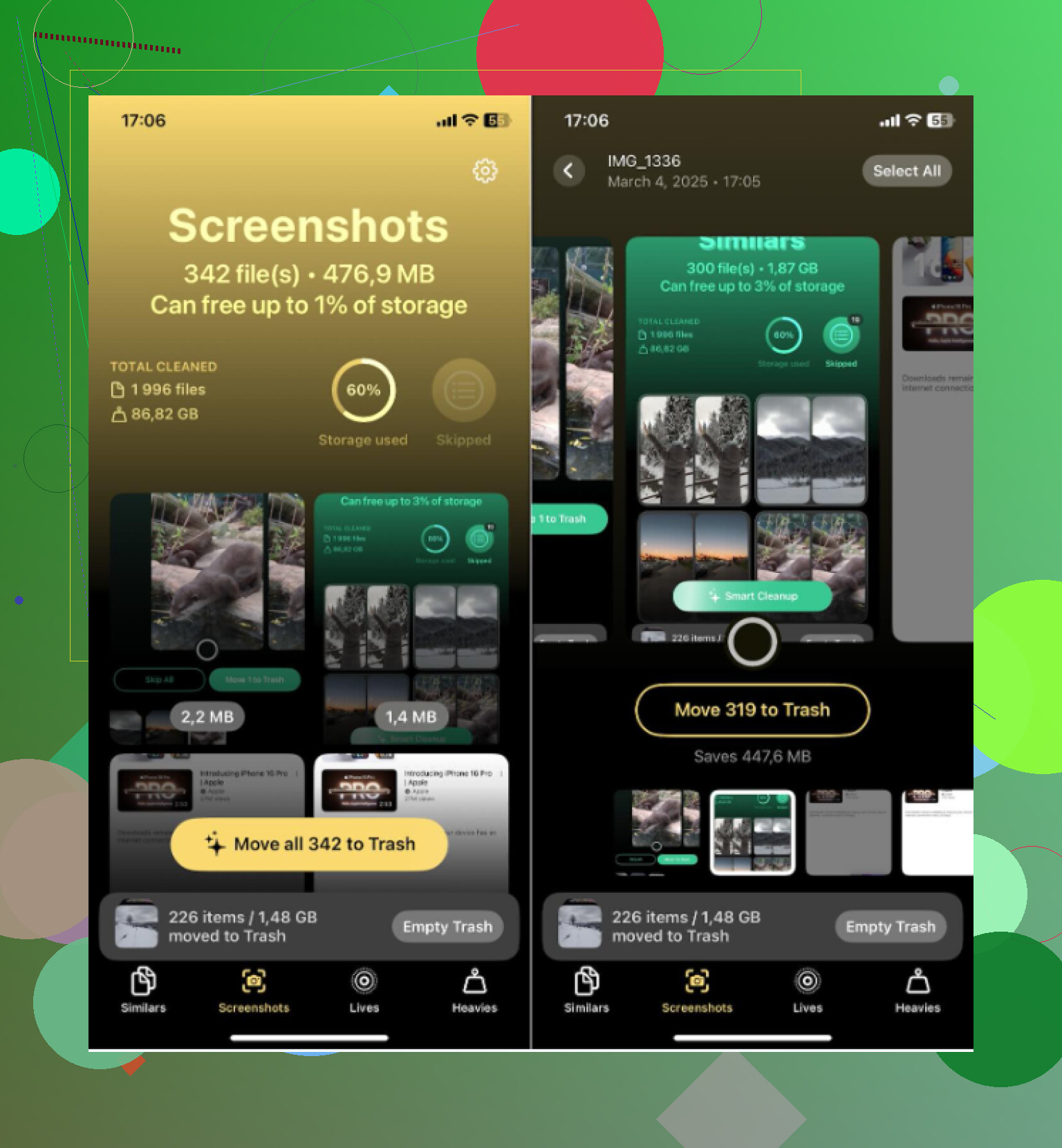
- Na aba Screenshots, cada miniatura mostra o tamanho do arquivo na própria imagem. Isso ajuda muito. Você sabe o que é pequeno e o que está inflado antes de fazer qualquer coisa.
- A aba Heavies organiza toda a sua biblioteca por tamanho de arquivo, do maior para o menor. Então, em vez de procurar aleatoriamente, você começa pelas coisas que estão ocupando mais espaço.
- A aba Similars encontra itens quase duplicados, não apenas duplicados exatos. Eu tinha grupos de cinco fotos do mesmo ângulo e prints repetidos da mesma coisa. Ele agrupou tudo, eu mantive uma e apaguei o resto.
- Ele roda no próprio dispositivo. Pelo que vi, nada foi enviado para a nuvem. Para prints com apps bancários, mensagens ou informações de login, isso importava para mim.
A visualização Heavies foi a que mais me economizou tempo. A visualização Similars limpou a tranqueira que eu sempre deixava para depois. Juntas, essas duas fizeram mais por mim do que o app Fotos padrão jamais fez.
Como impedi que a bagunça dos prints voltasse
Essa parte ajudou mais do que qualquer app.
Quando você tirar um print, toque na prévia no canto inferior esquerdo imediatamente. Edite se precisar. Depois toque em OK e escolha Copiar e Apagar.
Isso envia a imagem para a área de transferência para que você possa colá-la em uma mensagem, nota ou documento, mas ela nunca fica salva na sua biblioteca do Fotos. Para coisas temporárias como códigos de rastreamento, códigos de login, comprovantes de pedido e telas aleatórias de configuração, esse hábito reduz bastante a bagunça.
Depois que fiz uma limpeza completa e esvaziei Apagados Recentemente, o celular pareceu mais fluido. O armazenamento finalmente diminuiu. A câmera voltou a salvar normalmente. Se o seu iPhone está entupido de prints, comece por aí primeiro.
Faça primeiro as capturas de tela, depois as duplicadas. Se você misturar os dois trabalhos de uma vez, perde o controle e acaba apagando a mesma coisa duas vezes.
Minha ordem de limpeza:
- Remova as capturas de tela.
- Esvazie Apagados Recentemente.
- Depois verifique duplicadas e semelhantes.
- Mantenha uma melhor cópia por grupo.
Discordo um pouco do @mikeappsreviewer em uma parte. Apagar em lotes pequenos é mais seguro em celulares antigos ou quando o armazenamento está quase cheio, mas em um iPhone mais novo, a maior perda de tempo é revisar lixo uma foto de cada vez. A parte lenta é o cansaço de decidir, não o botão de apagar.
Melhor truque no app Fotos:
Vá em Buscar e digite screenshot. Muitas vezes elas aparecem mais rápido do que procurando pelos álbuns, especialmente se sua biblioteca estiver bagunçada. Depois organize por mês. Limpar mês a mês é mais fácil de conferir, com menos chance de apagar algo que você precisava.
Para duplicadas, use primeiro o álbum Duplicadas da Apple se o seu iPhone mostrar isso. Merge mantém uma versão e combina os metadados. Isso evita fazer o trabalho duas vezes. Ele só encontra correspondências exatas ou quase exatas que a Apple reconhece, então deixa passar muito lixo tipo rajada.
É aí que o Clever Cleaner ajuda. Eu usaria depois que as capturas de tela sumirem, não antes. A visualização de Semelhantes dele é melhor para o problema de a mesma foto 6 vezes. Comece pelos grupos maiores primeiro. Economia de espaço mais rápida.
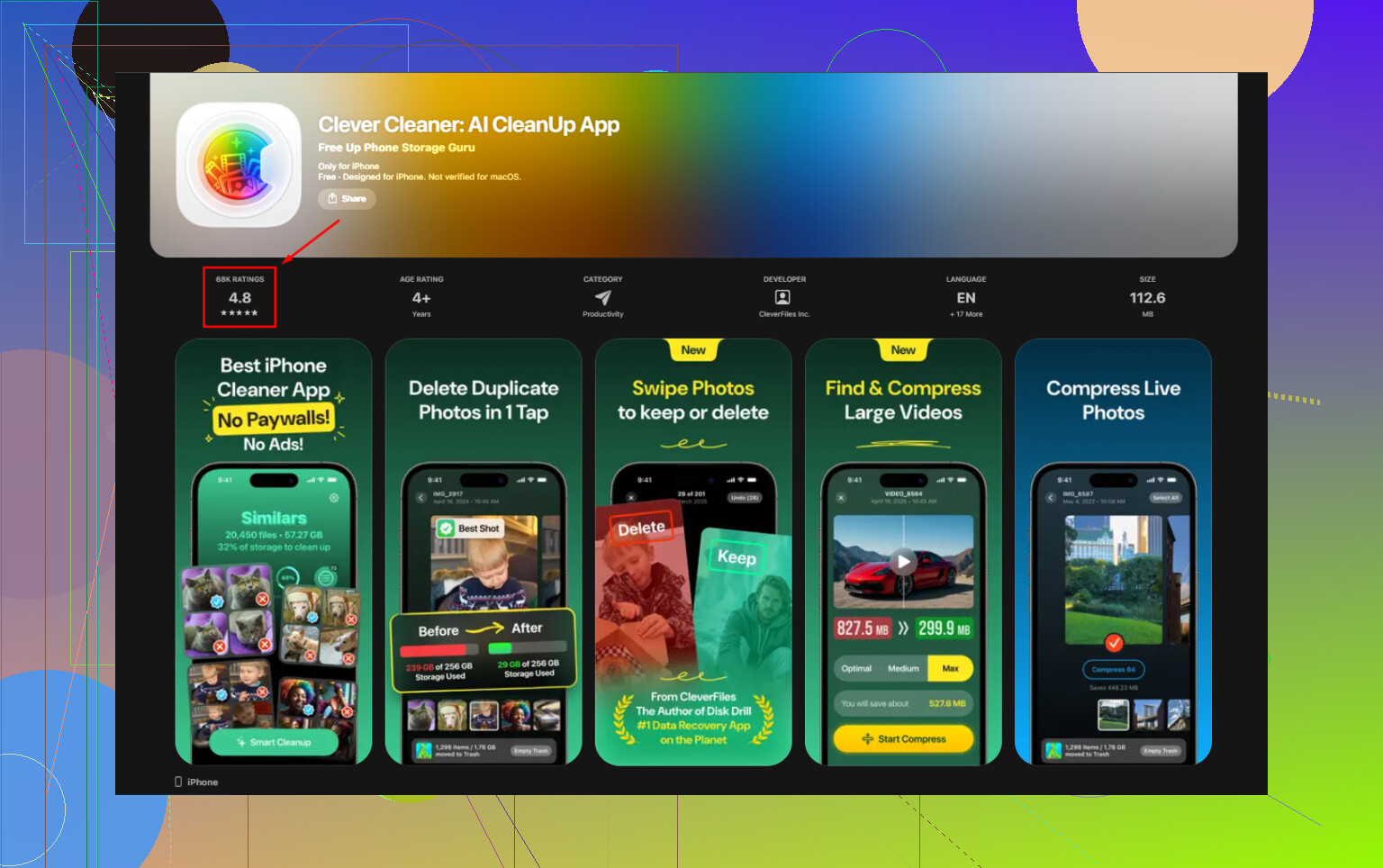
Se você quiser um guia visual rápido, este guia de limpeza de fotos do iPhone para capturas de tela e duplicadas mostra bem o processo.
Mais uma coisa que muita gente não percebe. Se você usa Fotos do iCloud, as exclusões sincronizam entre os dispositivos. Verifique seu iPad e Mac antes de sair apagando tudo. Aprendi isso da pior forma.
Não faça capturas de tela e duplicatas na mesma passada. É assim que as pessoas acabam questionando cada toque e apagando o mesmo lixo duas vezes.
Minha opinião é um pouco diferente da de @mikeappsreviewer e @reveurdenuit. Eu nem começaria em Duplicatas. Comece reduzindo a bagunça primeiro.
O que funcionou para mim:
- Use os filtros do Fotos, não apenas os álbuns. Na Biblioteca, toque no ícone de setas e filtre por Capturas de Tela. É mais rápido para identificar intervalos de datas com que você realmente se importa.
- Apague capturas de tela obviamente inúteis por mês ou evento, não em lotes aleatórios gigantes. Assim fica mais fácil perceber coisas como cartões de embarque ou capturas de receitas que você ainda precisa.
- Depois, favorite tudo o que for importante antes de mexer na limpeza de duplicatas. Isso te dá uma rede de segurança.
- Depois disso, abra o álbum Duplicatas da Apple e use Mesclar. Essa parte importa porque Mesclar preserva um arquivo e os metadados, então você não está fazendo a limpeza manualmente duas vezes.
Onde eu discordo um pouco: apps de terceiros são úteis, mas eu não confiaria em nenhum app para decidir o que é melhor em um conjunto semelhante sem revisar eu mesmo. Às vezes a foto borrada é aquela em que seu filho está realmente olhando para a câmera. A lógica do iPhone… nem sempre é genial.
Dito isso, o Clever Cleaner é realmente útil depois da limpeza básica da Apple, especialmente para fotos parecidas e arquivos grandes que a Apple deixa passar. Se você quiser uma explicação decente, esta análise detalhada do Clever Cleaner para limpeza no iPhone explica bem claramente o que ele faz.
Uma dica pequena que as pessoas esquecem: se você usa Biblioteca Compartilhada ou Fotos do iCloud, verifique o que está sincronizado antes de apagar um monte de coisas. Aprendi isso da forma irritante.
Estou com @reveurdenuit e @caminantenocturno na ordem, mas eu acrescentaria uma proteção que eles não enfatizaram o suficiente: crie um álbum temporário chamado Manter Antes da Limpeza e coloque nele qualquer coisa minimamente importante antes de apagar em massa. Isso reduz o pânico de esperar, será que acabei de apagar aquele recibo?
Minha regra é:
- capturas de tela = passada rápida no lixo
- duplicatas = passada de revisão mais lenta
- similares = só quando você não estiver com pressa
Discordo um pouco de @mikeappsreviewer sobre esvaziar pilhas enormes imediatamente se o telefone já estiver engasgando. Às vezes o Fotos demora para recalcular o armazenamento, então não presuma que nada aconteceu.
Além disso, se você usa muito Arquivos, Notas ou apps de mensagens, mova as capturas de tela úteis para lá em vez de mantê-las no Fotos para sempre.
O Clever Cleaner é bom depois da limpeza da Apple, não antes.
Prós
- encontra fotos semelhantes que a Apple deixa passar
- jeito fácil de identificar arquivos grandes
- útil para bibliotecas cheias de capturas de tela
Contras
- você ainda precisa revisar as escolhas de melhor foto por conta própria
- o agrupamento de semelhantes pode parecer agressivo
- talvez nem todo mundo goste de outro app mexendo na sua biblioteca
A melhor forma de evitar apagar duas vezes: conclua uma categoria por completo, limpe Apagados Recentemente, deixe a sincronização terminar e depois passe para a próxima. Essa é a parte que as pessoas pulam.