O Facebook continua travando no meu iPhone antes que eu possa limpar o cache ou excluir os dados do app. Tentei reabri-lo e reiniciar meu telefone, mas ele ainda fecha imediatamente. Preciso de ajuda para remover os dados do Facebook no iOS ou redefinir o app sem perder nada importante.
Se o Facebook está ocupando vários GB no seu iPhone, não existe exatamente um botão mágico de limpar tudo. Parte disso pode ser limpa dentro do app, mas o acúmulo maior de cache normalmente exige apagar e reinstalar.
O que você perde e o que não perde
Suas publicações no Facebook, fotos, amigos, mensagens e informações do perfil ficam armazenados nos servidores do Facebook, não apenas no seu celular. Limpar os dados locais não vai apagar isso.
O principal ponto de atenção são os downloads de vídeos offline dentro do app do Facebook. Se você apagar e reinstalar o Facebook, esses downloads locais serão removidos. Você pode baixá-los novamente depois pelo app, mas eles não são a mesma coisa que o conteúdo normal do seu perfil.
As três opções de limpeza
Desinstalar App
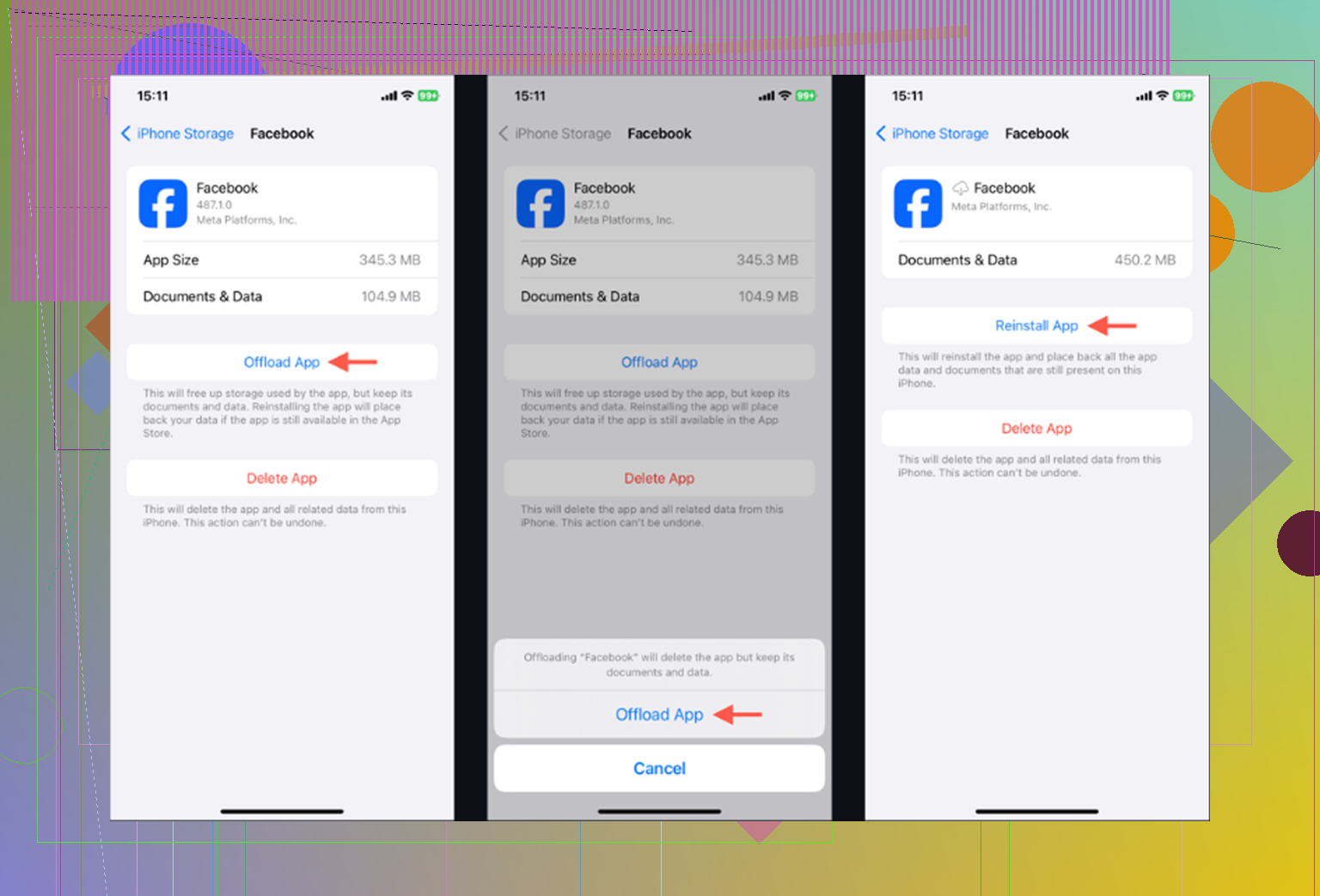
Vá em Ajustes > Geral > Armazenamento do iPhone > Facebook e depois escolha Desinstalar App.
Isso remove o app em si, mas mantém seus Documentos e Dados no celular. Depois de reinstalar, você normalmente ainda continuará conectado e suas configurações ainda devem estar lá. Isso pode ajudar com falhas ou travamentos do app, mas geralmente não libera muito espaço porque os dados armazenados continuam ali.
Apagar e reinstalar
Nessa mesma tela de Armazenamento do iPhone, escolha Apagar App.
Isso remove o app, o cache, os arquivos temporários e o banco de dados local. Depois de reinstalar, o uso de armazenamento do Facebook deve cair bem mais. Você vai precisar entrar na conta novamente, e todos os vídeos salvos para visualização offline dentro do Facebook desaparecerão. Se o app acumulou uma quantidade enorme de cache, este é o método de limpeza que realmente apaga isso.
Limpar o cache do navegador interno do Facebook
Abra o Facebook e vá em Menu > Configurações e privacidade > Configurações > Navegador e depois toque em Limpar ao lado de Cookies e Cache.
Isso só limpa os dados de sites de links que você abriu dentro do Facebook. Pode ajudar se os links estiverem se comportando de forma estranha ou carregando devagar, mas sozinho isso normalmente não recupera uma grande quantidade de armazenamento.
Por que o Facebook enche de novo
O Facebook armazena muito cache de propósito. Imagens pelas quais você passa ao rolar, vídeos do feed que começam a tocar e links abertos pelo app podem deixar dados locais para trás, para que o app pareça mais rápido na próxima vez.
Então, se você limpar 2 GB hoje e usar o Facebook normalmente amanhã, uma boa parte disso pode voltar rapidamente. Isso não significa que a limpeza falhou. É apenas a forma como o app funciona. Você pode gerenciar isso, mas não consegue realmente impedir de forma permanente.
Além disso, o cache do Facebook pode não ser o verdadeiro motivo de o celular parecer lento
O Facebook é um alvo fácil porque o número de armazenamento fica visível, mas na maioria dos iPhones é na biblioteca de fotos que o problema maior normalmente está. Vídeos antigos em 4K, fotos em sequência, capturas de tela, fotos parecidas ou duplicadas e clipes aleatórios vão se acumulando silenciosamente.
O iOS também precisa de espaço livre para funcionar corretamente em segundo plano. Se o celular estiver quase cheio, ele pode ficar lento mesmo depois de você limpar o cache de um app.
O que ajuda com o problema maior de armazenamento
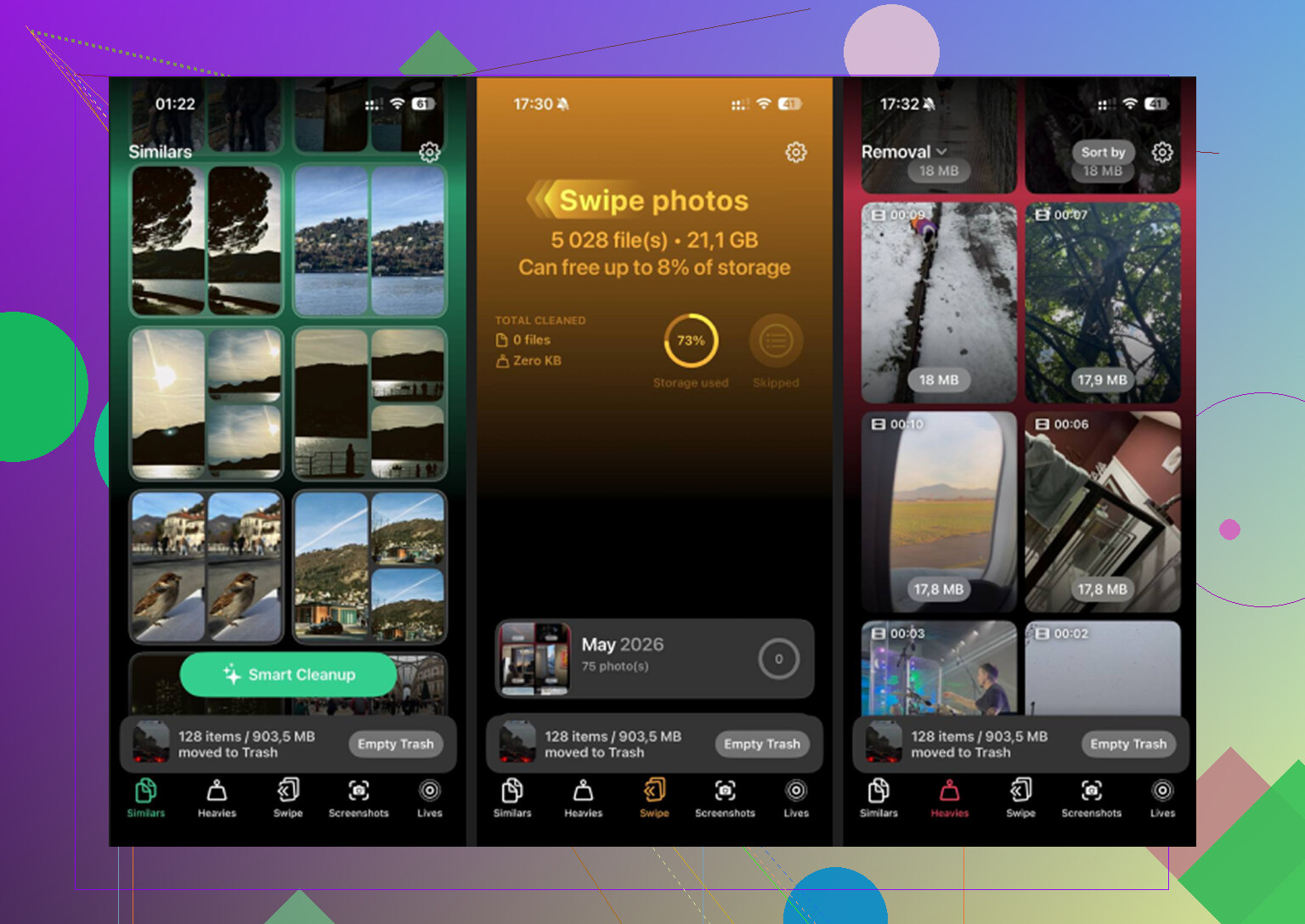
Clever Cleaner não limpa o cache nem os dados do app do Facebook. As etapas do Facebook acima continuam sendo manuais. O que ele ajuda a fazer é encontrar os arquivos de fotos e vídeos que realmente estão consumindo mais armazenamento. É grátis, sem anúncios e sem assinatura.
A aba Heavies organiza seus arquivos do maior para o menor e mostra o tamanho exato de cada um. Isso facilita muito identificar vídeos antigos que estão ocupando centenas de MB, ou até quase 1 GB, sem precisar ficar rolando o app Fotos para sempre.
A aba Similars agrupa fotos quase duplicadas e escolhe a Melhor Foto de cada conjunto. Se você tiver cinco versões da mesma imagem, pode limpá-las muito mais rápido. Ela também mostra os tamanhos dos arquivos antes de você apagar qualquer coisa, para que você saiba quanto espaço está recuperando.
Tudo é executado no próprio iPhone. Os arquivos não são enviados para um servidor externo.
Uma ordem prática para fazer isso
Primeiro, apague e reinstale o Facebook se ele estiver travando ou ocupando uma quantidade absurda de espaço. Isso já dá um resultado rápido.
Depois, verifique a biblioteca de fotos com o Clever Cleaner, porque normalmente é aí que o problema maior de armazenamento está escondido. Depois de apagar fotos ou vídeos, vá em Fotos > Apagados Recentemente > Apagar Tudo. Caso contrário, o iOS ainda contará esse armazenamento até que os itens apagados recentemente sejam removidos.
Se o Facebook trava após o logotipo, trate isso de forma diferente de um app lento que ainda abre. Não perca tempo tentando acessar as próprias configurações do Facebook, porque o iOS pode remover os dados locais sem iniciá-lo. Vá em Ajustes > Geral > Armazenamento do iPhone > Facebook e use Apagar App, não Desinstalar App. Concordo com @mikeappsreviewer nisso: desinstalar é a armadilha se o seu objetivo for apagar o cache corrompido, já que isso mantém os documentos/dados que podem fazer parte do problema. Depois de apagar, reinicie o iPhone uma vez, reinstale o Facebook e entre na sua conta novamente. Um pequeno detalhe que as pessoas esquecem: se você apenas removê-lo da Tela de Início ou da Biblioteca de Apps, isso não apaga os dados. Você precisa da opção real Apagar App.
Redefinir todo o iPhone deve ser o último recurso, não o próximo passo. Se o Facebook trava antes que você possa tocar em qualquer coisa, limpe-o do iOS excluindo o app em Armazenamento do iPhone, como @andarilhonoturno disse, mas antes de reinstalar certifique-se de que seu telefone tenha algum espaço livre e instale quaisquer atualizações pendentes do iOS/App Store. Uma reinstalação limpa pode falhar novamente se o telefone estiver quase cheio ou se a versão atual do Facebook estiver apresentando problemas na sua versão do iOS. Se ele ainda fechar após Excluir App, reiniciar e reinstalar, pare de tentar resolver pelo cache e use o Facebook no Safari por enquanto enquanto espera por uma atualização do app. Isso significa que a falha provavelmente não é mais causada pelos seus dados locais antigos.