Estou com muito pouco espaço no meu iPhone e não tenho certeza de quais arquivos, apps ou dados em cache são seguros para apagar sem quebrar nada ou perder fotos, mensagens ou dados importantes dos apps. Alguém poderia me explicar passo a passo as maneiras mais seguras ou ajustes de configuração para liberar armazenamento no iOS mantendo meus dados essenciais intactos
Passei por isso no meu iPhone mês passado e fiquei meio obcecado em limpar tudo sem perder fotos ou mensagens. Aqui está o que funcionou, em ordem segura.
-
Veja o que está consumindo o armazenamento
• Vá em Ajustes > Geral > Armazenamento do iPhone
• Aguarde um pouco para carregar
• Veja a lista de apps, ordenada por tamanho
• Toque em cada app para ver “Tamanho do App” vs “Documentos e Dados”Você quer focar primeiro nos “Documentos e Dados” grandes, não nas coisas do sistema.
-
Coisas mais seguras para apagar primeiro
• Apps antigos que você não usa
Toque no app na lista e use “Desinstalar App”.
Isso mantém documentos e dados e remove o binário.
Reinstale depois pela App Store e seus dados permanecem.
• Conteúdo offline grande
Spotify / Netflix / YouTube / Podcasts costumam guardar muitos gigabytes.
Dentro de cada app, remova músicas, séries ou vídeos baixados.
• Dados do Safari
Ajustes > Safari > Apagar Histórico e Dados dos Sites.
Você perde logins de alguns sites, não suas fotos ou mensagens. -
Fotos e vídeos sem perder nada
• Primeiro passo, ative Fotos do iCloud se tiver espaço suficiente no iCloud.
Ajustes > seu nome > iCloud > Fotos > Fotos do iCloud ATIVADO.
Ative “Otimizar Armazenamento do iPhone”.
Suas fotos em alta resolução vão para o iCloud, o iPhone guarda versões menores.
• Se o iCloud estiver cheio ou você não quiser pagar, faça backup em um computador.
No Mac: use o app Fotos ou Captura de Imagem.
No Windows: use o app Fotos ou a importação pelo Explorador de Arquivos.
• Depois do backup, apague vídeos grandes no app Fotos.
Depois abra “Apagados Recentemente” e esvazie para liberar espaço.Vídeos ocupam muito mais espaço que fotos. Comece por eles.
-
Mensagens e apps de conversa
As Mensagens podem crescer muito com anos de fotos e vídeos.
• Ajustes > Mensagens > Manter Mensagens > defina para 1 Ano ou 30 Dias.
Isso remove conversas antigas com o tempo, então pense no que você precisa guardar.
• Em Mensagens, abra conversas grandes, toque no nome do contato > Informações.
Role até Fotos e Vídeos, apague os maiores de que você não precisa.
• WhatsApp / Telegram / Signal
Cada app tem ajustes de “Armazenamento” ou “Uso de Dados e Armazenamento”.
Limpe mídias grandes de grupos e backups.
Não apague o app inteiro se você se importa com o histórico e não tiver backup em nuvem ativado. -
Limpar lixo de apps com segurança
O iOS não deixa limpar todos os caches manualmente, então você foca nos apps onde é seguro.
Abordagem segura que funcionou para mim:
• Para redes sociais como Instagram, Facebook, TikTok:
O armazenamento costuma ser quase todo cache.
Se Documentos e Dados estiver enorme, apague o app, reinstale e faça login de novo.
Sua conta e conteúdo ficam nos servidores deles.
• Para apps de mapas e viagem:
Remova mapas offline ou downloads dentro das configurações do app.
• Para apps de e‑mail:
No Mail do iOS, as contas sincronizam com o servidor.
Remover e adicionar de novo uma conta de e‑mail libera e‑mails em cache, mas não os e‑mails do servidor. -
Coisas do sistema que você deve deixar em paz
• “Dados do Sistema” em Armazenamento do iPhone às vezes parece enorme.
Isso diminui depois de reiniciar ou atualizar o iOS.
Você não consegue apagar isso manualmente com segurança.
• Não apague nada em Ajustes que você não entende, como perfis de VPN ou perfis de configuração, a menos que saiba por que eles existem. -
Use um app auxiliar se odiar fazer isso à mão
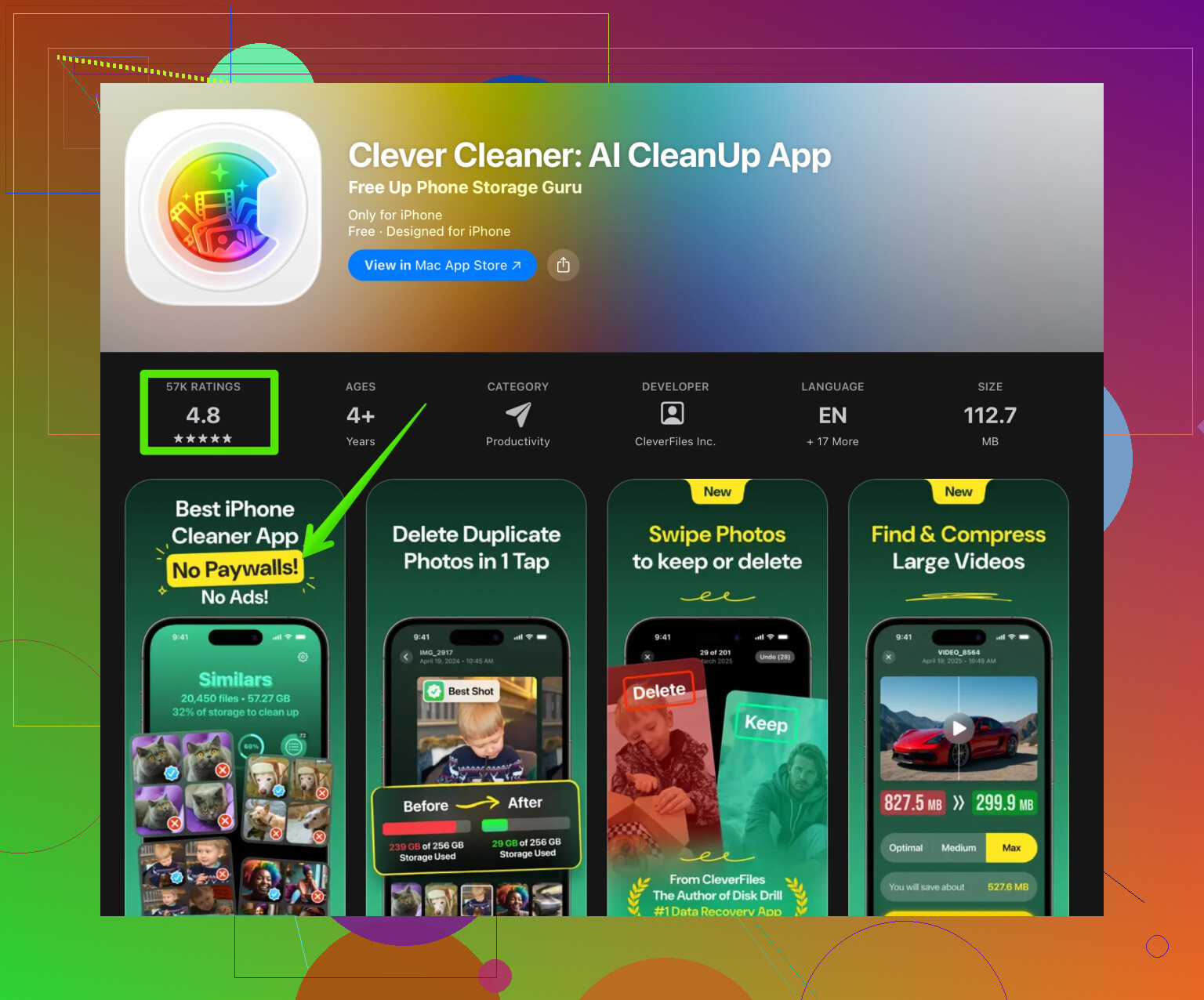
Se quiser algo que ajude a achar fotos duplicadas, fotos parecidas e arquivos de vídeo grandes, um app como Clever Cleaner App ajuda bastante.
Ele foca em limpar mídias sem mexer nos dados importantes do sistema.
Ele analisa fotos duplicadas, sequências, e vídeos pesados e depois deixa você confirmar o que apagar.
Você mantém o controle, ele cuida da parte chata da varredura.
Para baixar facilmente e ver mais detalhes, veja este link:
limpeza inteligente do iPhone com Clever Cleaner App -
Opção de último recurso
Se o armazenamento ainda estiver crítico depois de tudo isso e o iPhone estiver lento:
• Faça backup no iCloud ou em um computador via Finder ou iTunes.
• Vá em Ajustes > Geral > Transferir ou Redefinir iPhone > Apagar Todo o Conteúdo e Ajustes.
• Configure de novo a partir do backup.
Esse reset eliminou muitos “Dados do Sistema” escondidos no meu iPhone, mas só fiz depois de um backup completo e depois de tentar todos os passos acima.
Como apagar armazenamento do iOS com segurança sem perder fotos, mensagens ou dados importantes
Você está com pouco espaço no iPhone e não quer quebrar apps ou perder lembranças. O objetivo é simples: liberar gigabytes mantendo suas fotos, conversas e dados de apps intactos. Isso significa mirar em arquivos temporários, mídias duplicadas e downloads enormes em vez de sair apagando tudo aleatoriamente.
@suendelbosque já cobriu muito bem o caminho “oficial” em Ajustes e as limpezas por app, então vou pular essa lista e focar em outros ângulos, além de alguns pontos em que eu ajustaria a abordagem deles.
1. Comece pelos limpos “baixo risco, alto retorno”
São coisas que eu removo com frequência em celulares de clientes sem problema:
-
Arquivos baixados pelos apps
- App Arquivos
- Abra Arquivos > No meu iPhone.
- Veja pastas como “Downloads”, “Chrome”, “Firefox”, “Slack” etc.
- Apague PDFs, ZIPs e documentos antigos que você já tem no e‑mail ou na nuvem.
- Muita gente esquece disso e pode somar centenas de MB.
- App Arquivos
-
Backups antigos do iOS no computador
- Não é no iPhone em si, mas importa se você sincroniza sempre.
- No Mac (Finder) ou iTunes no Windows, apague backups muito antigos do aparelho.
- Depois faça um backup novo para manter só 1–2 recentes.
-
Gravações de voz e gravações de tela
- App Gravações (Voice Memos) e álbum “Gravações de Tela” em Fotos.
- São vilões de espaço, principalmente gravações longas e capturas 1080p/4K.
- Faça backup das importantes no computador ou nuvem e apague o resto.
2. Fotos: libere espaço sem apagar memórias
Concordo com @suenodelbosque sobre ativar o iCloud Fotos se você puder pagar pelo armazenamento, mas acrescento:
-
Desative o salvamento automático de apps de conversa
Senão sua galeria vira cemitério de memes.- WhatsApp: Ajustes > Conversas > Salvar no Rolo da Câmera DESLIGADO.
- Telegram / outros: configuração parecida em “Dados e Armazenamento” ou “Configurações de Conversa”.
-
Ache o “gordurão escondido” dentro de Fotos
- Pesquise por tipo de mídia:
- Abra Fotos > Álbuns > role até “Tipos de Mídia”.
- Veja “Vídeos”, “Câmera lenta”, “Time‑lapse”, “Rajadas”, “Live Photos”.
- Isso consome bem mais espaço que fotos normais.
- Apague as que não importam e depois esvazie “Apagados”.
- Pesquise por tipo de mídia:
-
Use app de limpeza só para mídia, não para o sistema
Se você odeia fazer isso manualmente, aí sim um app dedicado pode ajudar.
Uma ferramenta como Clever Cleaner App procura duplicadas, fotos parecidas, rajadas e vídeos gigantes e deixa você confirmar o que apagar. Ela não mexe em arquivos de sistema, que é o que você quer.
Veja algo como
limpeza inteligente de armazenamento do iPhone com Clever Cleaner
se quiser um jeito mais rápido de lidar com a bagunça de fotos e vídeos.
3. Mensagens e chats: limpe com inteligência, não só “mantendo 30 dias”
Um ponto em que eu seria mais cauteloso que @suenodelbosque:
Colocar Mensagens para “Manter por 30 dias” é agressivo se você depende de conversas antigas.
Em vez disso:
-
Ataque primeiro os anexos grandes
- Abra Ajustes > Geral > Armazenamento do iPhone > Mensagens.
- Você verá categorias como “Fotos”, “Vídeos”, “GIFs e Figurinhas”, “Outros”.
- Toque em cada uma e apague em lote os maiores.
- Assim você tira o excesso e mantém o histórico de texto.
-
Para WhatsApp / Signal etc.
- Entre na área de armazenamento do app e ordene conversas por tamanho.
- Limpe mídias de grupos que não importam, não de conversas pessoais importantes.
- No WhatsApp, evite apagar o app inteiro se você não tiver backup de conversas configurado no iCloud antes.
4. Apps: o que é seguro apagar e o que deixar quieto
Apagar e reinstalar redes sociais como Instagram ou TikTok para limpar cache costuma ser tranquilo. Um ponto extra:
-
Cuidado com apps que não sincronizam com a nuvem
- Exemplos: alguns apps de notas, apps autenticadores, saves de jogos que não usam iCloud Game Center.
- Antes de apagar, veja se têm opção visível de backup/sincronização:
- Chave do iCloud em Ajustes > seu nome > iCloud.
- Ou login/backup próprio em nuvem.
- Se não tiver nada, assuma que apagar o app = perder os dados.
-
Remover app x Apagar app
- Remover App (Offload): mantém documentos e dados e tira só o executável.
- Apagar App: remove tudo.
- Para apps que você quase não usa, mas talvez precise, remova primeiro. Se passarem meses sem reinstalar, aí sim pense em apagar de vez.
-
Jogos geralmente são os piores vilões
- Jogos móveis podem ter 5–10 GB.
- Se o progresso estiver ligado a uma conta online (Supercell ID, Facebook etc.), apague e instale de novo quando precisar.
- Se não, talvez faça prints do que é importante e apague só em último caso.
5. Armazenamento “misterioso” do sistema e o que não fazer
Muita gente se assusta com “Dados do Sistema” ocupando vários GB. Evite ao máximo “limpadores de iOS” suspeitos ou truques estranhos de blogs aleatórios. Algumas opções mais seguras:
-
Atualize o iOS
- Versões novas costumam limpar logs antigos, caches e restos de sistema.
- Faça com espaço suficiente e no Wi‑Fi.
-
Reinício ocasional
- Não faz milagre, mas reduz alguns caches temporários.
-
Só apelando para o extremo se nada mais resolver
O esquema backup completo > apagar > restaurar que @suenodelbosque citou funciona, mas trate como último recurso.- Faça backup criptografado num computador (para salvar senhas e dados de Saúde).
- Apague todo o conteúdo.
- Restaure a partir desse backup.
Já vi isso reduzir “Dados do Sistema” em vários GB, mas é demorado e você precisa estar seguro do passo a passo.
6. Ordem prática e simples de seguir
Se quiser um fluxo fácil e relativamente seguro:
- Limpe downloads do app Arquivos e documentos que não usa.
- Apague gravações de tela, vídeos longos e Live/slow‑mo inúteis.
- Desative salvamento automático de mídias de apps de conversa em Fotos.
- Use algo como Clever Cleaner App para remover em lote duplicadas, fotos parecidas e vídeos grandes.
- Remova apps pouco usados e depois desinstale os que realmente não usa.
- Corte anexos grandes em Mensagens e apps de chat.
- Reinicie o iPhone e, quando der, atualize o iOS.
- Só então considere o caminho backup completo + apagar tudo.
Seguindo nessa ordem, normalmente você libera vários GB sem arriscar nada importante.
Versão curta: você não está tentando “apagar o iOS”, e sim apagar tralha em volta do iOS sem explodir memórias ou estado dos apps.
Vou pular o básico de Ajustes > Armazenamento do iPhone, já que @suenodelbosque e @suenodelbosque já fizeram o tour padrão. Aqui vão ângulos extras que atacam outras partes do seu problema de espaço e que às vezes eu faria antes de algumas coisas que eles sugeriram.
1. Decida primeiro o que você realmente quer proteger
Antes de apagar qualquer coisa, deixe claro o que é “sagrado”:
-
Tem que manter:
- Fotos e vídeos da câmera
- Conversas pessoais e anexos com algumas poucas pessoas importantes
- Notas, apps de senha / 2FA, dados de saúde, apps de banco
-
Dá para sacrificar:
- Jogos sem valor emocional
- Mídia aleatória de grupos
- Playlists offline, conteúdo baixado da Netflix/YouTube
- Arquivos de trabalho temporários que já estão salvos em outro lugar
Por que isso importa:
Se você tentar proteger tudo, você fica com medo de apagar qualquer coisa e continua sem espaço para sempre. Decida agora qual 10 por cento você absolutamente não pode perder.
2. Assinaturas de áudio e vídeo: o vampiro de armazenamento escondido
As pessoas encasam com fotos e esquecem dos apps de assinatura:
-
Apps de streaming de vídeo
- Netflix, Prime Video, YouTube, Disney+ etc costumam guardar vários gigas de downloads offline.
- Abra cada app > Downloads / Biblioteca e remova o que você já assistiu.
- É mais seguro do que apagar o app porque você mantém login, histórico e configurações.
-
Apps de música e podcasts
- Apple Music / Spotify:
- Remova playlists baixadas antigas, especialmente “Curtidas” que muitas vezes baixam tudo automaticamente.
- Podcasts:
- Download automático é um assassino de espaço. Deixe auto-download só nos 1–2 programas que você realmente escuta toda semana.
- Dá para liberar vários GB aqui sem mexer em conteúdo pessoal como fotos.
- Apple Music / Spotify:
Pessoalmente eu faria isso antes de podar Pesadas em Mensagens ou Fotos porque é totalmente reversível e não é sentimental.
3. Estratégia com iCloud para a faxina não ser solução de uma vez só
Onde eu discordo um pouco do “só usar Fotos do iCloud se der”:
Só ligar a função sem um plano pode criar confusão e a sensação de que suas fotos estão numa caixa‑preta.
Faça de forma intencional:
-
Escolha uma fonte de verdade para as fotos
- Ou seu iPhone + Fototeca do iCloud como “mestre”
- Ou um computador / HD externo como “mestre”, com o iPhone mais como visor
-
Se você ficar com Fotos do iCloud:
- Ajustes > [seu nome] > iCloud > Fotos > ative “Otimizar no iPhone”.
- Deixe o aparelho em Wi‑Fi + energia; pode levar horas ou dias para encolher tudo localmente.
- Só comece a apagar agressivamente vídeos grandes depois de confirmar que eles aparecem em outro aparelho ou em icloud dot com.
-
Se você recusar Fotos do iCloud:
- Importe regularmente para um computador e depois faça a limpeza no telefone.
- Trate o telefone como um cartão de câmera que você esvazia a cada poucos meses.
Essa pergunta “quem é a cópia principal?” é mais importante do que qual cache você apaga hoje.
4. Uso mais seguro de ferramentas de limpeza de fotos
Apps de limpeza são faca de dois gumes. Usados certo, economizam horas. Usados errado, apagam memórias.
O Clever Cleaner App é bem razoável desde que você trate como um assistente de revisão, não como trituradora automática.
Prós:
- Encontra rápido:
- Fotos duplicadas / muito parecidas
- Vídeos longos e pesados
- Rajadas e várias tentativas da mesma cena
- Evita mexer em arquivos de sistema, então você não arrisca a estabilidade do iOS.
- A interface para revisar e confirmar o que apagar é mais rápida do que fazer foto por foto no app Fotos.
Contras:
- A detecção de “similares” às vezes marca uma versão um pouco diferente de uma foto que você quer manter.
Você precisa revisar manualmente, não confiar cegamente. - Se sua biblioteca for enorme, a primeira varredura pode demorar e parecer assustadora.
- Não resolve inchaço de “Dados do Sistema” nem cache de apps. Ele é para mídia, não faxina profunda de sistema.
Use como etapa 2 ou 3 do processo, depois de decidir o que é realmente importante e antes de começar a apagar apps inteiros.
5. Quando apagar apps é seguro vs arriscado
O recurso “Remover App” da Apple é bom, mas você deve decidir com base em como o app se comporta.
Mais seguro apagar ou remover:
- Apps sociais: Instagram, TikTok, Facebook, Reddit etc
Sua conta + conteúdo vivem nos servidores deles. Reinstalar é basicamente só chateação de login. - Apps de compras, delivery, viagem
Tudo em que seus dados moram essencialmente na sua conta online.
Pense duas vezes antes de apagar:
- Apps de 2FA / autenticador, a menos que você tenha 100 por cento de certeza que sincronizam ou que exportou os códigos.
- Apps de notas ou diário isolados que podem guardar dados só localmente.
- Apps pequenos e de nicho de um único desenvolvedor sem opção clara de backup em nuvem.
- Alguns jogos que deixam claro “todo o progresso é salvo neste dispositivo”.
Regra geral:
Se o app obrigou você a criar uma conta online, seus dados provavelmente estão seguros na nuvem. Se nunca pediu isso e nunca fala em “sincronizar”, trate como frágil.
Aqui eu discordo em parte da dica casual “apaga e reinstala apps comuns para limpar cache”: para usuários menos técnicos, isso muitas vezes vira “não consigo fazer login de novo” ou “perdi meus códigos 2FA”. Verifique backup / login antes.
6. Não encane em deixar “Dados do Sistema” em zero
Dados do Sistema não é para ser minúsculo. Ele guarda cache de:
- Páginas do Safari
- Logs de apps
- Aprendizado da Siri e do teclado
- Vários frameworks e arquivos temporários
Tentar derrubar esse número com truques esquisitos normalmente gasta mais tempo do que o espaço que você ganha.
Abordagem mais esperta:
-
Comece com as remoções de maior impacto
- Mídia offline de apps de vídeo/música
- Jogos enormes
- Clipes de vídeo gigantes e Live Photos sem valor emocional
- Mídia de grupos
-
Se Dados do Sistema estiver realmente absurdo (tipo >20 GB) depois de limpar o óbvio:
- Reinicie o telefone normalmente.
- Atualize o iOS para a versão estável mais recente.
- Só se ainda estiver insano, pense no ciclo backup → apagar tudo → restaurar que outros posts mencionaram.
Caso contrário, aceite que alguns GB de “Dados do Sistema” é só o iOS fazendo o trabalho dele.
7. Ordem de operação que evita surpresas desagradáveis
Um fluxo um pouco diferente que eu recomendo na prática:
-
Identifique o que você não pode perder de jeito nenhum:
- Conversas críticas
- Fotos / álbuns importantes
- Apps que não sincronizam com nuvem
Faça um backup rápido criptografado em computador se possível.
-
Detone o armazenamento “puramente temporário”:
- Netflix, YouTube, Spotify, Podcasts offline etc
- Downloads no navegador / Arquivos que você já tem salvos em outro lugar
-
Otimize a mídia:
- Ative Fotos do iCloud com “Otimizar Armazenamento” ou exporte manualmente para um computador.
- Use o Clever Cleaner App para duplicatas / fotos parecidas / vídeos enormes, mas confirme as sugestões manualmente.
-
Corte o excesso de comunicação em vez do histórico inteiro:
- Em Mensagens e outros chats, apague anexos grandes e coisa aleatória de grupo em vez de usar “manter 30 dias” global.
-
Só então mexa nos apps grandes:
- Remova ou apague jogos e apps sociais pesados que você pode reinstalar fácil.
- Evite mexer em qualquer coisa ligada a 2FA, banco ou notas insubstituíveis até verificar a situação de backup.
Seguindo nessa ordem você geralmente libera vários gigabytes sem quebrar sua rotina diária nem sacrificar memórias importantes.