Estou tentando excluir todas as fotos do meu iPhone, mas toda vez que começo a selecionar um grupo grande, a seleção é redefinida e tenho que começar de novo. Preciso liberar armazenamento rapidamente e não consigo descobrir se isso é um bug do app Fotos do iPhone ou se há uma maneira melhor de remover tudo de uma vez. Estou procurando ajuda com a solução mais rápida.
Perdi a conta de quantas vezes passei dez minutos escolhendo fotos, perdi um gesto minúsculo e depois vi toda a seleção voltar para zero. No iPhone, quando sua biblioteca fica enorme, o Fotos começa a agir de forma frágil. Os modelos mais novos não resolveram isso para mim. A mesma bagunça, os mesmos resets, a mesma lentidão.
Por que a seleção se apaga sozinha
Pelo que eu vi, o problema piora quando duas coisas se acumulam. Uma biblioteca de fotos enorme e o armazenamento ficando apertado. O app começa a engasgar. O telefone esquenta. Os toques deixam de parecer precisos. Então um movimento errado e toda a seleção some.
Há um atalho que usei e que evita muita rolagem inútil:
- Abra sua biblioteca principal no Fotos e toque em Selecionar no canto superior direito
- Arraste pela fileira inferior para começar a selecionar
- Mantenha o dedo pressionado e, com a outra mão, toque perto da área da hora ou da bateria na parte superior
- A tela salta para cima e seleciona todo o intervalo entre os dois pontos
É mais rápido. Muito mais rápido. Mesmo assim, se o armazenamento do seu telefone estiver quase no limite, até isso pode falhar. O telefone precisa de algum espaço livre antes de conseguir lidar com uma seleção gigante sem travar.
iOS 17 e iOS 18
Verifiquei os dois e, para esse problema, quase não há nada que valha a pena comentar. Algumas mudanças no layout, alguns retoques, o mesmo recurso ausente. Ainda não existe botão Selecionar Tudo na biblioteca principal. A Apple só coloca isso dentro dos álbuns. Então, se suas coisas ficam no rolo da câmera principal, como acontece com a maioria das pessoas, você fica preso a truques manuais. Igual no iOS 17. Igual no iOS 18.
Por que Apagados Recentemente continua ocupando armazenamento
Apagar fotos da biblioteca principal não as remove do telefone. O iOS as joga em Apagados Recentemente e as deixa lá por cerca de 30 a 40 dias. Esses arquivos ainda ocupam espaço total durante todo esse período.
Se você quer recuperar seu armazenamento, termine o trabalho:
- Abra o Fotos e vá para Álbuns
- Role até Apagados Recentemente em Utilitários
- Toque em Selecionar
- Toque em Apagar Tudo
Até você fazer isso, o medidor de armazenamento quase não se mexe, mesmo que você tenha removido milhares de fotos há um minuto. Aprendi isso da forma irritante.
Por que grandes exclusões falham em segundo plano
O app Fotos não lida bem com tarefas gigantes de exclusão quando você sai dele. Se você apagar 20.000 fotos e depois pular para Mensagens ou Safari enquanto ele está trabalhando, há uma boa chance de o processo travar ou morrer. Tive mais sorte deixando o telefone parado dentro do Fotos até terminar. Uma vez troquei de app cedo demais, e as coisas ficaram presas.
Se você quer apagar tudo e tem um Mac
Isso foi mais estável para mim do que fazer tudo no telefone. O Captura de Imagem elimina a bagunça da tela sensível ao toque.
- Conecte o iPhone ao seu Mac
- Abra o Captura de Imagem em Aplicativos
- Pressione Command e A
- Clique no botão de apagar
Para remoção em massa, isso tende a aguentar melhor. Verifique seu backup primeiro. Se você apagar pelo Captura de Imagem, não haverá o buffer de Apagados Recentemente para salvar você.
Onde o Clever Cleaner entra
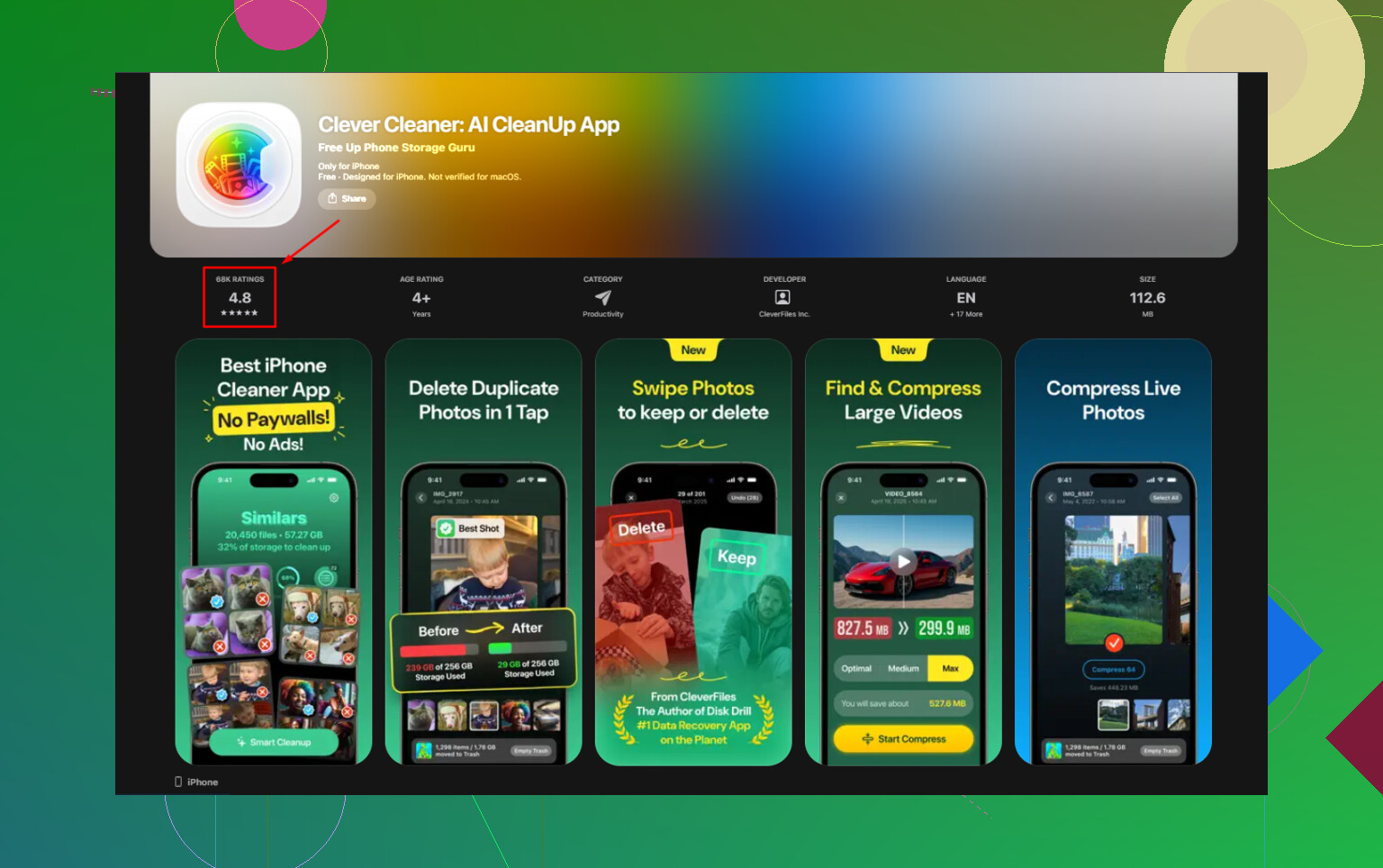
Se o app Fotos continua resetando seleções, ficando lento ou engasgando com uma biblioteca enorme, usar um app de limpeza faz mais sentido do que brigar com o app padrão por uma hora. O Clever Cleaner pareceu a melhor opção gratuita que encontrei. Aqui está o link, inalterado: https://www.insanelymac.com/blog/pt/clever-cleaner-review/
As partes às quais vale a pena prestar atenção:
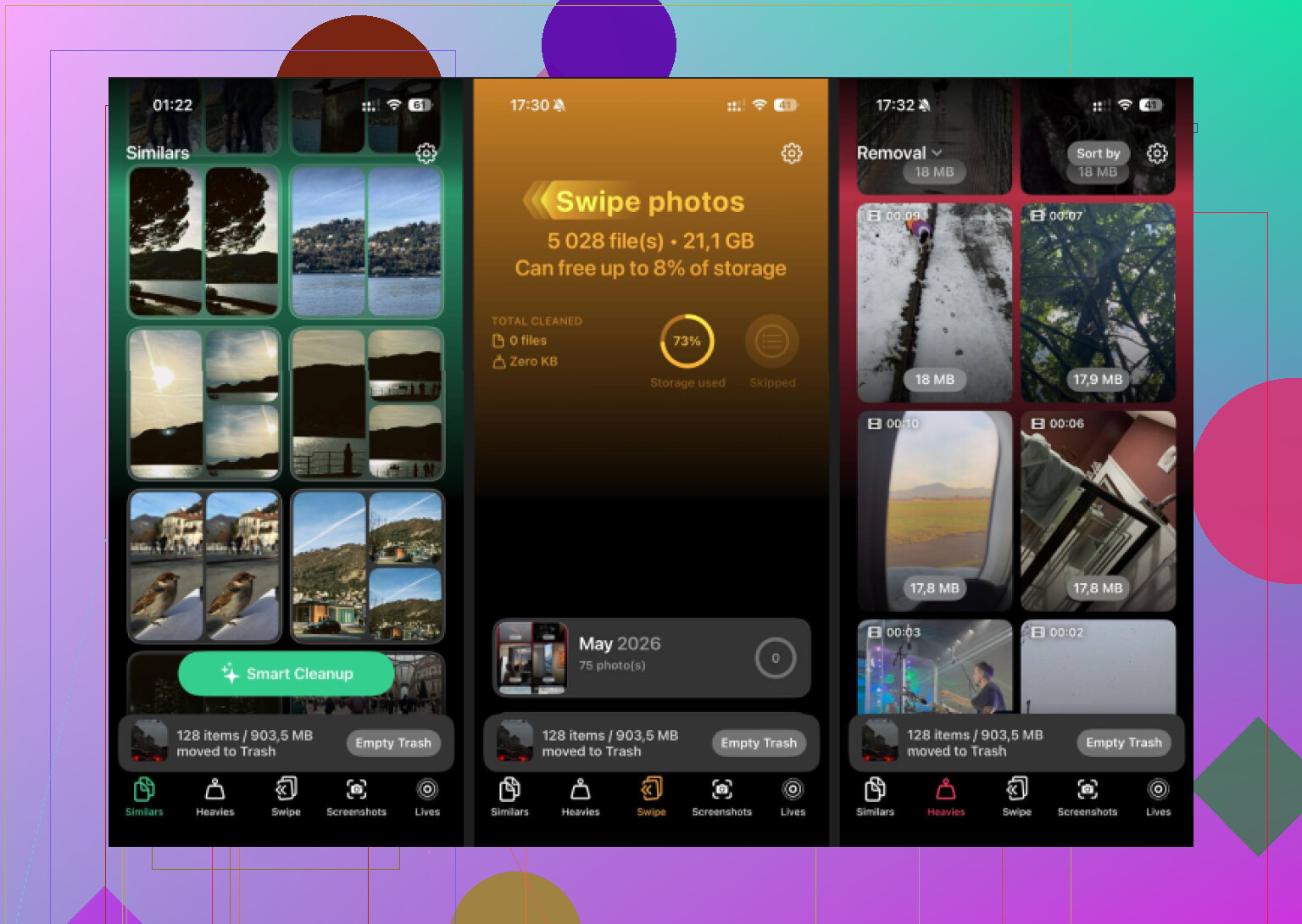
- Heavies organiza sua biblioteca por tamanho de arquivo, então os maiores vilões do armazenamento aparecem primeiro em vez de ficarem enterrados em 8.000 itens aleatórios
- Similars agrupa fotos quase iguais, coisas como fotos em sequência, tentativas repetidas e pequenas mudanças de quadro, para que você mantenha uma e apague o resto mais rápido
- Screenshots mostra o tamanho do arquivo em cada miniatura antes da exclusão, o que ajuda se as capturas de tela forem a pilha de lixo entupindo seu telefone
- Tudo permanece no dispositivo, então nada é enviado para outro lugar
Se a seleção continua reiniciando, pare de tentar selecionar em massa na biblioteca principal. Essa parte do Fotos falha quando o armazenamento está baixo. Concordo com parte do que @mikeappsreviewer disse, mas não acho que o iOS seja sempre o principal problema. O atraso na sincronização do Fotos do iCloud costuma ser a questão maior.
Tente isto em vez disso.
- Desative o Modo de Pouca Energia.
- Coloque o telefone para carregar.
- Vá em Ajustes, Fotos.
- Se o Fotos do iCloud estiver ativado, espere um pouco e deixe a sincronização terminar se aparecer Atualizando.
- Apague em lotes menores, de 300 a 500 por vez.
- Force o fechamento do Fotos após cada lote e depois reabra.
Um caminho melhor e rápido é Álbuns, depois Tipos de Mídia. Comece com Vídeos, Gravações de Tela, Live Photos e Rajadas. Esses consomem armazenamento primeiro. Em muitos telefones, 100 vídeos liberam mais espaço do que 5.000 fotos. Esse é o ganho rápido.
Se o seu objetivo for apagar tudo, o método mais limpo é Ajustes, Geral, Transferir ou Redefinir iPhone, Apagar Conteúdo e Ajustes. Isso remove a biblioteca sem a bagunça da seleção por toque quebrada. Faça backup primeiro, obviamente.
Se você quiser ajuda para organizar antes de apagar, vale a pena dar uma olhada no Clever Cleaner. Ele agrupa arquivos grandes e duplicados mais rápido do que o Fotos. Esta página também é útil: melhor aplicativo gratuito de limpeza para iPhone para liberar armazenamento de fotos.
Verifique também o Fotos no modo de edição do app Arquivos caso algumas imagens tenham sido salvas fora da biblioteca. Muita gente deixa essa parte passar.
Se a seleção continua sendo redefinida, eu pararia de tratar isso apenas como um bug do Fotos. Às vezes é o app, mas muitas vezes a entrada por toque está sendo interrompida porque o Fotos ainda está indexando, sincronizando ou reconstruindo miniaturas em segundo plano. Essa parte costuma passar despercebida.
Concordo em parte com @mikeappsreviewer e @cazadordeestrellas, mas eu não passaria uma eternidade brigando com a visualização principal da Biblioteca se o seu objetivo é apenas recuperar espaço rapidamente.
Experimente isto no lugar:
- Reinicie o iPhone primeiro
- Vá em Ajustes, Acessibilidade, Toque e desative o Alcance Fácil se estiver ativado
- Vá em Ajustes, Fotos e desative Ver HDR Completo se estiver ativado
- Fique longe da aba Biblioteca e apague em categorias específicas como Selfies, Retrato, Live Photos, Sequências, Vídeos e Capturas de Tela
- Depois abra Apagados Recentemente e limpe isso também
Por que isso ajuda: essas páginas de categorias são blocos menores, então é menos provável que o Fotos enlouqueça e perca a seleção.
Além disso, se você usa Fotos do iCloud, verifique o icloud.com em um navegador no computador ou até no iPad. Excluir em massa por lá pode ser estranhamente mais estável do que no próprio telefone. Nem sempre é mais rápido, mas causa menos raiva.
Se você quer o caminho prático mais rápido sem precisar lutar manualmente com o seletor horrível da Apple, use o Clever Cleaner. Ele é melhor para identificar duplicatas, arquivos grandes e fotos inúteis rapidamente, especialmente quando o app Fotos fica travando. Você pode baixá-lo aqui: baixe o Clever Cleaner grátis na App Store para limpar fotos do iPhone mais rápido
Mais uma coisa que muita gente não percebe: depois de uma exclusão enorme, deixe o telefone conectado na tomada e bloqueado por um tempo. Às vezes o iOS precisa de tempo para recalcular o armazenamento, caso contrário parece que nada mudou. Super irritante, mas é, isso acontece.