Meu iPhone tem ficado muito lento ao abrir apps, digitar e alternar entre telas. Já reiniciei e liberei um pouco de armazenamento, mas ele ainda apresenta travamentos. Estou tentando corrigir um iPhone lento sem fazer uma redefinição completa de fábrica, porque não quero perder configurações, apps ou dados. O que mais devo tentar?
Se o seu iPhone antes parecia rápido e agora está lento, normalmente você não precisa apagá-lo e começar do zero. Na maioria das vezes, isso se resume à pressão no armazenamento, à saúde da bateria ou a algumas configurações em segundo plano.
O espaço livre importa mais do que as pessoas pensam
Ter algum armazenamento livre não é o mesmo que ter armazenamento suficiente. O iOS precisa de espaço disponível para arquivos temporários, tarefas do sistema e memória virtual. A Apple geralmente recomenda manter cerca de 10 a 20 por cento do armazenamento total livre para que o telefone tenha espaço para funcionar normalmente.
Então, se você tem um iPhone de 256GB com apenas 5GB livres, tecnicamente ele pode mostrar espaço disponível, mas o sistema está basicamente apertado. Coisas simples como abrir apps, digitar, rolar a tela ou carregar fotos podem parecer lentas porque o iOS precisa continuar movendo dados de um lado para outro antes de conseguir fazer qualquer coisa.
Apagar alguns apps ou fotos aleatórios normalmente não é suficiente. O ideal é voltar para aquela faixa de 10 a 20 por cento de espaço livre.
Os arquivos que valem a pena apagar geralmente não são os mais óbvios
Passar manualmente pelo seu rolo da câmera ajuda um pouco, mas muitas vezes isso não encontra o que está ocupando mais espaço. Vídeos grandes, gravações de tela antigas, fotos em sequência e dezenas de fotos quase idênticas geralmente são onde o armazenamento foi parar.
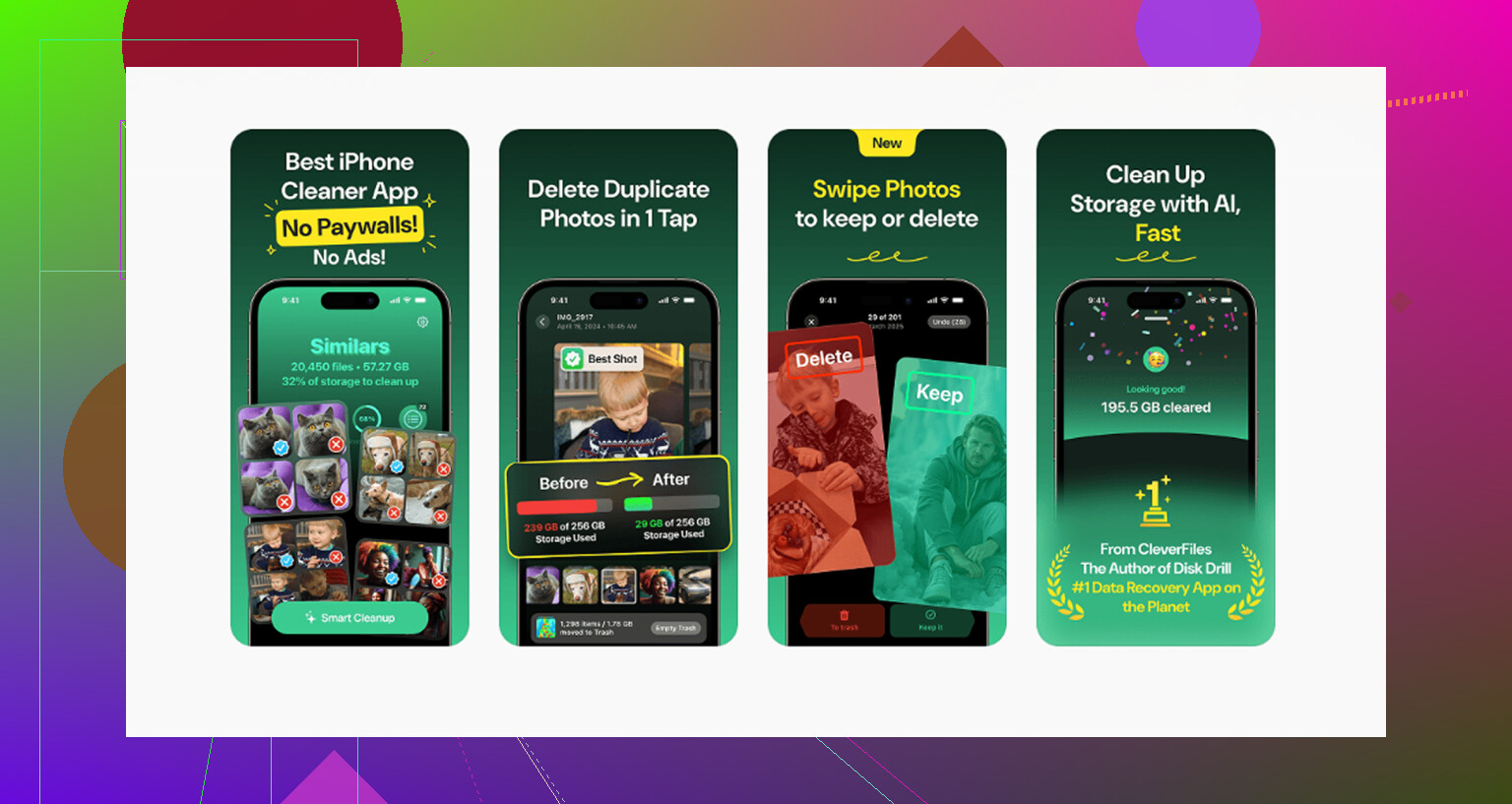
Clever Cleaner pode encontrar esse tipo de bagunça automaticamente. É grátis, sem anúncios e sem assinatura.
O caminho de limpeza que geralmente faz a maior diferença:
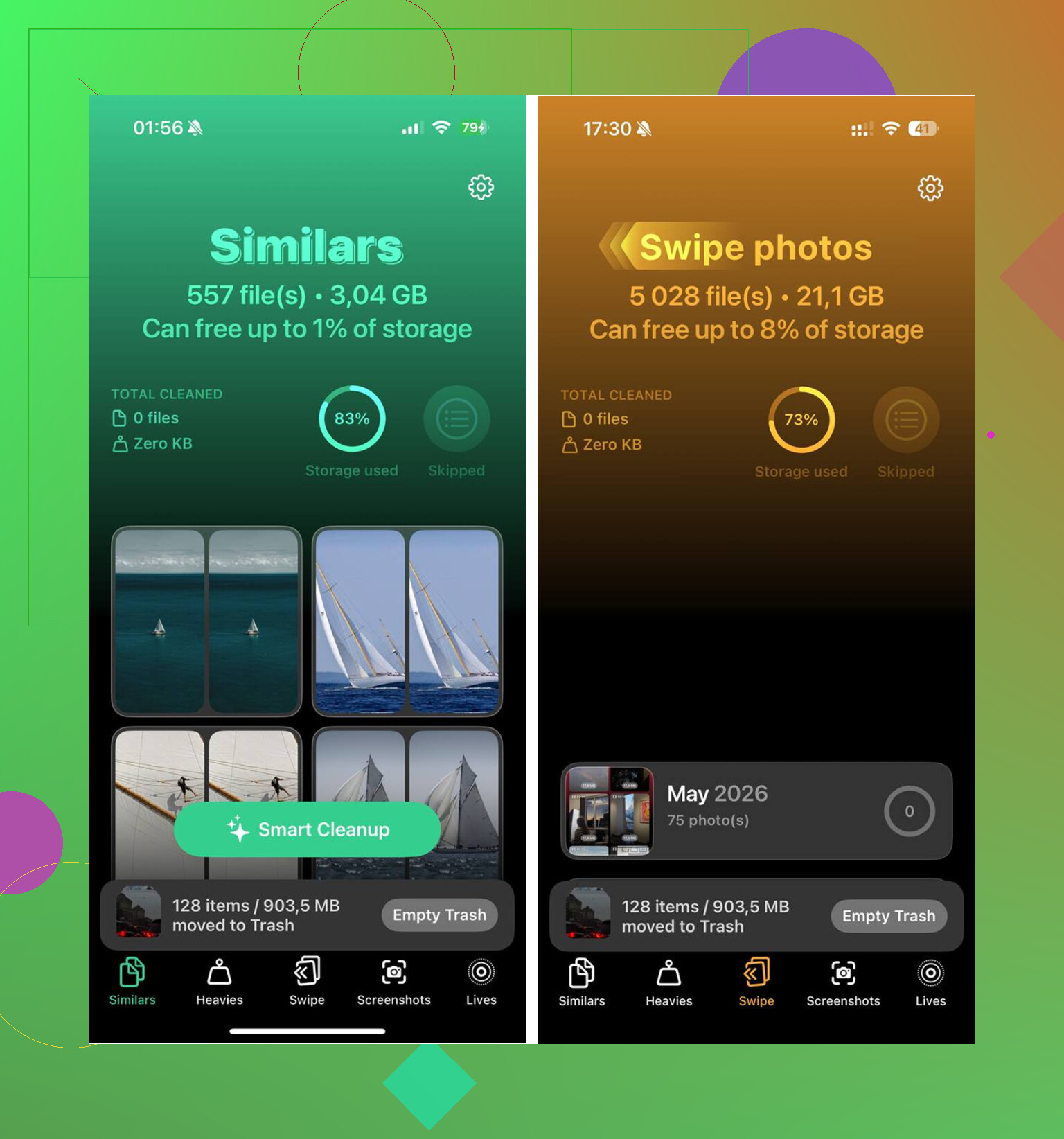
- Comece pela aba Heavies. Ela mostra sua biblioteca de mídia organizada por tamanho de arquivo, com os tamanhos exatos listados. É aqui que você encontra primeiro os itens enormes. Uma gravação de tela antiga pode ter 4GB ou mais, então apagar alguns arquivos grandes pode liberar mais espaço do que remover centenas de fotos normais.
- Depois, verifique a aba Similars. Ela agrupa fotos que são basicamente a mesma imagem, mesmo que não sejam duplicatas exatas. Pense em fotos em sequência, ângulos repetidos ou dez tentativas da mesma cena. Ela escolhe uma Best Shot para cada grupo, e você pode limpar os extras sem precisar ir um por um.
- Depois disso, vá em Fotos - Álbuns - Apagados Recentemente - Apagar Tudo. Essa parte importa. Fotos e vídeos apagados ainda contam no armazenamento por 30 dias, a menos que você esvazie Apagados Recentemente. Muita gente limpa o telefone, não vê mudança real, e é por isso.
O processamento acontece no próprio iPhone. Seus arquivos não são enviados para outro lugar.
Se o armazenamento estiver resolvido e o telefone ainda estiver lento
Depois de ter espaço livre suficiente, verifique as outras causas comuns.
Atualização recente do iOS: Após uma grande atualização do iOS, o telefone pode passar de 48 a 72 horas reindexando arquivos, analisando fotos e reconstruindo dados em segundo plano. Coloque-o para carregar, deixe-o no Wi-Fi durante a noite por algumas noites e dê tempo para terminar.
Saúde da bateria: Vá em Ajustes - Bateria - Saúde da Bateria. Se a capacidade máxima estiver abaixo de 80 por cento, o iOS pode reduzir o desempenho para evitar desligamentos aleatórios. Nenhum ajuste de configuração realmente corrige isso. A solução real é trocar a bateria.
Atualização em 2º Plano: Vá em Ajustes - Geral - Atualização em 2º Plano e desative. Apps atualizando constantemente em segundo plano podem consumir recursos mesmo quando você não está usando eles ativamente.
Modo Pouca Energia: Se o Modo Pouca Energia estiver sempre ativado, o telefone está sendo instruído a deixar algumas coisas mais lentas para economizar bateria. Desative quando a velocidade importar mais do que a duração da bateria.
Cache do Safari: Vá em Ajustes - Safari - Limpar Histórico e Dados dos Sites. O Safari mantém o próprio cache, e limpá-lo pode ajudar se navegar ou digitar no Safari estiver lento.
Dicionário do teclado: Se a lentidão acontecer principalmente ao digitar, vá em Ajustes - Geral - Transferir ou Redefinir iPhone - Redefinir - Redefinir Dicionário do Teclado. Um dicionário de autocorreção bagunçado pode causar atraso na digitação mesmo quando armazenamento e bateria estão bem.
A melhor ordem é simples: primeiro libere armazenamento de verdade, depois verifique a saúde da bateria e então ajuste as configurações. Restaurar para os ajustes de fábrica deve ser a última opção, não a primeira.
Qual modelo de iPhone você tem importa muito aqui, porque um iPhone mais antigo em uma versão mais nova do iOS pode nunca mais parecer tão rápido, mesmo após a limpeza. Antes de apagá-lo, verifique se há um aplicativo com mau funcionamento atualizando todos os aplicativos, excluindo qualquer aplicativo que fique lento logo ao abrir e reinstalando-o do zero.
Um telefone que está lento em tudo é um problema diferente de um telefone que só fica se arrastando quando Fotos, Mensagens, Safari ou um app específico está aberto. Trate essas situações separadamente, porque senão você acaba apagando coisas aleatórias e mudando configurações sem saber o que ajudou.
Se o telefone inteiro estiver travando, concordo com a direção de bateria/armazenamento já mencionada. Mas antes de fazer algo drástico, verifique se o iOS está constantemente enfrentando alguma configuração ou serviço em segundo plano. Alguns lugares que eu olharia:
Ajustes > Privacidade e Segurança > Serviços de Localização. Veja se vários apps estão definidos como Sempre. A maioria não precisa disso. Mude para Ao Usar ou Nunca.
Ajustes > Geral > VPN e Gerenciamento de Dispositivo. Se você tiver um perfil antigo de trabalho, perfil escolar, app de VPN, perfil de bloqueador de anúncios ou filtro de segurança instalado, remova-o ou desative-o temporariamente se não precisar dele. Perfis ruins podem fazer o telefone parecer estranhamente lento, especialmente o Safari e o carregamento de apps.
Ajustes > Notificações. Desative notificações de apps inúteis. Pré-visualizações constantes de notificações, badges e verificações em segundo plano são pequenas por si só, mas se acumulam em telefones mais antigos.
Ajustes > Geral > Armazenamento do iPhone. Espere carregar completamente. Se Mensagens, Fotos ou Safari estiver enorme, corrija esse app específico em vez de apenas apagar cinco apps pequenos. Mensagens com anos de vídeos e GIFs podem deixar tudo mais lento do que as pessoas imaginam.
Para lentidão ao digitar especificamente, eu não iria direto para apagar tudo. Tente remover teclados extras primeiro. Vá em Ajustes > Geral > Teclado > Teclados e exclua qualquer teclado de terceiros que você realmente não usa. Depois desative o Texto Preditivo por um tempo e veja se digitar melhora. Se melhorar, o problema pode estar relacionado ao teclado/autocorreção, não ao telefone inteiro.
Existe um passo intermediário entre reiniciar e redefinição de fábrica que costuma ser ignorado: Redefinir Todos os Ajustes. Fica em Ajustes > Geral > Transferir ou Redefinir iPhone > Redefinir > Redefinir Todos os Ajustes. Isso não apaga suas fotos, apps, mensagens ou contas, mas redefine preferências do sistema como redes Wi-Fi, permissões de privacidade, papel de parede, ajustes do teclado, ajustes de localização e algumas outras personalizações. Inconveniente, sim. Ainda assim muito menos inconveniente do que apagar o telefone.
Eu só faria isso depois de fazer backup e depois de anotar quaisquer senhas de Wi-Fi que sejam importantes para você. Isso pode corrigir lentidão causada por alguma configuração bagunçada, permissão antiga, problema estranho no teclado ou configuração de rede sem obrigar você a reconstruir o telefone inteiro do zero.
Outra coisa da qual eu discordaria um pouco: não force o fechamento de todos os apps obsessivamente. Nos iPhones, ficar deslizando tudo para fechar o tempo todo pode fazer os apps recarregarem do zero com mais frequência, o que pode parecer mais lento e usar mais bateria. Force o fechamento de um app se ele travou ou estiver funcionando de forma errada. Não transforme isso em um ritual de limpeza de rotina.
Se fosse a minha lista de verificação, eu faria nesta ordem:
- Certifique-se de ter uma quantidade real de espaço livre, não apenas 2 ou 3 GB.
- Atualize o iOS e os apps se estiver desatualizado.
- Verifique a Saúde da Bateria.
- Remova teclados, VPNs, perfis e acesso à localização permanente que não são usados.
- Limpe anexos enormes do Mensagens e dados do Safari.
- Tente Redefinir Todos os Ajustes.
- Só então pense em apagar e restaurar.
Se o telefone já tem vários anos e a bateria está desgastada, pode não haver uma configuração mágica que faça ele parecer novo de novo. Mas uma redefinição completa de fábrica não é o próximo passo lógico até que você tenha tentado a redefinição menos destrutiva e descartado a possibilidade de um app ruim ou de um app nativo inchado estar causando a lentidão.