O Twitter/X está ocupando muito espaço de armazenamento no meu iPhone, mas eu não quero excluir e reinstalar o aplicativo porque estou preocupado em perder configurações ou ter que fazer login novamente. Existe uma maneira de limpar o cache do Twitter no iPhone com segurança sem remover o aplicativo?
Sim, isso é bem irritante, especialmente quando tudo o que você está tentando fazer é rolar a tela e o X começa a travar ou te joga de volta aleatoriamente para a tela inicial. Uma coisa que vale a pena verificar primeiro é o próprio cache do app. Desde a mudança de Twitter para X, algumas configurações ficaram escondidas em lugares um pouco diferentes, e o cache pode ficar enorme se você não o limpa há algum tempo. Não é incomum as pessoas encontrarem vários GB armazenados ali.
Você não precisa apagar o app inteiro logo de cara. Comece pela limpeza de armazenamento integrada do X.
Limpando o cache no X:
- Abra o X e toque no seu ícone de perfil no canto superior esquerdo.
- Vá em Configurações e suporte, depois em Configurações e privacidade.
- Abra Acessibilidade, exibição e idiomas.
- Toque em Uso de dados.
- Role para baixo até Armazenamento.
- Abra Armazenamento de mídia, depois toque em Limpar armazenamento de mídia e confirme.
- Volte e abra Armazenamento da web. A partir daí você pode escolher Limpar armazenamento de páginas da web ou Limpar todo o armazenamento da web.
Armazenamento de mídia é apenas o conteúdo temporário que o X salva para que fotos, vídeos e GIFs carreguem mais rápido depois. Limpá-lo não vai apagar suas postagens, DMs, favoritos, seguidores nem nada vinculado à sua conta. Tudo isso fica armazenado no lado do X, não apenas no seu celular.
Armazenamento da web é um pouco diferente. Limpar armazenamento de páginas da web remove páginas em cache de sites que você abriu dentro do navegador do X. Limpar todo o armazenamento da web também remove cookies.
A parte do login importa aqui. Limpar Armazenamento de mídia ou Armazenamento de páginas da web não deve desconectar você. Mas Limpar todo o armazenamento da web pode apagar os cookies de sessão, então talvez você precise entrar novamente depois. Não toque nessa opção a menos que saiba suas informações de login.
Se o X continuar fechando sozinho mesmo depois disso, tente descarregar o app em vez de apagá-lo completamente. No iPhone, vá em Ajustes > Geral > Armazenamento do iPhone > X e depois toque em Desinstalar App. Isso remove o app em si, mas mantém seus documentos e dados, incluindo informações locais. Quando você reinstalá-lo pela App Store, normalmente deve conseguir continuar de onde parou, mas com uma instalação mais limpa do app.
Mas uma coisa para ter em mente: limpar o cache do X pode corrigir os travamentos, porém talvez não resolva um problema de armazenamento por muito tempo. Se o seu iPhone continua dizendo que o armazenamento está cheio, o problema maior geralmente é a sua Fototeca, não o X. Fotos em alta resolução, vídeos em 4K, capturas de tela antigas e imagens duplicadas podem ocupar muito mais espaço do que o cache de um app.
Foi isso que aconteceu comigo. Eu ficava limpando alguns GB do Twitter/X e achando que tinha resolvido, mas então o aviso de armazenamento voltava quase imediatamente. O problema real eram minhas fotos e vídeos.
Acabei usando o Clever Cleaner para essa parte. O principal motivo de eu ter testado foi porque ele é totalmente gratuito, não tem anúncios e não esconde a limpeza atrás de uma assinatura ou paywall.
A parte útil é que ele deixa os arquivos grandes bem evidentes. A aba Heavies organiza as mídias por tamanho de arquivo, então você pode identificar rapidamente os vídeos ou capturas de tela que estão ocupando mais armazenamento. Ele também mostra o tamanho exato dos arquivos das capturas de tela, o que é surpreendentemente útil. A aba Similars é boa para aquelas sequências de fotos quase idênticas, como quando você tirou dez versões da mesma cena e só precisa de uma ou duas.
Outro ponto importante é que ele funciona localmente no seu dispositivo, então suas fotos não são enviadas para outro lugar apenas para serem analisadas.
Então eu trataria isso como dois problemas separados. Limpe o cache do X se o app estiver lento ou travando. Mas, se o seu celular em si estiver com pouco espaço, verifique também sua fototeca, porque geralmente é aí que a verdadeira perda de armazenamento está escondida.
Verifique o tamanho no Armazenamento do iPhone após reiniciar o telefone, não logo depois de limpá-lo no X. O iOS pode demorar para recalcular o armazenamento do app, então pode parecer que nada mudou mesmo que o cache de mídia/web tenha sido limpo dentro do aplicativo. O limite incômodo aqui é que o iPhone não oferece um botão separado de excluir cache do Twitter nos Ajustes. Se a própria limpeza de Uso de dados do X não reduzir muito isso, então suas opções são basicamente esperar, descarregar o app ou excluir e reinstalar. Descarregar é a opção intermediária mais segura, mas pode não remover todos os volumosos Documentos e Dados, então não se surpreenda se uma reinstalação completa for a única coisa que realmente redefina um número enorme. Apenas certifique-se de saber seu login do X antes de fazer qualquer coisa que remova cookies ou o próprio app.

Se o número grande for principalmente “Documentos e Dados”, limpar o armazenamento de mídia dentro do X pode fazer apenas uma pequena diferença. Eu usaria primeiro a limpeza de uso de dados do X, mas não me preocuparia com Desinstalar App se o seu objetivo for armazenamento, porque a desinstalação foi criada para manter esses dados locais. A medida mais segura, sem risco de login, é limpar apenas o armazenamento de mídia, depois reiniciar o iPhone e verificar o armazenamento mais tarde. Se ainda mostrar vários GB, a resposta honesta é que o iOS não oferece um botão adequado para limpar o cache do Twitter/X, e excluir/reinstalar geralmente é a única redefinição real. Só não use “limpar todo o armazenamento da web” a menos que você aceite a possibilidade de ter que fazer login novamente em sites abertos dentro do X.
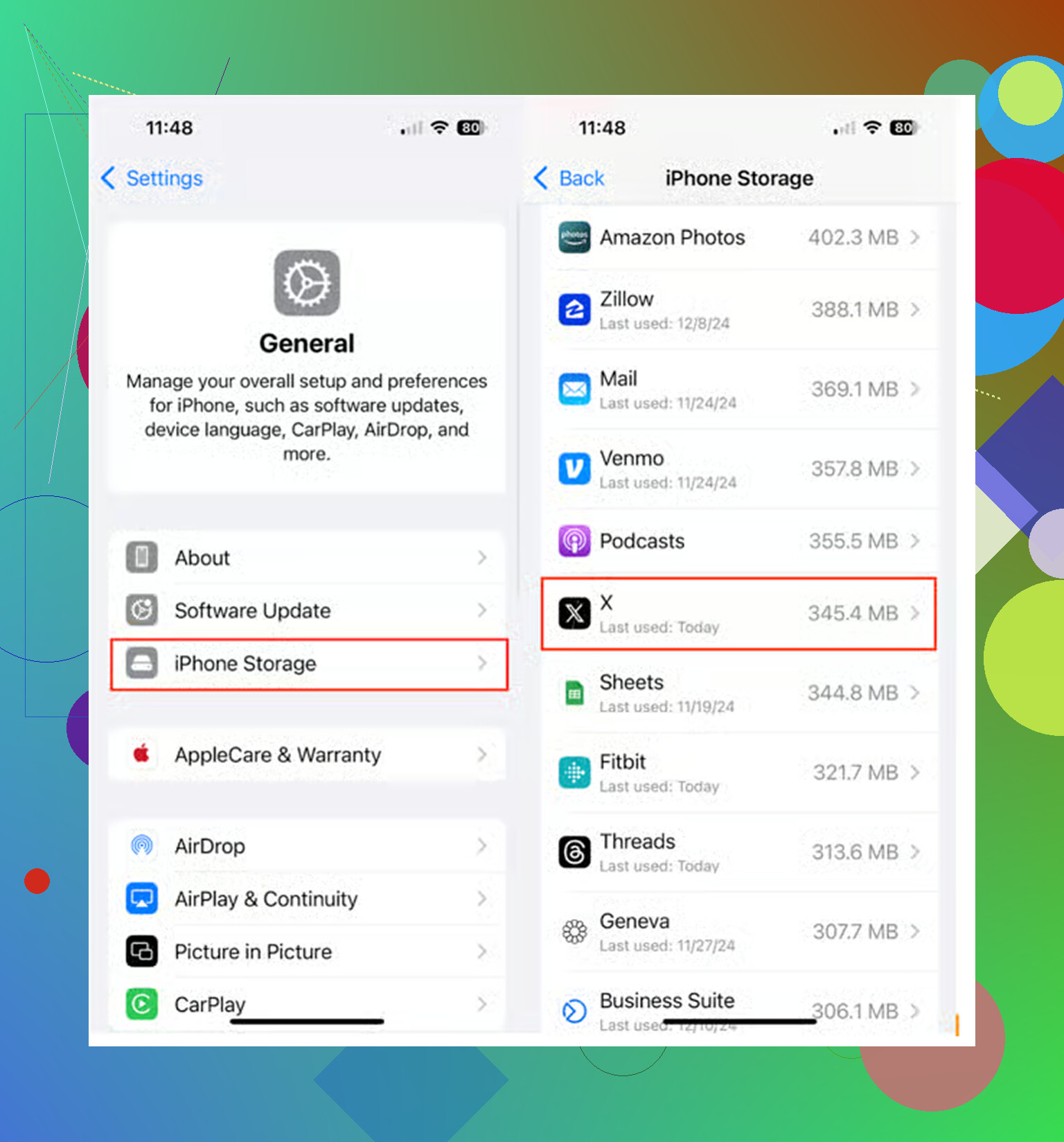
Não use o Offload App como seu primeiro limpador de cache. Parece a opção intermediária perfeita, mas para este problema específico pode ser enganoso porque o iOS mantém os documentos e dados do app. Se o X estiver inchado por causa de dados locais, descarregar pode remover o ícone e o binário do app, e depois trazer de volta a mesma bagunça de armazenamento quando você reinstalá-lo.
A única limpeza real sem excluir o app é dentro do próprio X. Vá até a área de uso de dados do X e limpe primeiro o armazenamento de mídia. Essa é a opção de baixo risco. Isso não deve afetar sua conta, publicações, DMs, favoritos ou seguidores. Apenas faz o X recarregar imagens e vídeos novamente enquanto você rola a tela.
Eu teria mais cuidado com o armazenamento da web. Limpar o armazenamento de páginas da web geralmente é tranquilo se você só quiser remover páginas em cache de links que abriu no X. Limpar todo o armazenamento da web é algo que eu evitaria, a menos que você saiba suas senhas, porque cookies e sessões de sites podem ser apagados. Isso pode não desconectar você do próprio X, mas pode desconectar você de sites abertos pelo navegador interno do X, o que ainda é irritante.
Um detalhe pequeno que as pessoas esquecem: verifique o Armazenamento do iPhone novamente mais tarde, não imediatamente. Às vezes o app do X limpa o próprio cache, mas o iOS não atualiza o número de armazenamento na hora. Feche o X, reinicie o telefone, espere um pouco e depois veja em Ajustes > Geral > Armazenamento do iPhone > X. Se o número quase não mudar depois disso, provavelmente você não está deixando passar algum botão secreto. O iOS simplesmente não oferece aos usuários uma limpeza adequada de cache por app como o Android oferece.
Então a ordem prática é: limpar o armazenamento de mídia, opcionalmente limpar o armazenamento de páginas da web, reiniciar e verificar o armazenamento novamente. Se o X ainda estiver ocupando vários GB, a solução honesta geralmente é excluir e reinstalar. Antes de fazer isso, certifique-se de que você consegue entrar de novo, especialmente se usar autenticação de dois fatores ou um número de telefone antigo. Essa é a parte para a qual eu me prepararia, porque a limpeza de armazenamento em si é fácil. Ficar sem acesso porque você presumiu que ainda estava conectado em todo lugar é a verdadeira dor de cabeça.