Estoy intentando compartir dos fotos juntas desde mi iPhone, pero no logro averiguar cómo colocarlas una al lado de la otra en una sola imagen. Tomé ambas fotos para una publicación y necesito enviarlas como una sola foto combinada, así que estoy buscando la forma más fácil de hacerlo en iPhone.
Si estás intentando comparar fotos en un iPhone, hay dos tareas distintas que la gente suele mezclar.
Una es crear una sola imagen con dos fotos una al lado de la otra. La otra es revisar tomas similares para elegir la mejor y borrar el resto. Me encontré con ambas, y la solución es diferente para cada caso.
Poner dos fotos lado a lado en iPhone con Atajos
Si quieres una sola imagen combinada para compartir, como un antes y después, un meme o dos capturas de pantalla en un archivo, la app Atajos integrada hace bien el trabajo:
- Abre Atajos y toca el botón de más para iniciar un atajo nuevo
- Busca Seleccionar fotos y añádelo. Toca la flecha azul y luego activa Seleccionar varias
- Busca Combinar imágenes y añádelo. Déjalo en Horizontal para un diseño lado a lado. Si quieres un espacio entre las fotos, toca la flecha junto a Horizontal y ajusta el espaciado
- Busca Guardar en Fotos y añádelo
- Dale un nombre al atajo, como Lado a lado, y luego guárdalo
- Ejecuta el atajo, elige dos fotos y el iPhone guardará la imagen combinada en tu fototeca
Esto funciona cuando necesitas un solo archivo que puedas enviar. Yo lo usé para fotos comparativas y fue rápido. Para ráfagas o para elegir una buena entre diez imágenes casi idénticas, se vuelve un lío enseguida y te deja archivos extra que no necesitabas.
Revisar fotos en ráfaga o versiones editadas
Aquí es donde la gente se topa con un muro. El álbum Duplicados en Fotos solo detecta copias exactas. Si la cara cambia un poco, la iluminación varía o un fotograma sale apenas más suave, iOS normalmente lo ignora.
La forma manual sigue funcionando. Hice zoom hasta alrededor del 200% en los ojos, o en el sujeto principal si no había una cara. A tamaño normal, dos tomas parecían iguales. Al acercar, una estaba borrosa y la otra se veía nítida. Así detectas el desenfoque mucho más rápido que pasando de una a otra durante cinco minutos.
Si tienes un montón grande de imágenes parecidas, Clever Cleaner resuelve esto de forma más directa.
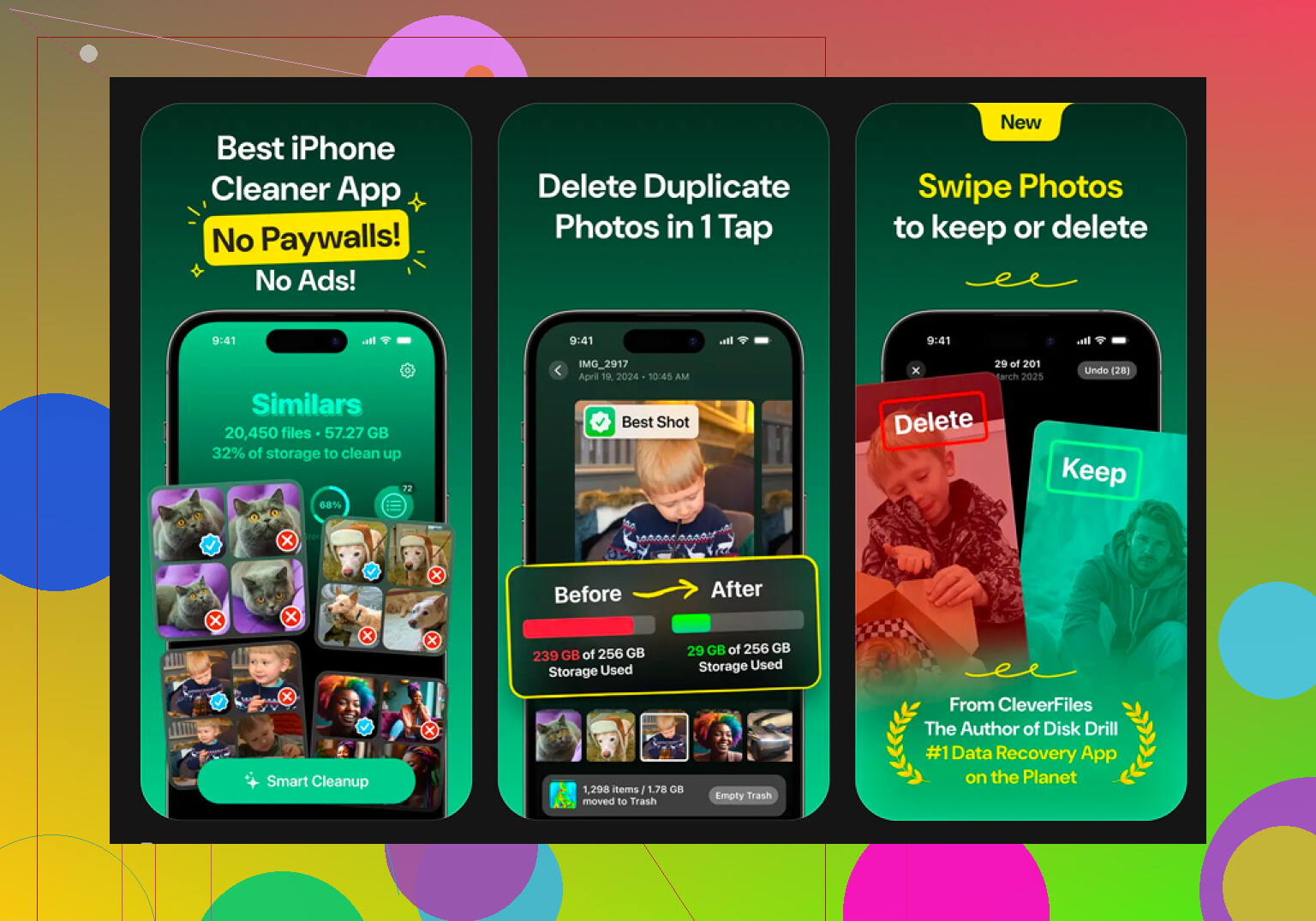
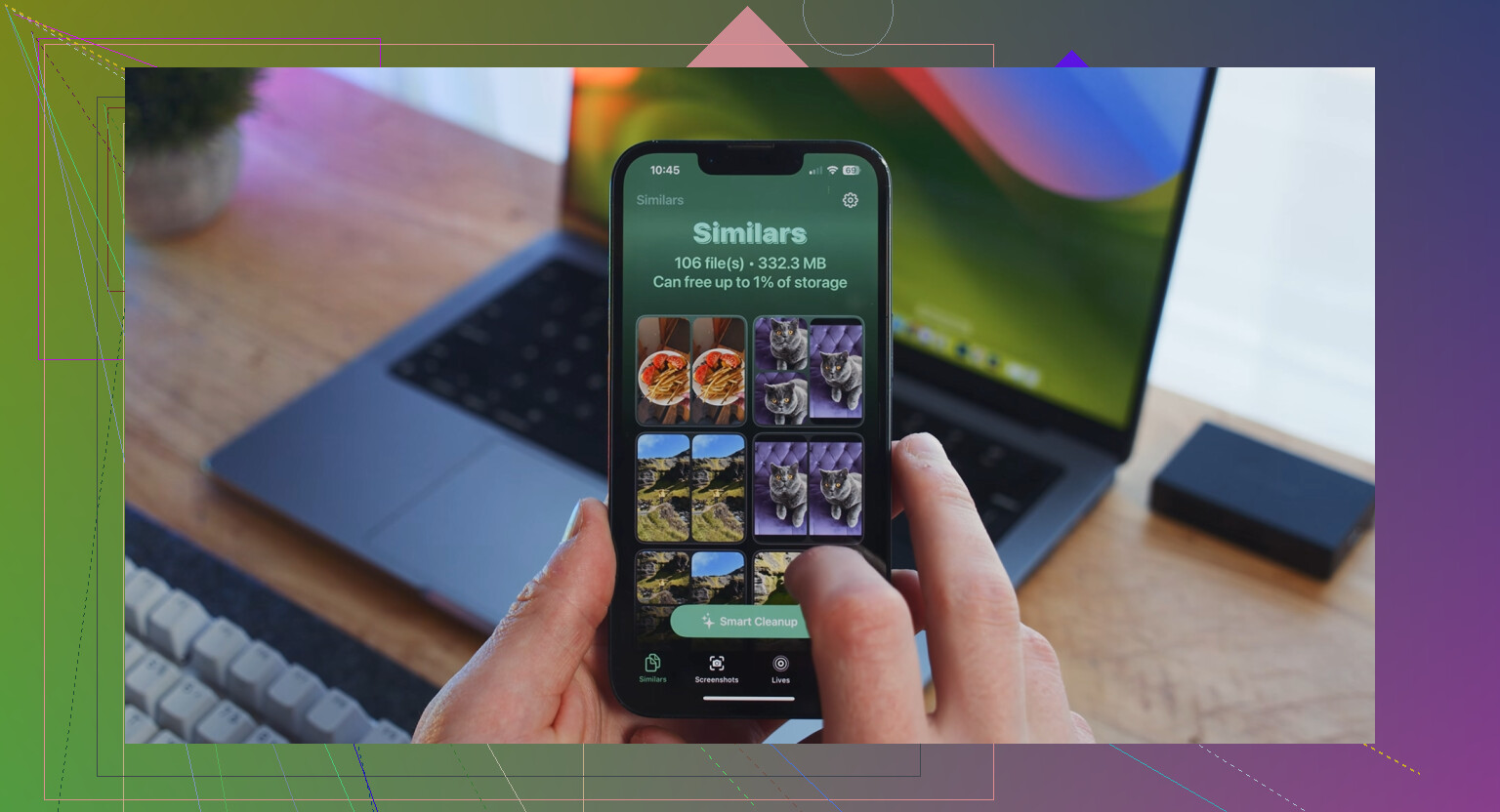
La pestaña Similars agrupa fotos que casi coinciden. Cosas como secuencias en ráfaga, la misma escena desde ángulos ligeramente distintos o tres fotos de la misma persona con pequeños cambios de iluminación.
- Abre Clever Cleaner y ve a la pestaña Similars
- Deja que escanee tu fototeca y cree grupos de coincidencias cercanas
- Cada grupo marca una Best Shot. La app revisa el enfoque y la expresión facial para elegir la imagen más nítida
- Revisa el grupo y conserva la elección o cámbiala
- Usa Smart Cleanup para eliminar las extras, o revisa cada grupo uno por uno
- Los archivos eliminados van primero a la papelera propia de la app, así que tienes un margen antes de que desaparezcan para siempre
Cómo revisé la calidad de las fotos a mano
Dejé de mirar primero la imagen completa. Pérdida de tiempo. Hacer zoom en los ojos hasta aproximadamente el 200% me decía más en dos segundos que verla en pantalla completa en veinte. Enfoque suave, pequeño desenfoque por movimiento, detalle perdido, todo aparecía ahí. Si tu sujeto no es una persona, elige el punto principal de detalle y revísalo igual.
Algunas otras herramientas que ahí dentro vale la pena usar
La pestaña Heavies muestra los archivos del más grande al más pequeño e indica el tamaño exacto. Las grabaciones de pantalla antiguas en 4K y los videos enormes se fueron directo a la parte superior en mi caso. Sin tener que buscar.
La pestaña Screenshots muestra el tamaño de archivo en cada captura antes de que elimines nada, lo que me ayudó más de lo que esperaba. Tenía demasiadas capturas basura, jaja.
El modo Swipe ordena las fotos por mes y te permite revisarlas una por una. Desliza a la izquierda para borrar, desliza a la derecha para conservar. Lo usé con una acumulación vieja y se sintió menos brutal que mirar 8.000 miniaturas de golpe.
Todo funciona en el dispositivo, así que no se sube nada a otro sitio.
La forma más fácil en iPhone es usar una app de collage. Sé que @mikeappsreviewer mencionó Shortcuts, pero creo que Shortcuts es excesivo si solo necesitas esto una o dos veces. Funciona, claro, pero la configuración es molesta para una publicación simple.
Prueba esto en su lugar.
- Instala Layout de Instagram, Canva o PicCollage
- Elige el diseño de 2 fotos lado a lado
- Selecciona tus dos fotos
- Guarda la nueva imagen
- Compártela como cualquier foto normal
Si no quieres una app extra, Pages también funciona.
- Abre Pages y empieza un documento en blanco
- Inserta ambas fotos
- Arrástralas una junto a la otra
- Haz una captura de pantalla o exporta la página como imagen o PDF
Si tu objetivo también es limpiar fotos similares antes de publicar, Clever Cleaner merece la pena. Ayuda a ordenar fotos duplicadas y similares rápidamente, para que no termines combinando primero las equivocadas. Me resultó útil este hilo para ver opiniones reales de usuarios sobre reseñas de Clever Cleaner de usuarios de iPhone.
Para un trabajo rápido de una sola vez, una app de collage es la ruta más sencilla.
De hecho, yo omitiría Shortcuts a menos que planees hacer esto una y otra vez. @mikeappsreviewer tiene razón en que funciona, y @stellacadente tiene razón en que las apps de collage son más fáciles, pero también hay una opción integrada súper simple que mucha gente olvida: Instagram Stories.
Haz esto:
- Abre una historia de Instagram
- Añade una foto como fondo
- Toca el icono de stickers y añade la segunda foto
- Cambia su tamaño y colócalas una al lado de la otra
- Guarda la historia en Fotos antes de publicar
Eso te da una imagen combinada rápido, sin configuración y sin andar trasteando con documentos extra. Lo he hecho para fotos comparativas y es mucho menos molesto que crear un Shortcut para algo de una sola vez.
Si quieres una alineación más limpia, usa Freeform en iPhone:
- Tablero nuevo
- Inserta ambas fotos
- arrástralas una junto a la otra
- exporta o haz una captura de pantalla
Además, si primero estás eligiendo entre un montón de tomas casi idénticas, Clever Cleaner ayuda a ordenar fotos similares antes de combinar las dos finales. Esa parte importa más de lo que la gente cree, la verdad.
Si quieres una guía fácil de leer con el método de Shortcuts, esta lo explica bastante claro: formas fáciles de poner dos fotos una al lado de la otra en iPhone.
Así que sí, las rutas más rápidas:
- Truco de historia de Instagram para compartir rápido
- Freeform para control integrado
- Clever Cleaner primero si tu carrete es un desastre
Yo lo haría en Photoshop Express o Adobe Express en iPhone si quieres algo que se vea más limpio que el apaño de la story de Instagram y menos cutre que hacer una captura de pantalla de un documento de Pages.
Por qué discrepo un poco con @mikeappsreviewer y @sonhadordobosque: Atajos y las apps de lienzo están bien, pero se sienten como trabajo si todo lo que necesitas es una sola imagen pulida lado a lado con el mismo espaciado.
Ruta rápida:
- Abre Adobe Express o Photoshop Express
- Empieza con un lienzo en blanco o un collage
- Añade tus dos fotos
- Elige un diseño de 2 columnas
- Exporta como JPG
- Compártelo normalmente
La mejor parte: puedes controlar los bordes, el color de fondo y el recorte de la imagen para que una foto no termine más alta que la otra.
Si quieres cero apps extra, prueba Keynote en lugar de Pages o Freeform:
- nueva presentación
- diapositiva en blanco
- inserta ambas fotos
- usa Organizar para alinearlas ordenadamente
- exporta la diapositiva como imagen
Esa herramienta de alineación es la razón principal por la que la prefiero.
Sobre Clever Cleaner antes de combinar nada:
Pros
- bueno para detectar tomas similares rápidamente
- ayuda a evitar fusionar el duplicado equivocado
- limpieza sencilla si tu fototeca está desordenada
Contras
- en realidad no sirve para hacer collages
- es mejor si tienes muchos casi duplicados, de lo contrario es excesivo
- aun así necesitas otra app para poner las fotos lado a lado
Así que mi opinión frente a @stellacadente, @sonhadordobosque y @mikeappsreviewer:
- mejor resultado pulido: Adobe Express / Photoshop Express
- mejor control de diseño integrado: Keynote
- mejor ayuda para limpieza previa: Clever Cleaner
Si quieres, puedo darte el método absolutamente más rápido usando solo apps de Apple que ya están en el teléfono.