O app Fotos do meu iPhone está ficando bagunçado, e apagar fotos uma por uma está levando uma eternidade. Preciso de ajuda para descobrir a maneira mais rápida de selecionar e apagar várias fotos de uma vez sem remover nada importante por acidente.
A maneira mais rápida de causar um grande impacto é parar de tratar a biblioteca inteira como uma única pilha gigante. Se você tem milhares de fotos, especialmente capturas de tela antigas, sequências e quase duplicatas, tocar em uma foto de cada vez vai ser horrível.
Comece primeiro pelo lixo mais fácil. No app Fotos, vá para a aba Coleções e role para baixo até Tipos de Mídia. A Apple já separa lá coisas como Capturas de Tela, Sequências e Gravações de Tela, o que torna a limpeza bem menos irritante. Abra Capturas de Tela, toque em “Selecionar” e depois use “Selecionar Tudo” se quiser limpar essa categoria inteira. Geralmente é aí que vive uma quantidade surpreendente de bagunça.
Para fotos comuns, não fique na visualização Todas as Fotos se estiver fazendo uma limpeza grande. Faça o gesto de pinça para reduzir e ir para Meses ou Anos, assim você pode trabalhar em blocos maiores. Na visualização Meses, toque em “Selecionar” e arraste pelos grupos de fotos em vez de selecionar tudo uma por uma. É muito mais fácil apagar um trecho ruim de uma viagem antiga ou um mês aleatório cheio de vídeos sem mexer nas coisas mais novas.
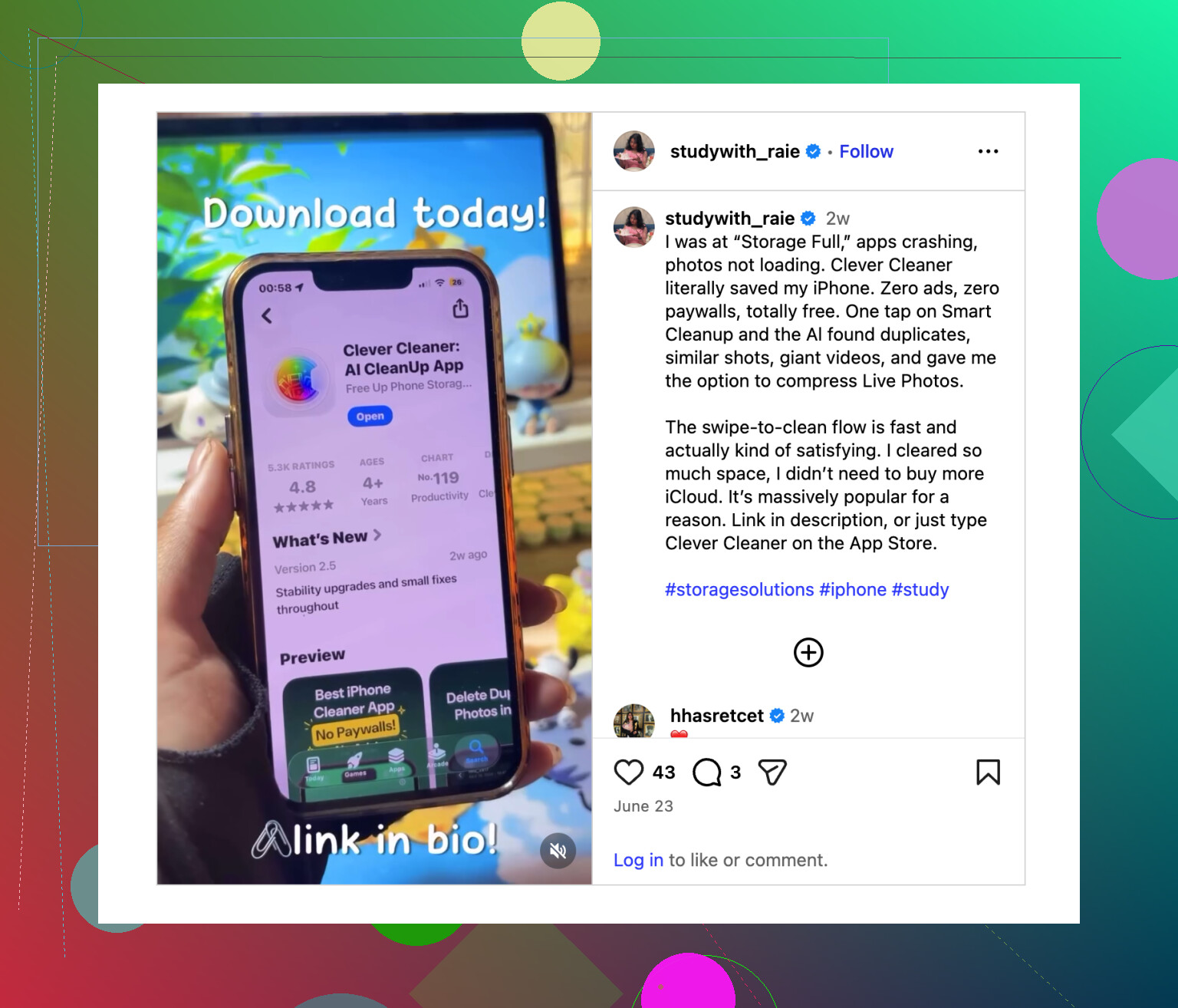
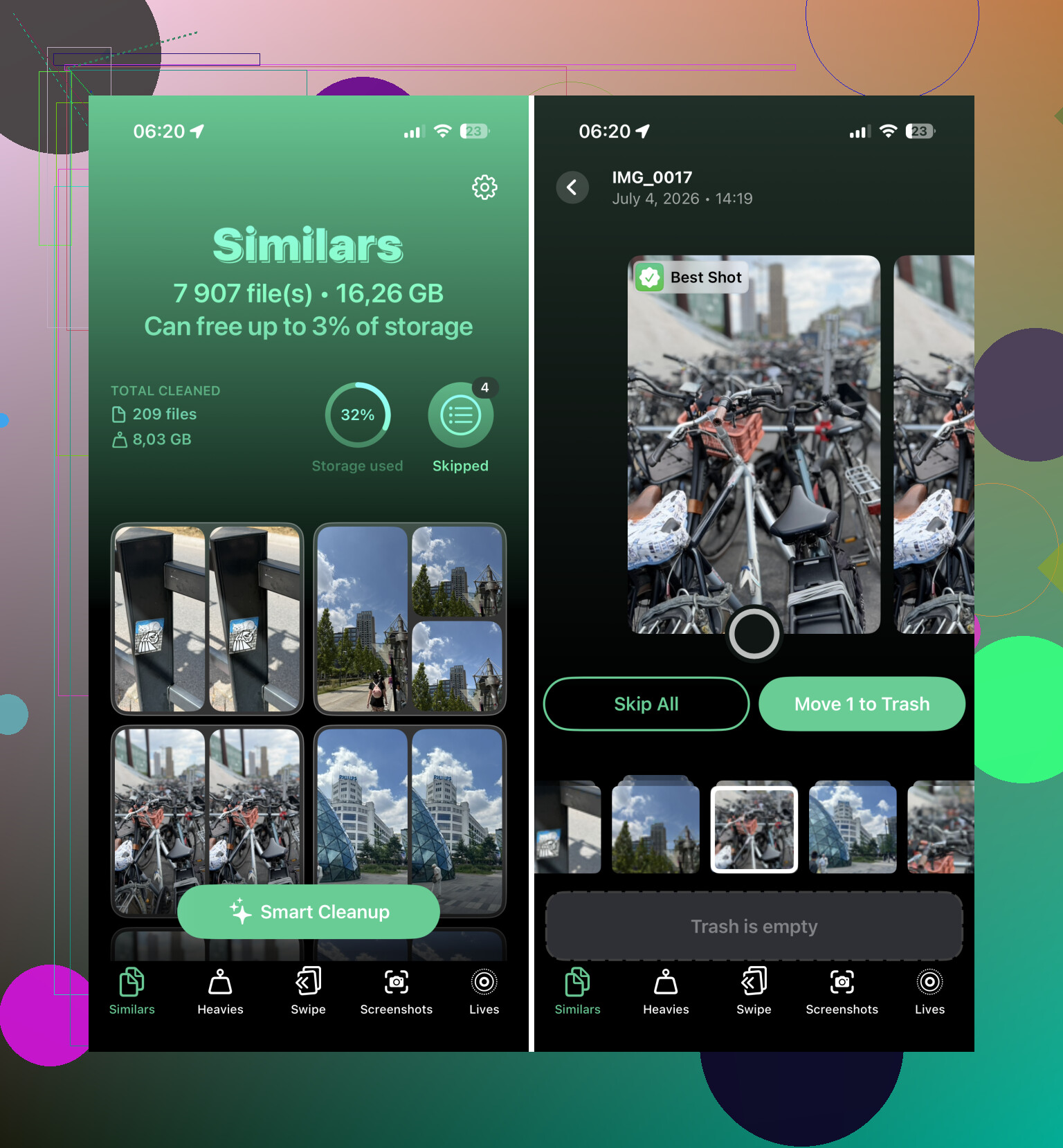
Se o problema real for duplicatas ou cinco versões da mesma foto, a limpeza manual fica cansativa bem rápido. Um app como Clever Cleaner pode ajudar com isso. O recurso Similares agrupa fotos que parecem quase iguais, escolhe a Melhor Foto e marca as extras para que você possa revisá-las antes de apagar. Isso é muito mais seguro do que apagar às cegas com base nas miniaturas.
Para uma biblioteca enorme, pode ser mais fácil usar um computador. Se suas fotos estiverem no iCloud, abra iCloud.com em um navegador no desktop e selecione as fotos com o teclado. Manter Shift pressionado permite selecionar grandes intervalos muito mais rápido do que arrastar em uma tela de celular, e tudo o que você apagar lá será sincronizado de volta para o iPhone.
Uma coisa que muita gente não percebe: apagar fotos não libera espaço imediatamente. Elas vão primeiro para Apagados Recentemente, onde podem ficar por 30 dias. Se você precisa recuperar armazenamento na hora, abra Apagados Recentemente em Utilitários, toque em “Selecionar” e depois em “Apagar Tudo”. Esse é o passo que realmente libera o espaço.
Eu provavelmente faria nesta ordem: primeiro as capturas de tela, depois as gravações de tela e as sequências, depois usaria Clever Cleaner para duplicatas e fotos semelhantes, e só então partiria manualmente para meses inteiros ou viagens. Assim, você normalmente elimina a maior parte da bagunça bem rápido.
Excluir 40 capturas de tela óbvias é diferente de limpar 4.000 fotos variadas que podem estar sincronizadas com o iCloud. No primeiro caso, Selecionar Tudo em uma pasta de tipo de mídia funciona bem. No segundo, eu iria mais devagar porque excluir no Fotos é uma exclusão real da biblioteca, não apenas tirar deste telefone se o Fotos do iCloud estiver ativado.
O truque integrado mais rápido no iPhone é: abra o Fotos, toque em Selecionar e depois arraste o dedo por uma fileira de miniaturas e continue arrastando para baixo ao longo da borda da tela. Ele continuará selecionando enquanto rola. Você não precisa tocar em cada foto. Se incluir algo sem querer, tire o dedo da tela e toque nessa foto novamente para desmarcá-la antes de tocar no ícone da lixeira.
Um pequeno aviso que costuma confundir as pessoas: Remover do Álbum não é o mesmo que excluir, e excluir de Recentes/Biblioteca remove o item de toda a sua biblioteca. Se estiver inseguro, crie um álbum temporário chamado algo como Revisão para excluir, adicione primeiro as fotos duvidosas ali, revise uma vez e depois exclua a partir desse álbum usando a opção da lixeira que informa que o item será apagado da biblioteca. É uma etapa mais lenta, mas evita o clássico problema de espera, para onde foi aquela foto. Apps como Clever Cleaner ou similares podem ser úteis para itens que parecem duplicados, mas eu não deixaria nenhum app de limpeza ser a única etapa de revisão para fotos de família, documentos, recibos ou qualquer coisa que você não possa refazer.
Não esvazie Apagados Recentemente como parte da mesma sessão de limpeza. Essa pasta é o seu botão de desfazer. Exclua o lote, use o telefone por um ou dois dias e depois limpe Apagados Recentemente só quando tiver certeza de que nada importante sumiu.
Para excluir em massa com mais segurança, eu restringiria a visualização primeiro em vez de selecionar na biblioteca inteira. Use a Busca no Fotos para coisas como screenshots, recibos, um mês/ano, um lugar ou até o nome de um app se as imagens vieram do Mensagens ou de outra fonte. Quando os resultados aparecerem, toque em Selecionar, arraste pelos thumbnails e depois toque na lixeira. É o mesmo truque de seleção múltipla que as pessoas mencionaram, mas com uma pilha bem menor, então é menos provável que você acabe pegando algo aleatório.
Se você estiver limpando quase duplicatas, verifique a seção Duplicatas em Utilitários antes de usar qualquer app de limpeza. A opção de mesclar da Apple é sem graça, mas mais segura para duplicatas exatas. Algo como Clever Cleaner ainda pode ser útil para fotos semelhantes, mas eu trataria as escolhas dele como sugestões, não como permissão para excluir às cegas. A regra sem graça é: restrinja o grupo, selecione rápido, exclua devagar e não limpe a rede de segurança imediatamente.
Você provavelmente não vai limpar com segurança uma biblioteca grande do Fotos de uma só vez. O método rápido existe, mas o mais seguro é fazer algumas passadas focadas para não confiar no seu dedo com dez anos de fotos.
Se o seu objetivo é liberar armazenamento, eu começaria pelos vídeos antes das fotos normais. Apagar 300 fotos comuns pode mal fazer diferença, enquanto alguns vídeos longos, gravações de tela ou clipes em câmera lenta podem ocupar muito mais espaço. No Fotos, entre nas seções por tipo de mídia, como Vídeos, Gravações de Tela, Câmera Lenta, Sequências e Capturas de Tela, depois use Selecionar e arraste pela grade. Isso devolve muito mais armazenamento com menos toques e menos chances de apagar algo sentimental.
Para a parte real de seleção em massa, o truque não é tocar nas miniaturas uma por uma. Toque em Selecionar, pressione o primeiro item, arraste de lado por uma linha e depois continue arrastando para baixo. A seleção continuará enquanto a tela rola. Se começar a selecionar coisa demais, pare, volte um pouco e toque em fotos individuais para desmarcá-las antes de pressionar o ícone da lixeira. Eu evitaria fazer isso enquanto o telefone estiver travando ou enquanto o iCloud ainda estiver sincronizando uma biblioteca enorme, porque a grade de miniaturas pode pular e é aí que os erros acontecem.
Um pequeno detalhe que as pessoas esquecem: se você usa o Fotos do iCloud, apagar do iPhone também apaga do iCloud e dos seus outros dispositivos Apple. Não é a mesma coisa que remover apenas deste iPhone. Se você só quer economizar espaço local, confira Ajustes > Fotos e use Otimizar Armazenamento do iPhone em vez de apagar lembranças que você ainda quer manter.
O Clever Cleaner pode ser útil para a parte chata de duplicadas e fotos parecidas, mas eu ainda trataria isso como um assistente de organização, não como um botão de apagar. Deixe-o agrupar o que for óbvio, revise o que deve ser mantido e depois apague. Para fotos de família, documentos, recibos, documentos de identidade e qualquer coisa que você não possa recriar, a revisão manual ainda vale o minuto extra.