Meu cartão SD parou de funcionar de repente depois que eu o removi da minha câmera, e agora diz que o cartão está corrompido e precisa ser formatado. Ele tem fotos importantes da família que eu ainda não fiz backup. Preciso de orientações sobre etapas seguras de recuperação de fotos de cartão SD e se há uma maneira de recuperar as fotos antes de formatar o cartão.
Aprendi isso da pior maneira. Um cartão SD vai parecer normal e, de repente, fica ilegível. Já aconteceu comigo depois que uma câmera travou, depois que uma transferência foi interrompida, depois que a bateria acabou no meio da gravação e, uma vez, por tirar o cartão rápido demais. Sem aviso, sem período de graça. Em um segundo seus arquivos estão lá, no seguinte o dispositivo mostra um erro de corrupção antes mesmo de você copiar uma única coisa.
A parte que as pessoas não percebem é esta. Um cartão SD corrompido nem sempre significa que as fotos, vídeos ou documentos desapareceram. Muitas vezes, o problema está no sistema de arquivos, não nos próprios arquivos.
Então, a primeira coisa: não aceite o aviso de reparo imediatamente. Se o Windows, o Android, sua câmera ou qualquer outra coisa disser para formatar o cartão, pare aí. Não clique em sim só porque quer o cartão funcionando de novo. Se seus arquivos importam, a recuperação vem primeiro.
Essa é a ordem que eu uso todas as vezes. Primeiro tiro os dados. Depois conserto o cartão.
Eu normalmente começo com Disk Drill. Ele tem se saído bem em falhas feias de cartão, e a parte de que mais gosto é a opção de backup byte a byte. Eu faço uma imagem do cartão e depois examino a imagem em vez de forçar o cartão SD original repetidamente. Menos risco, menos estresse. Depois que os arquivos recuperados são copiados para outro lugar e eu verifico alguns deles para ter certeza de que abrem, aí mexo no próprio cartão.
Método 1: Execute o CHKDSK primeiro
Esta é a correção padrão do Windows. O CHKDSK serve para danos no sistema de arquivos, não para hardware com defeito. Se o cartão de repente não abre, apresenta erros ou pede para ser formatado, é por aqui que eu começaria.
Passos:
1. Coloque o cartão SD no seu PC.
2. Abra o Explorador de Arquivos e veja a letra da unidade do cartão.
3. Procure por Prompt de Comando no menu Iniciar.
4. Clique com o botão direito nele e escolha Executar como administrador.
5. Digite chkdsk X: /r e troque o X pela letra do cartão SD.
6. Pressione Enter e deixe terminar.
Cartões grandes demoram um pouco. Já vi ele ficar parado tempo suficiente para me fazer pensar que travou, e depois terminou normalmente. Se o dano estiver nos registros do sistema de arquivos e não na própria memória, o CHKDSK às vezes recupera o cartão sem nenhum trabalho extra.
Método 2: Experimente o TestDisk para uma partição ausente
Se o CHKDSK não fizer nada, ou se o cartão SD aparecer como espaço não alocado, capacidade ausente ou sem partição alguma, eu passo para o TestDisk.
Essa ferramenta atua na estrutura da partição. Problema diferente, solução diferente. Às vezes os arquivos ainda estão no cartão, mas o mapa que aponta para eles está corrompido. O TestDisk é feio de doer, com menus à moda antiga, mas já vi ele recuperar cartões que eu tinha dado como perdidos.
Passos:
1. Baixe e abra o TestDisk.
2. Escolha o cartão SD afetado na lista de unidades.
3. Use o tipo de tabela de partição que ele sugerir.
4. Selecione Analyze.
5. Execute o Quick Search.
6. Verifique as partições que ele encontrar.
7. Se a partição ausente parecer correta, escolha Write para restaurar a tabela de partição.
8. Reinicie o computador se ele pedir.
A interface parece ter escapado de 2006, mas eu ainda manteria essa ferramenta por perto. Ela faz bem uma coisa.
Método 3: Formatar o cartão
Se nenhum dos dois primeiros métodos fizer o cartão voltar ao estado normal, a formatação é a última etapa de reparo.
Nesse ponto, seus arquivos já devem ter sido recuperados e salvos em outro lugar. Nesta etapa, você não está tentando salvar dados. Você está tentando reconstruir o sistema de arquivos para que o cartão volte a ser utilizável.
Passos:
1. Abra o Explorador de Arquivos.
2. Clique com o botão direito no cartão SD e escolha Formatar.
3. Selecione exFAT, a menos que seu dispositivo precise de outra opção.
4. Deixe o tamanho da unidade de alocação em Padrão.
5. Clique em Iniciar.
6. Aguarde o Windows concluir.
Se a formatação funcionar e o cartão se comportar normalmente depois disso, o problema provavelmente era corrupção lógica. Se ele voltar a apresentar corrupção mesmo após uma formatação limpa, eu deixo de confiar nele. Nesse ponto, presumo que a memória esteja se desgastando. Já tentei dar uma segunda chance a cartões antes. Péssima ideia. Quando eles começam a agir de forma estranha mais de uma vez, eu os substituo e sigo em frente.
Não grave nada novo no cartão. Isso inclui formatar, reparar ou tirar mais fotos. Cada gravação reduz suas chances.
Eu discordo um pouco de @mikeappsreviewer sobre o CHKDSK. Eu não o executaria primeiro se as fotos forem muito importantes. O CHKDSK corrige danos no sistema de arquivos alterando metadados. Às vezes ajuda. Às vezes move coisas de lugar e torna a recuperação de fotos mais confusa. Para fotos de família, eu faria primeiro uma recuperação somente leitura.
Minha ordem:
-
Tente um leitor de cartão diferente e uma porta USB diferente.
Um leitor ruim causa erros falsos de corrupção com mais frequência do que as pessoas pensam. -
Teste em outro computador.
Se um PC reconhece e outro não, o problema nem sempre é o cartão. -
Se o cartão montar, copie tudo com uma ferramenta de cópia de arquivos que tente novamente as leituras.
O TeraCopy no Windows é razoável para mídias instáveis. -
Se ele não montar, faça uma varredura com Disk Drill ou PhotoRec.
O Disk Drill é mais fácil de analisar para fotos, e lida melhor com cartões SD danificados do que muitas ferramentas gratuitas na minha experiência. O PhotoRec é gratuito e poderoso, mas os nomes de arquivos e as pastas geralmente voltam bagunçados. -
Recupere para o seu disco rígido, nunca de volta para o cartão SD.
Algumas verificações extras.
Se sua câmera salvou em RAW, procure esses arquivos também, não apenas JPG.
Se o cartão esquentar, desconecte-o. Isso indica falha de hardware.
Se o computador pedir para inicializar o disco, clique em não.
Se as fotos forem algo único na vida, pare com o faça você mesmo após uma varredura limpa e envie para um laboratório de recuperação. Varreduras repetidas em um cartão que está morrendo são como as pessoas transformam algo ruim em algo pior.
Se você quiser uma leitura em linguagem simples antes de usar, esta análise do Disk Drill cobre recuperação, criação de imagem e o que ele faz bem em cartões danificados,
veja como o Disk Drill se sai na recuperação de fotos de cartão SD
Após a recuperação, aposente o cartão. A corrupção tende a voltar. Essa é a parte que as pessoas odeiam ouvir, mas cartões antigos são baratos, fotos perdidas não são.
Ainda não formate. Esse aviso é basicamente a armadilha em que todo mundo clica uma vez e depois se arrepende.
Concordo em grande parte com @mikeappsreviewer e @kakeru sobre evitar gravações, mas estou um pouco menos disposto a “corrigir” o cartão antes de saber que as fotos estão seguras. Meu primeiro passo seria tratar o cartão SD como se fosse um hardware frágil, não apenas um sistema de arquivos corrompido.
O que eu faria e que realmente não foi enfatizado o suficiente:
- Deslize a pequena trava de bloqueio no adaptador SD, se estiver usando um. Não é perfeita, mas pode ajudar a evitar gravações acidentais.
- Verifique se o cartão mostra o tamanho correto no Gerenciamento de Disco. Se a capacidade estiver completamente errada, como 32GB aparecendo como apenas alguns MB, isso parece mais falha do controlador do que corrupção simples.
- Se o cartão for microSD, teste-o em um celular ou câmera apenas para ver se ele é lido, não para deixar o dispositivo “repará-lo”. Alguns leitores simplesmente são instáveis.
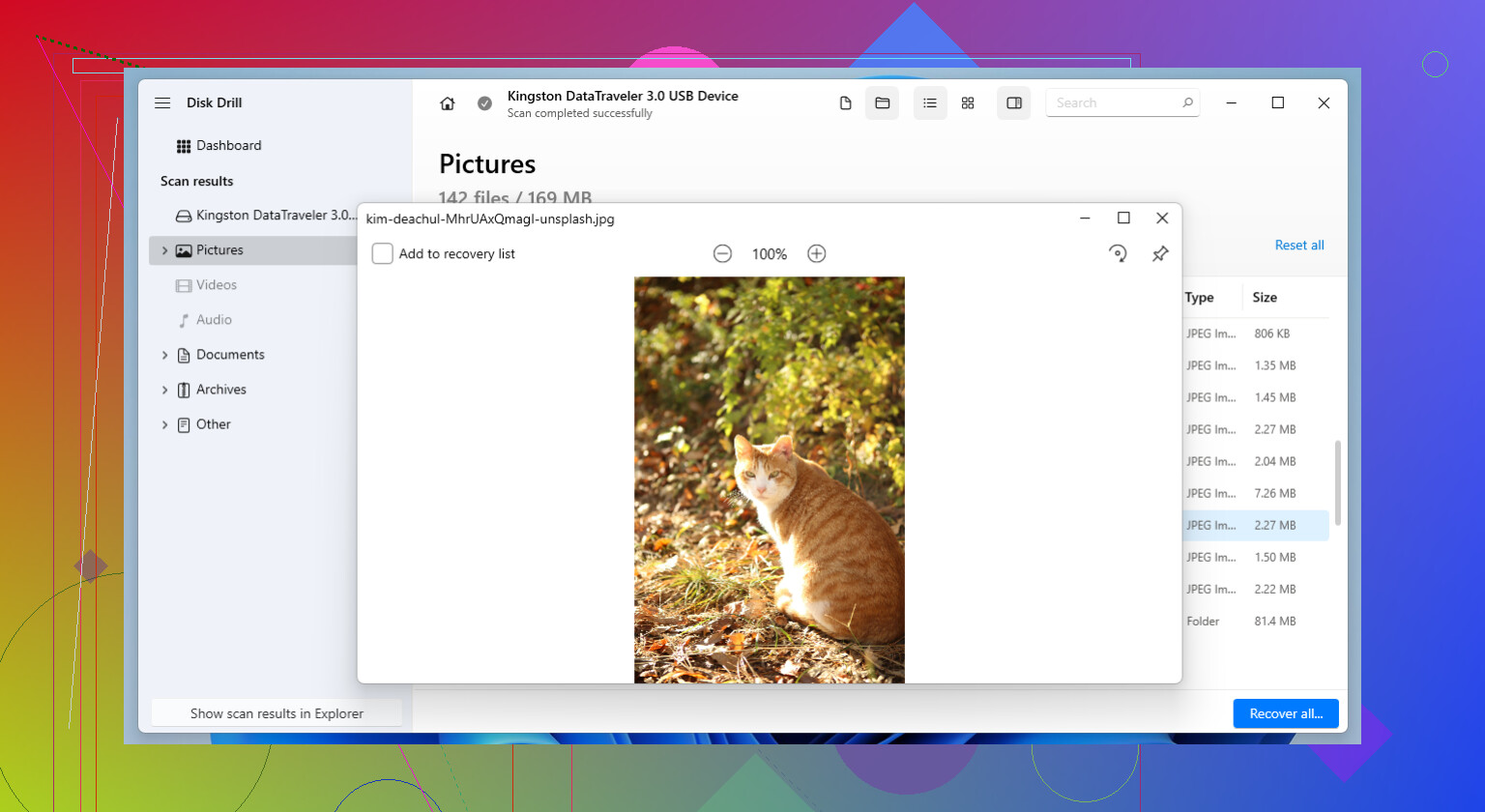
Se o cartão for detectado de alguma forma, faça uma imagem primeiro e depois recupere a partir dessa imagem. O Disk Drill é uma opção sólida aqui porque tanto a criação da imagem quanto a recuperação de fotos são fáceis de fazer sem precisar se aprofundar demais em coisas técnicas. Eu sei que algumas pessoas vão direto para o CHKDSK, mas para fotos de família insubstituíveis eu preferiria preservar o estado atual primeiro. O CHKDSK pode ajudar, claro, mas também pode tornar a recuperação posterior mais complicada. Já passei por isso, já fiz essa besteira.
Além disso, procure pastas recuperadas ocultas como FOUND.000 após qualquer tentativa de reparo malsucedida. Às vezes, partes dos arquivos acabam indo parar lá.
E se o cartão desconectar aleatoriamente, esquentar ou desaparecer no meio da varredura, pare de mexer nele. É nesse ponto que o faça-você-mesmo começa a virar a forma como as pessoas perdem o resto dos dados.
Se quiser um passo a passo, este guia passo a passo para corrigir um cartão SD corrompido e recuperar fotos cobre muito bem o processo básico.
Mais uma coisa: mesmo que você recupere tudo e o cartão pareça “bom” após a formatação, eu não confiaria nele novamente para fotos de família. Aposente-o.
Estou com @kakeru e @espritlibre em uma coisa: presuma que o cartão está instável, não apenas corrompido. Onde discordo um pouco de @mikeappsreviewer é no momento certo. Ferramentas de reparo são úteis mais tarde, mas se o cartão continua desconectando do sistema, a melhor medida é capturar uma imagem completa primeiro e trabalhar apenas a partir dessa cópia.
Algumas coisas que não foram enfatizadas o suficiente:
- Verifique o Visualizador de Eventos ou os logs do sistema enquanto o conecta. Se você vir erros repetidos de E/S ou de redefinição do controlador, isso aponta mais para problema de hardware do que para simples dano no sistema de arquivos.
- No Linux ou macOS, uma tentativa de montagem somente leitura às vezes pode expor arquivos quando o Windows apenas exibe o aviso de formatação.
- Se o leitor de cartões tiver uma opção de cache de gravação ativada, desative-a antes de testar. A remoção repentina às vezes deixa os metadados pela metade.
Sobre o Disk Drill, já que ele foi mencionado:
- Prós: visualização prévia muito fácil, bons resultados na recuperação de fotos, criação de imagem integrada, menos intimidador que o PhotoRec/TestDisk.
- Contras: verificações mais profundas podem ser lentas, nomes de arquivos/pastas recuperados nem sempre são preservados e, se o cartão estiver falhando fisicamente, ele ainda assim não faz milagres.
Minha ordem seria: verificar a detecção e a capacidade real, criar uma imagem se possível, verificar a imagem com o Disk Drill ou outra ferramenta de recuperação e só então considerar tentativas de reparo depois que suas fotos estiverem seguras em outro lugar.
Além disso, se algum JPEG recuperado parecer danificado, guarde-o mesmo assim. Às vezes, arquivos parciais podem ser reparados depois.