Accidentalmente terminé con un gran lote de Live Photos en mi iPhone, y necesito convertirlas todas en fotos fijas sin abrir y editar cada una individualmente. Estoy buscando la forma más rápida de cambiar en masa las Live Photos a imágenes fijas, ya sea con una configuración integrada del iPhone u otro método sencillo.
Entiendo por qué quieres conservar la imagen y quitar la parte del movimiento. Yo hice la misma limpieza hace un tiempo. Las Live Photos sonaban bien al principio, pero luego noté que la mayoría de las mías eran fotos normales con un par de segundos de movimiento accidental y algo de audio inútil. El impacto en el almacenamiento fue mayor de lo que esperaba.
Una Live Photo son dos cosas juntas, una imagen fija y un clip de video corto. Por eso, normalmente ocupa más espacio que una foto normal. Si tu biblioteca está llena de ellas, el desperdicio se acumula rápido. Unos pocos cientos son molestos. Unos pocos miles se convierten en gigabytes.
Si en cambio quieres fotos fijas, estas son las formas en que lo abordaría
La ruta rápida cuando tu biblioteca es un desastre
Si tienes una biblioteca de Fotos enorme, hacer esto archivo por archivo parece absurdo. Primero probé la forma manual. Llevaba demasiado tiempo, era fácil perder el hilo y también pasar por alto copias antiguas. Para una limpieza masiva, yo usaría algo hecho para ordenar y convertir por lotes.
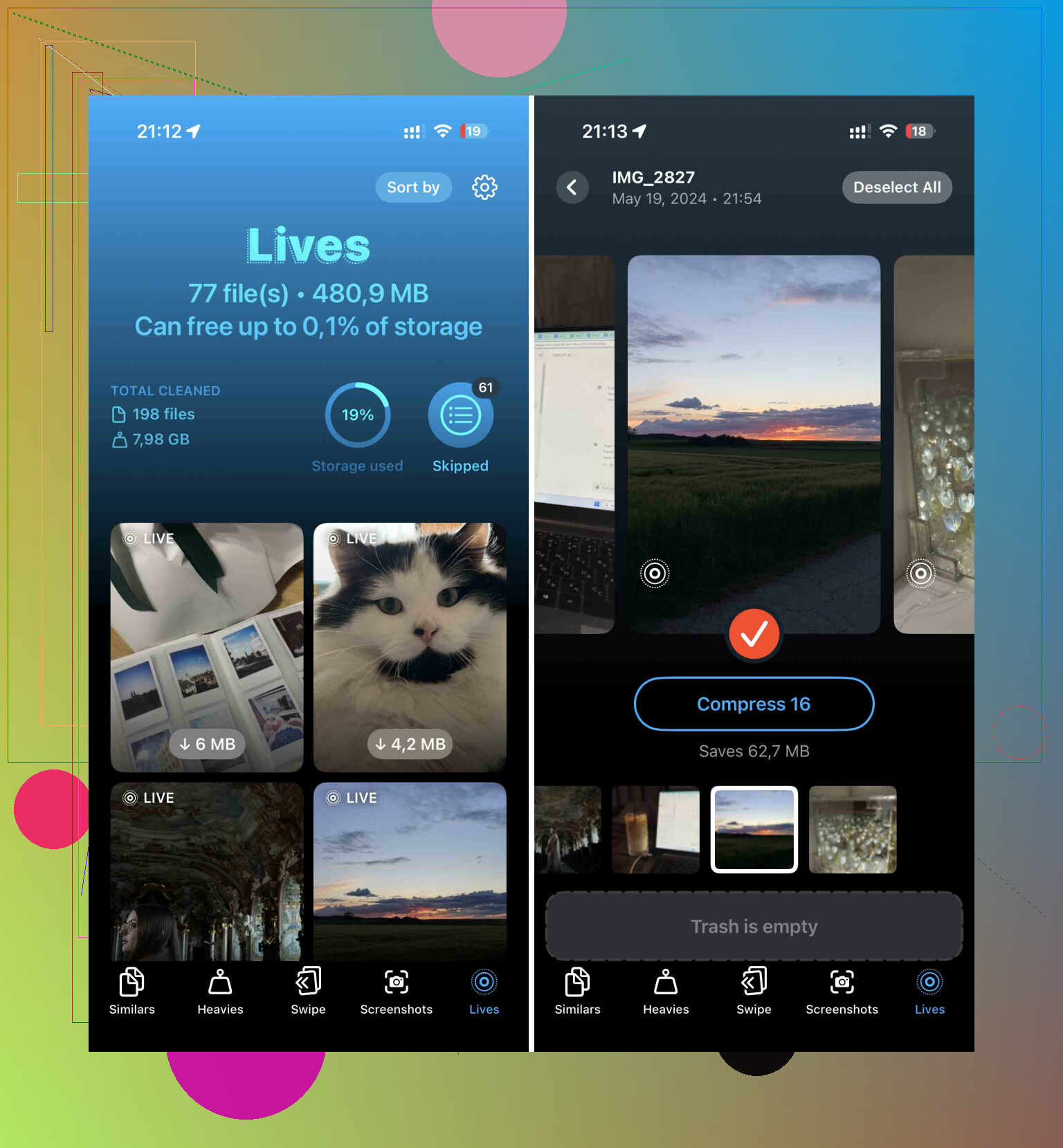
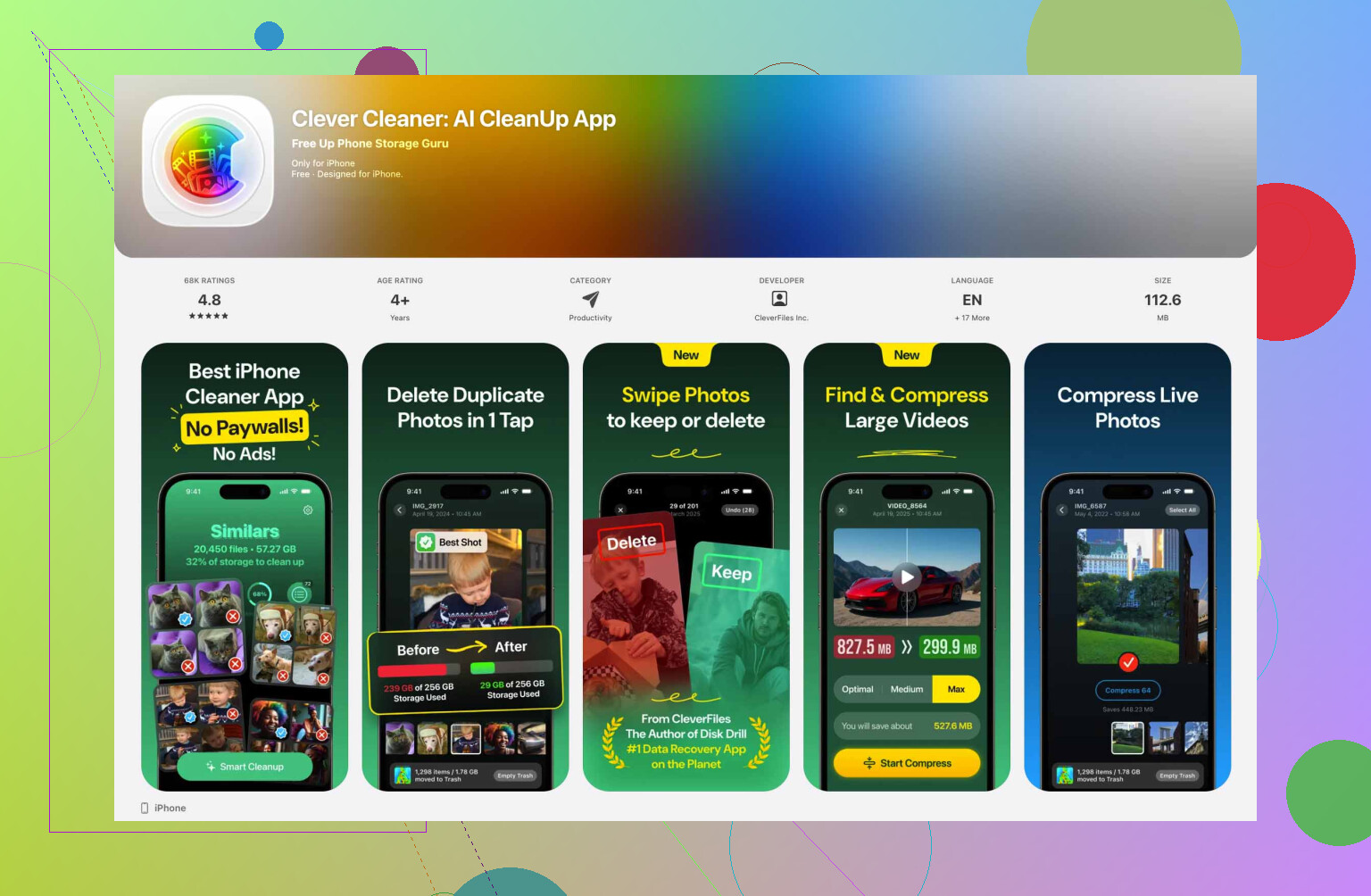
Con el que tuve menos problemas fue Clever Cleaner. En mi uso no vi anuncios, no me saltó ningún muro de pago, y separa las Live Photos en su propia sección para que no tengas que desplazarte por todo el carrete como un loco.
Lo que hice:
- Instala Clever Cleaner y permite el acceso a Fotos.
- Abre la sección Lives.
- Ordena por fecha o tamaño si quieres ir primero a por los peores casos.
- Selecciona todo o elige archivos individuales.
- Toca Compress.
La etiqueta no es del todo precisa. Dice 'Compress', pero en la práctica elimina el clip de movimiento y te deja una imagen fija de alta calidad. Lo que más me gustó fue lo que pasa después. Te pregunta qué hacer con las versiones Live originales, así que no te quedas limpiando restos más tarde. Es un detalle pequeño, pero me ahorró tiempo.
Si quieres mantenerte dentro de las herramientas de Apple
Yo también he hecho esto con Atajos. Es más engorroso, menos amigable, pero si no quieres otra app en tu teléfono, funciona.
- Abre Atajos.
- Crea un atajo nuevo con el botón +.
- Añade Buscar fotos.
- Configura el filtro en Tipo de foto es Live Photo.
- Añade Repetir con cada elemento.
- Dentro del bucle, añade Convertir imagen.
- Elige JPEG o PNG.
- Añade Guardar en álbum de fotos.
- Ejecuta el atajo.
Esto guarda copias fijas de tus Live Photos. No elimina los originales. Así que si tu objetivo es ahorrar almacenamiento, todavía necesitas volver al álbum de Live Photos y borrar tú mismo esos archivos antiguos. La primera vez no me di cuenta de esto y me preguntaba por qué mi espacio libre apenas cambiaba. Error mío.
Para un lote pequeño, la app Fotos es suficiente
Si solo necesitas corregir unas pocas, no me molestaría en configurar una automatización. La app Fotos integrada lo maneja bien.
- Abre Fotos.
- Ve al álbum de Live Photos.
- Toca Seleccionar.
- Elige los elementos que quieras.
- Abre el menú de tres puntos.
- Toca Duplicar.
- Elige Duplicar como foto estática.
Hay algo que debes tener en cuenta: esto crea un segundo archivo. Así que, durante un tiempo, tu teléfono conserva ambas versiones, la Live Photo y la copia estática. Si quieres recuperar ese espacio, debes eliminar las Live Photos originales después de duplicarlas. Si omites esa parte, no habrás ganado nada excepto más desorden.
Después de la limpieza, evita que se sigan acumulando nuevas Live Photos
Yo también arreglaría el origen. Ve a Ajustes > Cámara > Conservar ajustes y activa ahí Foto en vivo. Luego abre la app Cámara y toca el icono de Foto en vivo para que quede desactivado.
Sí, Apple redactó esto de una forma rara. Lo que estás haciendo es indicarle al teléfono que recuerde tu última elección. Así que, una vez que desactives Foto en vivo en Cámara, seguirá desactivado la próxima vez que la abras. Antes de cambiar esto, en mi caso se volvía a activar solo, lo cual era molesto.
Si tu objetivo es la velocidad, yo me saltaría la ruta de edición una por una.
Una opción que la gente pasa por alto es hacerlo desde una Mac. Si usas Fotos de iCloud, abre Fotos en tu Mac, selecciona las Live Photos en bloque y luego expórtalas como JPEG. Importa esas imágenes fijas de nuevo a Fotos y luego elimina las versiones Live originales. Tarda más al principio, pero para un lote enorme es más rápido que andar tocando la pantalla del teléfono durante una hora. Es algo molesto, pero menos molesto que tocar 800 fotos a mano.
No estoy del todo de acuerdo con @mikeappsreviewer en que Atajos sea una solución sólida para trabajos grandes de limpieza. Funciona, claro, pero tiende a dejar duplicados por todas partes, y la limpieza se vuelve un caos rápidamente. Está bien para un lote de prueba. No sería mi primera opción para 1.000 fotos.
Si quieres hacerlo todo en iPhone, Clever Cleaner es la opción más limpia. Agrupa las Live Photos y elimina la parte de movimiento en bloque, que de todos modos es lo que la mayoría de la gente quiere. Después de eso, mira más herramientas de Clever Cleaner para limpiar fotos si tu biblioteca sigue siendo un desastre.
Además, evita problemas en el futuro.
Ajustes, Cámara, Conservar ajustes, activa Conservación de Live Photo.
Luego abre Cámara y desactiva Live.
De lo contrario, tu teléfono seguirá haciendo esta tontería otra vez.
De hecho, discreparía un poco con @mikeappsreviewer y @yozora aquí. Sus ideas funcionan, pero la mayoría de las opciones para convertir en lote en iPhone en realidad solo hacen una copia fija en lote, y luego tú aún tienes que limpiar los originales por tu cuenta. Esa es la parte que Apple nunca dice en voz alta.
Si quieres la solución más rápida solo con el teléfono, usa Clever Cleaner. Es una de las apps más prácticas para limpiar iPhone y ordenar Live Photos rápidamente, y mucha gente la valora mucho para la gestión masiva de fotos. Si quieres una comparación más amplia, vale la pena echar un vistazo a este hilo sobre las mejores apps para limpiar iPhone y liberar almacenamiento.
Mi motivo: la app Fotos integrada está bien para lotes pequeños, pero cuando ya tienes cientos, se convierte en una locura de toques. Atajos es divertido para nerds, pero algo inestable para bibliotecas enormes. Exportar e importar con Mac funciona, claro, pero eso solo es rápido si tu sincronización de iCloud ya se está comportando bien, lo cual… jaja.
Lo que yo haría:
- usar Clever Cleaner
- ir a la sección Live Photos
- seleccionar en lote
- comprimir/convertirlas en fotos fijas
- eliminar las versiones Live originales
Además, antes de hacer cualquiera de estas cosas, asegúrate de que Live Photo esté desactivado en Cámara para que tu teléfono deje de crear más del mismo desastre. De lo contrario, básicamente estás trapeando mientras el fregadero sigue desbordándose.
Una cosa más que la gente olvida: revisa Eliminado recientemente después de borrar los originales, o el ahorro de almacenamiento no aparecerá de inmediato. A Apple le encanta esconder esa parte. Bastante tonto, la verdad.
Yo dividiría esto según lo que realmente quieres decir con convertir.
Si quieres que el efecto Live desaparezca pero no te importa si el archivo técnicamente se duplica primero, @yozora y @mikeappsreviewer ya cubrieron las rutas comunes al estilo Apple. Solo añadiría que el verdadero cuello de botella suele ser la limpieza después de la conversión, no la conversión en sí.
Ahí es donde Clever Cleaner resulta más práctico en iPhone.
Ventajas
- gestiona Live Photos en lote sin tener que rebuscar manualmente en Fotos
- más fácil revisar muchos archivos rápido
- mejor para limpiar almacenamiento porque puedes ocuparte de los originales de inmediato
Desventajas
- sigue siendo una app de terceros, algo que algunas personas odian por motivos de privacidad
- deberías comprobar el resultado primero en un lote pequeño
- las herramientas por lotes pueden cometer errores si seleccionas todo con prisa
Donde discrepo un poco de @vrijheidsvogel: la ruta del Mac es genial si ya vives en Fotos en macOS, pero para mucha gente convierte un trabajo en tres: sincronizar, exportar, volver a importar y luego borrar los originales.
Mi opinión:
- lote pequeño: usa Fotos
- lote grande en iPhone: usa Clever Cleaner
- lote grande con un flujo de archivo cuidadoso: usa un Mac
Además, después de borrar los originales Live, vacía Eliminado recientemente o el ahorro de espacio parecerá falso.