Mi app Fotos del iPhone muestra muchas imágenes duplicadas después de sincronizar e importar desde iCloud. Quiero liberar almacenamiento, pero me preocupa que al eliminar duplicados también se borren las fotos originales. ¿Cuál es la forma más segura de eliminar fotos duplicadas en un iPhone sin perder las originales?
Entiendo por qué esto es tan molesto. Una vez que tu fototeca llega a decenas de miles de elementos, el plan de “lo limpiaré más tarde” deja de funcionar muy rápido. Además, gran parte de la basura no suelen ser duplicados reales. Son cinco fotos de la misma cena, diez versiones de un mismo atardecer, capturas de pantalla que olvidaste, Live Photos ocupando espacio y videos aleatorios que son mucho más grandes de lo que esperabas.
Si te da miedo borrar la copia equivocada, empieza primero con la herramienta integrada de Apple.
Primero revisa el álbum Duplicados de Apple
En iOS 16 y versiones posteriores, Fotos tiene una sección de Duplicados integrada. Abre Fotos, ve a Álbumes, desplázate hacia abajo hasta Utilidades y busca Duplicados. Si no lo ves, eso no siempre significa que la función haya desaparecido. Es posible que tu teléfono todavía esté indexando la fototeca, lo que normalmente ocurre mientras está bloqueado y cargando. También puede significar que iOS simplemente no encontró coincidencias exactas.
La parte útil es Fusionar. Apple no simplemente elimina una foto. Conserva la versión de mejor calidad e incorpora los mejores metadatos de las copias. Si hay muchas, no pierdas tiempo fusionando un par a la vez. Toca Seleccionar, luego Seleccionar todo y después Fusionar.
Por qué ese álbum puede no encontrar mucho
La herramienta integrada de Duplicados es bastante estricta. Principalmente busca archivos duplicados exactos, no básicamente la misma foto. Así que si hiciste una ráfaga, editaste una foto y guardaste otra copia, o fotografiaste lo mismo dos veces con un segundo de diferencia, Fotos puede tratar esas imágenes como distintas.
Ahí es donde la gente suele quedarse atascada. La fototeca está llena de repeticiones, pero Apple no las considera duplicados.
Para fotos similares, probablemente necesites una app de limpieza
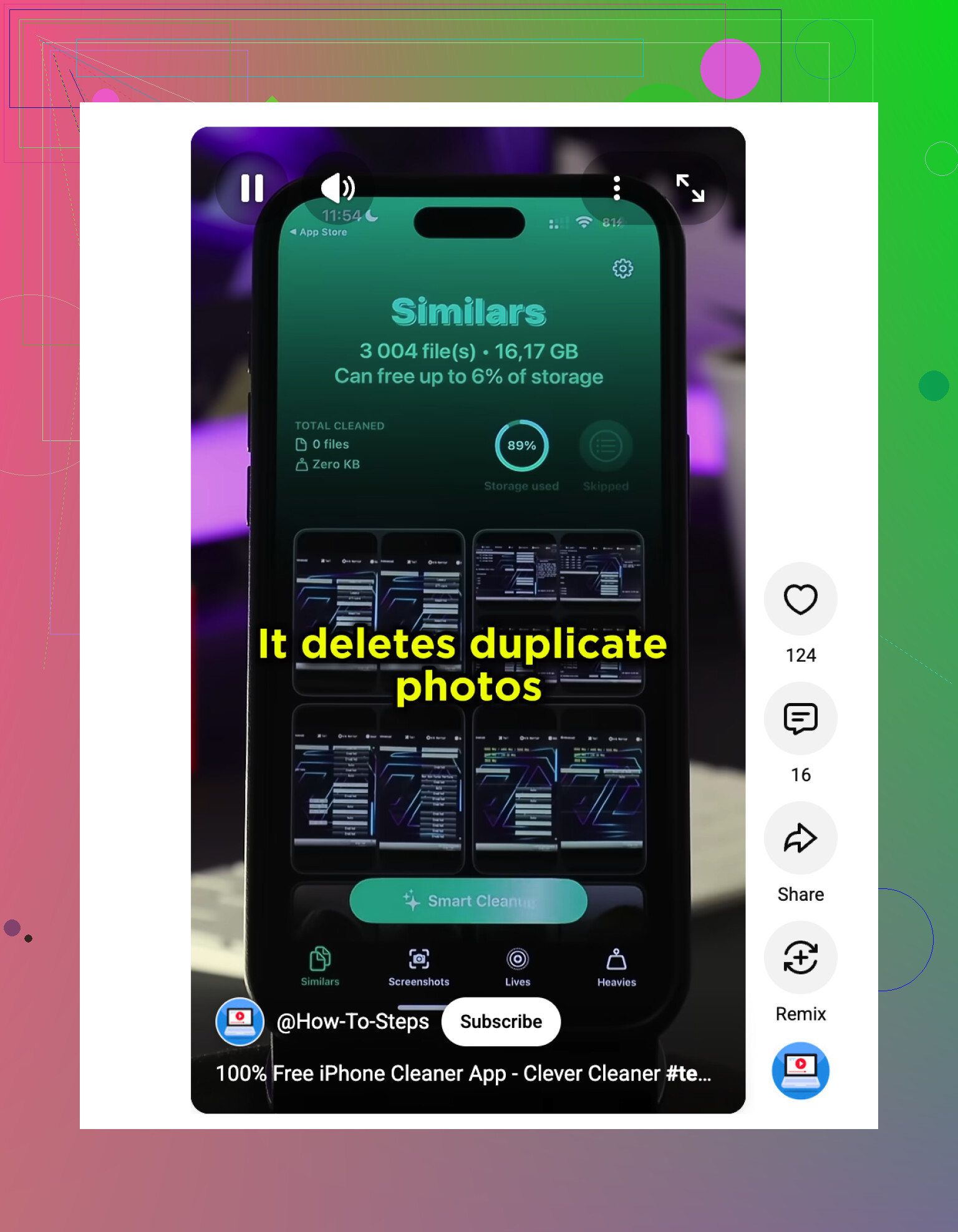
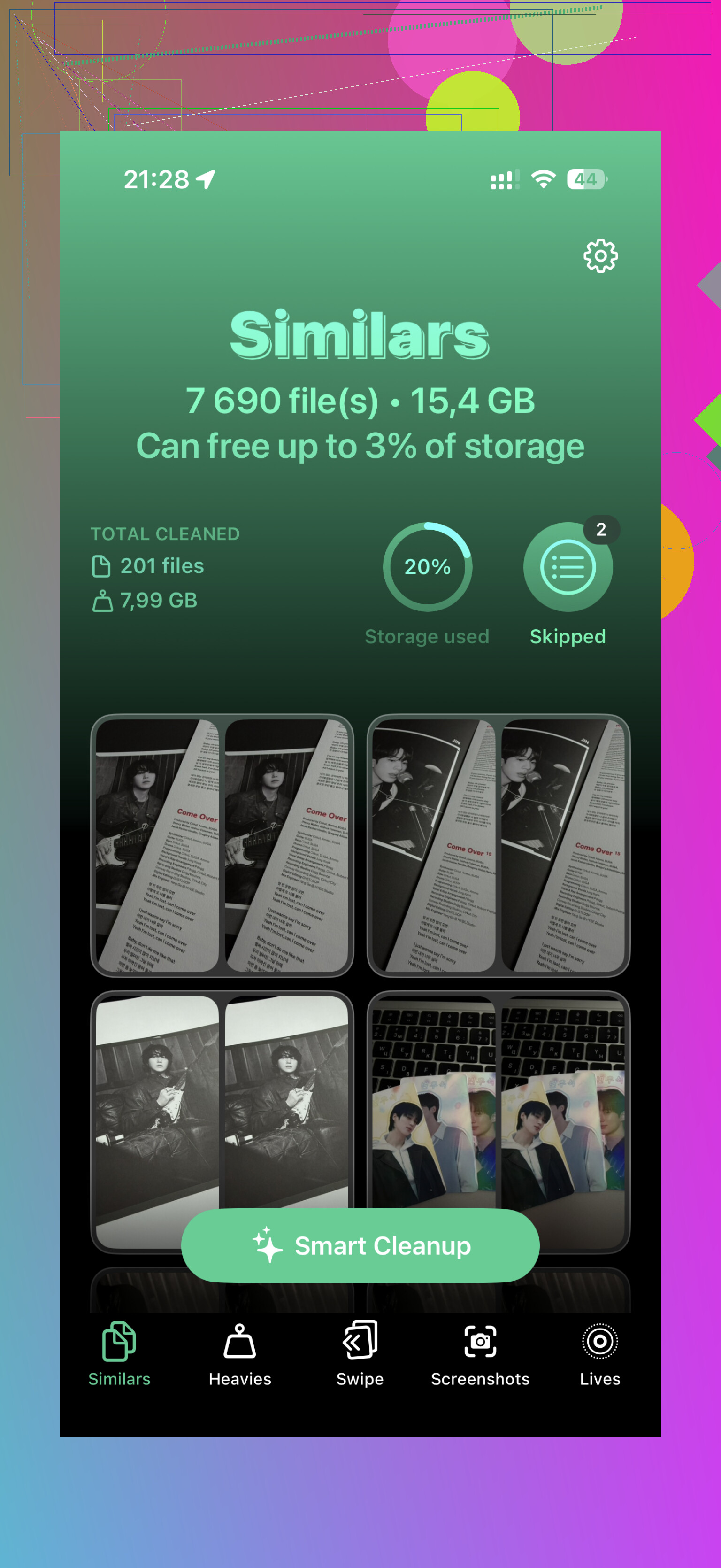
Para una biblioteca grande, una app de terceros suele ser más rápida. La que normalmente recomendaría es Clever Cleaner. La gran diferencia es que busca fotos similares, no solo copias exactas. Así, en lugar de pasar por alto diez selfis casi idénticos, las agrupa y sugiere la mejor toma basándose en aspectos como el enfoque y la iluminación.
Algunas razones por las que vale la pena probarla:
- De verdad se puede usar gratis, en lugar de convertirse enseguida en una solicitud de suscripción o un muro de anuncios.
- Funciona localmente en el teléfono, así que tus fotos no se suben a otro lugar.
- Puede ayudar con más que solo duplicados, como ordenar videos grandes, convertir Live Photos en imágenes fijas, borrar capturas de pantalla y deslizarse rápidamente por las fotos.
- Gestionó una biblioteca de más de 20.000 fotos en unos siete minutos, mientras que algunas otras apps simplemente se quedaban cargando.
Si quieres hacerlo manualmente
Puedes usar Buscar en Fotos y escribir un mes, lugar, viaje, restaurante o evento en el que sepas que te excediste. La vista de Mapa en Utilidades también puede ayudar, porque los grupos grandes suelen mostrar dónde se esconden las fotos repetidas.
Funciona, pero si tienes miles de imágenes, es lento. Espera que lleve mucho tiempo a menos que solo estés limpiando un viaje o un mes.
Evitar que el desorden vuelva
Después de poner todo en orden, ayuda cambiar algunos hábitos y ajustes:
- Revisa los ajustes de la Cámara para que Ráfaga no provoque montones accidentales de fotos.
- Ten cuidado al sincronizar la misma biblioteca tanto con iCloud como con Google Photos, ya que eso puede crear duplicados. Elegir un servicio principal suele ser más ordenado.
- Elimina las tomas malas justo después de hacerlas, mientras todavía recuerdas cuáles importan.
- Evita guardar o descargar las mismas imágenes una y otra vez desde mensajes, álbumes compartidos o copias de seguridad en la nube.
Una última cosa: las fotos eliminadas siguen en Eliminado recientemente durante 30 días, y continúan ocupando espacio hasta que esa carpeta se vacíe manualmente.
Si Fotos de iCloud está activado, al eliminar un duplicado en tu iPhone también se elimina de iCloud y de tus otros dispositivos, así que no lo trates como una limpieza local. Antes de fusionar o usar cualquier limpiador, exporta una pequeña copia de seguridad de las fotos que más te importan, luego elimina por lotes y revisa Eliminado recientemente antes de vaciarlo.
El problema engañoso es que el “original” puede no ser el que tus ojos eligen en la miniatura. Puedes tener dos fotos que parecen idénticas, pero una es el HEIC de resolución completa de la cámara del iPhone y la otra es un JPEG de menor calidad que volvió de una exportación, una app de mensajería, una copia de seguridad antigua o una sincronización en la nube. Si eliminas solo por apariencia, puedes quedarte por accidente con la copia peor.
Yo tendría un poco de cuidado con “Seleccionar todo” en el álbum Duplicados, a menos que tengas una copia de seguridad en algún lugar fuera de iCloud. La opción Fusionar de Apple suele ser la más segura dentro de Fotos porque está pensada para conservar la mejor versión, pero aun así no haría una biblioteca enorme de una sola vez si es la primera vez que la limpias. Prueba primero con 20 o 50 duplicados y luego comprueba que las fotos restantes sigan teniendo la fecha, la ubicación, las ediciones y la colocación en álbumes que esperas.
El orden más seguro es aburrido, pero funciona:
-
Haz una copia de seguridad que no sea solo Fotos en iCloud.
Fotos en iCloud sincroniza, no es una copia de seguridad de seguridad independiente. Si eliminas algo de la biblioteca sincronizada, esa eliminación se propaga. Usa una copia de seguridad de la biblioteca de Fotos en una Mac, exporta los originales a una unidad externa o usa otro método de copia de seguridad antes de empezar. -
En Fotos, abre un par duplicado y toca el botón de información.
Compara el tipo de archivo, el tamaño, la resolución, la fecha y si una tiene ediciones. No confíes solo en la miniatura. -
Prefiere Fusionar en lugar de eliminar manualmente para duplicados reales.
El borrado manual está bien si sabes exactamente qué estás quitando, pero Fusionar hace menos probable que conserves la versión técnica equivocada. -
Deja Eliminado recientemente en paz por un tiempo.
No lo vacíes el mismo día a menos que estés desesperado por espacio. Trátalo como tu carpeta de deshacer mientras revisas la biblioteca en tus otros dispositivos. -
Si usas una app de limpieza, revisa los grupos en lugar de aceptar todas las sugerencias.
Las apps como Clever Cleaner pueden ser útiles para tomas similares, especialmente selfis, capturas de pantalla y fotos casi idénticas que Apple ignora. Pero “similar” no es lo mismo que “duplicado”. Una app de limpieza podría agrupar la foto nítida y la foto sentimental juntas, y solo tú sabes cuál importa.
Una trampa común después de las importaciones de iCloud es tener copias editadas y sin editar. Por ejemplo, puedes tener la foto original más una versión recortada, o una Live Photo más una imagen fija guardada de ella. Esas no siempre son duplicados. Si la edición importa, conserva ambas o asegúrate de que la que queda sea la versión que realmente quieres.
Si tu objetivo es solo liberar almacenamiento en el iPhone, puede que eliminar fotos no sea el primer paso correcto. Ve a Ajustes > Fotos y comprueba si “Optimizar almacenamiento del iPhone” está activado. Eso puede reducir el almacenamiento local sin eliminar nada de tu biblioteca. No limpiará el desorden de duplicados, pero puede resolver el problema urgente de almacenamiento mientras te tomas tu tiempo con la limpieza real.
Mi regla sería: usa Fusionar de Apple para duplicados exactos, usa una app de limpieza solo para una revisión detallada de “fotos similares” y no vacíes Eliminado recientemente hasta que hayas comprobado iCloud.com u otro dispositivo. De ese modo estarás limpiando la biblioteca, no podando por accidente la única copia buena.
Eliminar una foto de un álbum es diferente de eliminarla de la Fototeca. Si estás ordenando manualmente, asegúrate de usar Remove from Album solo cuando estés organizando, y Delete Photo solo cuando estés seguro, porque la eliminación de la Fototeca es la que se aplica a iCloud y a todos los dispositivos sincronizados.