La app Fotos de mi iPhone se está llenando de desorden, y borrar las fotos una por una está tardando una eternidad. Necesito ayuda para encontrar la forma más rápida de seleccionar y borrar varias fotos a la vez sin eliminar accidentalmente nada importante.
La forma más rápida de lograr un gran avance es dejar de tratar toda la biblioteca como un solo montón gigante. Si tienes miles de fotos, especialmente capturas de pantalla antiguas, ráfagas y casi duplicados, tocar una foto a la vez va a ser miserable.
Empieza primero con la basura fácil. En la app Fotos, ve a la pestaña Colecciones y desplázate hacia abajo hasta Tipos de contenido. Apple ya separa ahí cosas como Capturas de pantalla, Ráfagas y Grabaciones de pantalla, lo que hace que la limpieza sea mucho menos molesta. Abre Capturas de pantalla, toca “Seleccionar” y luego usa “Seleccionar todo” si quieres vaciar toda esa categoría. Normalmente ahí es donde vive una cantidad sorprendente de desorden.
Para las fotos normales, no te quedes en la vista Todas las fotos si vas a hacer una limpieza grande. Pellizca para alejarte hasta Meses o Años para poder trabajar en bloques más grandes. En la vista Meses, toca “Seleccionar” y arrastra por grupos de fotos en lugar de seleccionar todo una por una. Es mucho más fácil borrar una mala racha de un viaje viejo o un mes aleatorio lleno de videos sin meterte con las cosas más nuevas.
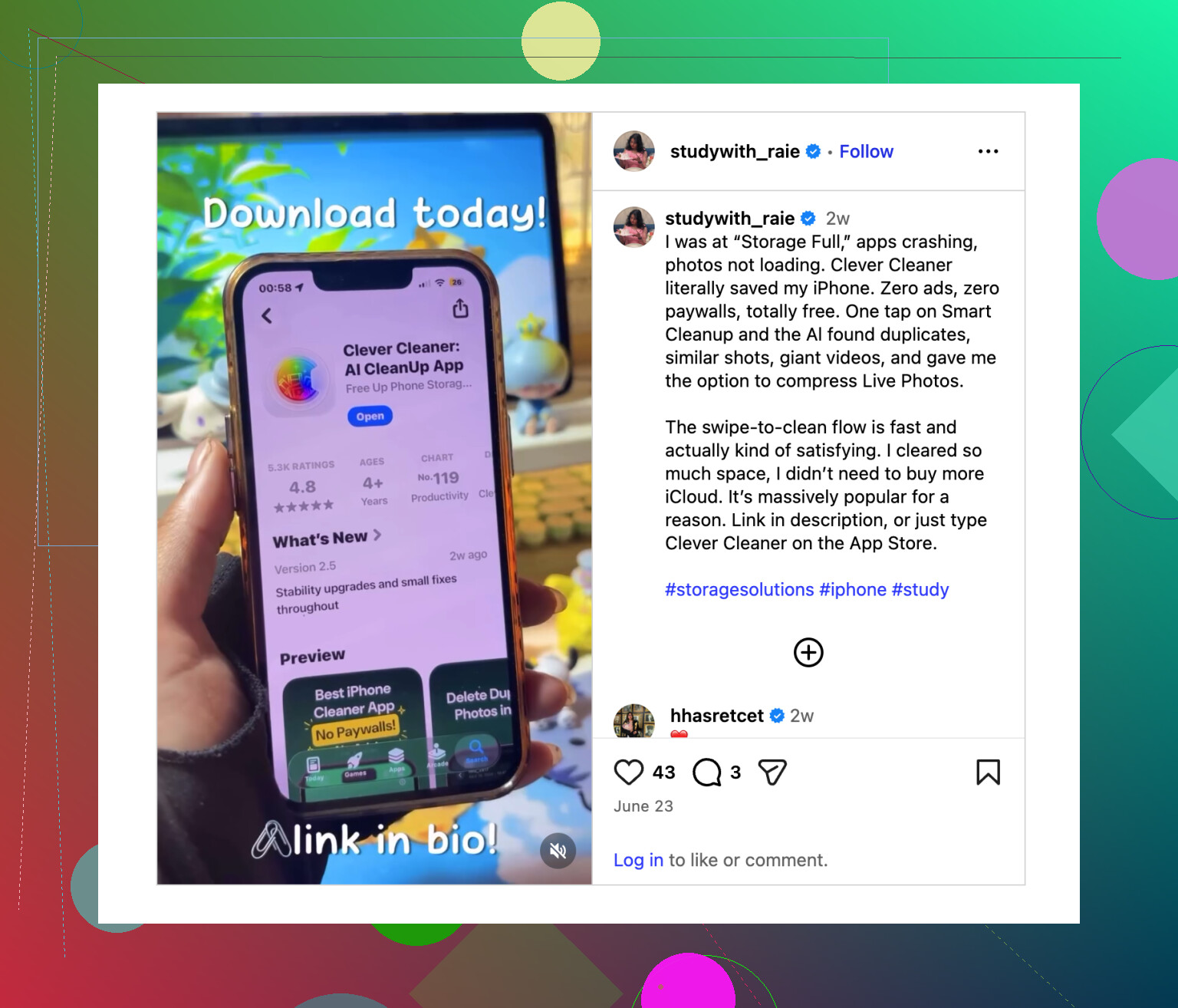
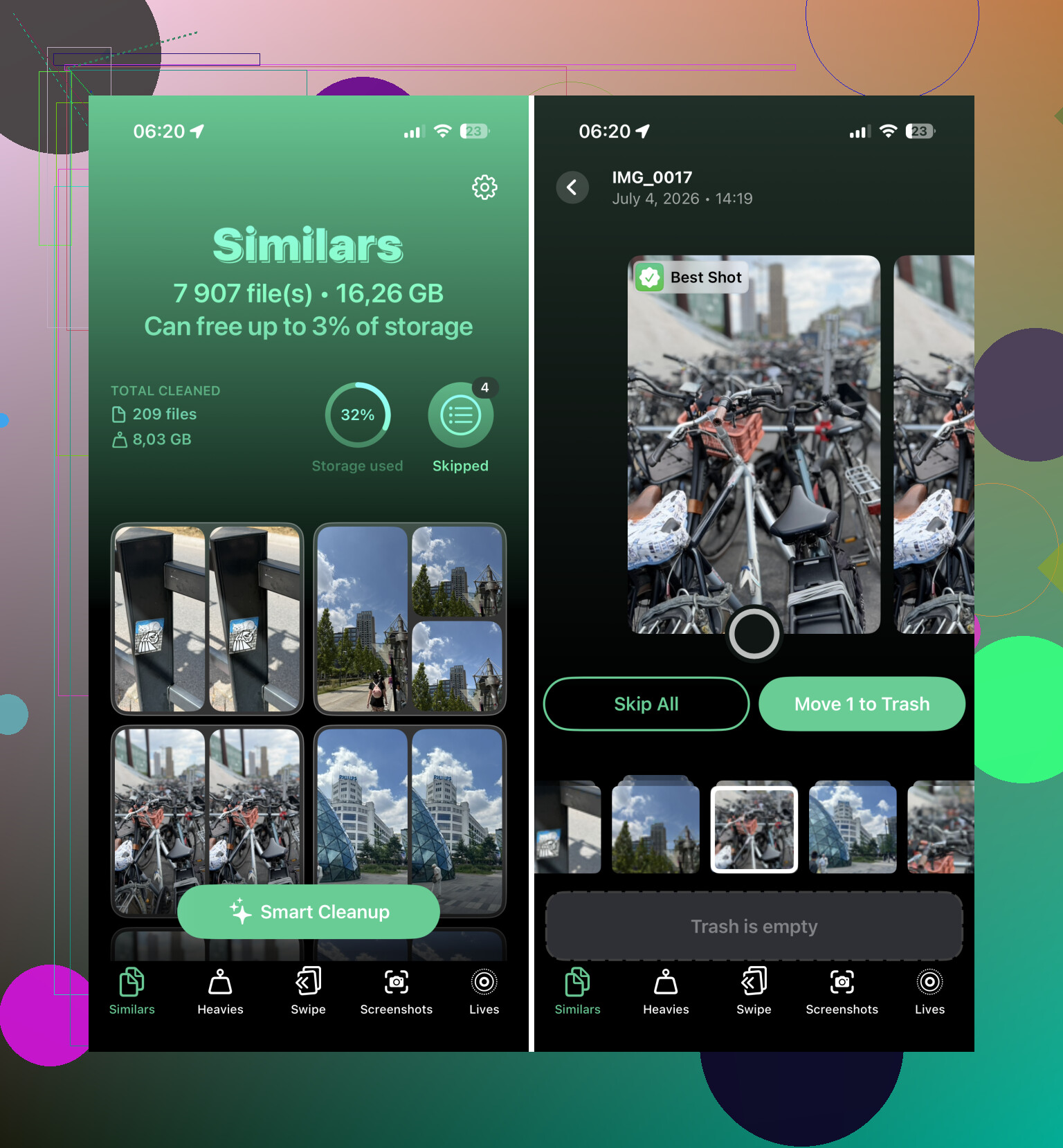
Si el problema real son los duplicados o cinco versiones de la misma toma, la limpieza manual se vuelve vieja muy rápido. Una app como Clever Cleaner puede ayudar con eso. Su función Similares agrupa fotos que se ven casi iguales, elige una “Mejor toma” y marca las extras para que puedas revisarlas antes de borrarlas. Eso es mucho más seguro que borrar a ciegas basándote en miniaturas.
Para una biblioteca enorme, puede ser más fácil usar una computadora. Si tus fotos están en iCloud, abre iCloud.com en un navegador de escritorio y selecciona fotos con el teclado. Mantener pulsada la tecla Shift te permite abarcar rangos grandes mucho más rápido que arrastrando por la pantalla de un teléfono, y todo lo que borres allí se sincronizará de vuelta al iPhone.
Una cosa que la gente pasa por alto: borrar fotos no libera espacio de inmediato. Primero van a Eliminado recientemente, donde pueden quedarse 30 días. Si necesitas recuperar almacenamiento inmediatamente, abre Eliminado recientemente en Utilidades, toca “Seleccionar” y luego “Eliminar todo”. Ese es el paso que realmente libera el espacio.
Yo probablemente lo haría en este orden: primero capturas de pantalla, luego grabaciones de pantalla y ráfagas, después usar Clever Cleaner para duplicados y tomas similares, y solo entonces iría a por meses completos o viajes manualmente. Normalmente así eliminarás la mayor parte de la basura bastante rápido.
Eliminar 40 capturas de pantalla obvias es diferente de borrar 4.000 fotos mezcladas que pueden estar sincronizadas con iCloud. En el primer caso, Seleccionar todo en una carpeta de tipo de contenido multimedia está bien. En el segundo, yo iría un poco más despacio porque eliminar en Fotos es una eliminación real de la fototeca, no solo quitarlo de este teléfono si Fotos en iCloud está activado.
El truco integrado más rápido en el iPhone es: abre Fotos, toca Seleccionar, luego arrastra el dedo por una fila de miniaturas y sigue arrastrando hacia abajo por el borde de la pantalla. Seguirá seleccionando mientras se desplaza. No tienes que tocar cada foto. Si incluyes algo por accidente, levanta el dedo y toca esa foto de nuevo para deseleccionarla antes de pulsar el icono de la papelera.
Pequeña advertencia que suele confundir a la gente: Quitar del álbum no es lo mismo que eliminar, y eliminar desde Recientes/Fototeca la quita de todas partes de tu fototeca. Si te da miedo, crea un álbum temporal llamado algo como Revisar antes de eliminar, añade allí primero las fotos dudosas, revísalo una vez y luego elimínalas desde ese álbum usando la opción de la papelera que dice que las eliminará de la fototeca. Es un paso más lento, pero evita el clásico problema de espera, ¿adónde fue esa foto? Clever Cleaner o aplicaciones similares pueden ser útiles para cosas que parecen duplicadas, pero no dejaría que ninguna aplicación de limpieza fuera el único paso de revisión para fotos familiares, documentos, recibos o cualquier cosa que no puedas volver a hacer.
No vacíes Eliminado recientemente como parte de la misma sesión de limpieza. Esa carpeta es tu botón de deshacer. Elimina el lote, usa el teléfono durante uno o dos días y luego vacía Eliminado recientemente solo cuando estés seguro de que no desapareció nada importante.
Para eliminar en masa de forma más segura, yo primero reduciría la vista en lugar de seleccionar desde toda la fototeca. Usa Buscar en Fotos para cosas como screenshots, recibos, un mes/año, un lugar o incluso el nombre de una app si las imágenes vinieron de Mensajes u otra fuente. Cuando se muestren los resultados, toca Seleccionar, arrastra por las miniaturas y luego pulsa la papelera. Es el mismo truco de selección múltiple que la gente mencionó, pero con un montón mucho más pequeño, así que es menos probable que te lleves algo al azar.
Si estás limpiando casi duplicados, revisa la sección Duplicados en Utilidades antes de usar cualquier app de limpieza. La opción de fusionar de Apple es aburrida pero más segura para duplicados exactos. Algo como Clever Cleaner aún puede ser útil para tomas similares, pero yo trataría sus elecciones como sugerencias, no como permiso para borrar a ciegas. La regla aburrida es: reduce el grupo, selecciona rápido, borra despacio y no elimines la red de seguridad de inmediato.
Probablemente no limpiarás de forma segura una gran biblioteca de Fotos de una sola pasada. El método rápido existe, pero el método más seguro es hacer unas cuantas pasadas enfocadas para no confiarle a tu pulgar diez años de fotos.
Si tu objetivo es liberar almacenamiento, yo empezaría por los videos antes que por las fotos normales. Borrar 300 fotos normales puede que apenas se note, mientras que unos pocos videos largos, grabaciones de pantalla o clips en cámara lenta pueden ocupar mucho más espacio. En Fotos, entra en las secciones por tipo de contenido como Videos, Grabaciones de pantalla, Cámara lenta, Ráfagas y Capturas de pantalla, luego usa Seleccionar y arrastra por la cuadrícula. Eso te devuelve mucho más almacenamiento con menos toques y con menos posibilidades de borrar algo sentimental.
Para la parte real de la selección masiva, el truco es no ir tocando miniaturas una por una. Toca Seleccionar, presiona el primer elemento, arrastra horizontalmente por una fila y luego sigue arrastrando hacia abajo. La selección continuará mientras la pantalla se desplaza. Si empieza a seleccionar demasiado, detente, retrocede y toca fotos individuales para deseleccionarlas antes de pulsar el icono de la papelera. Yo evitaría hacer esto mientras el teléfono va lento o mientras iCloud sigue sincronizando una biblioteca enorme, porque la cuadrícula de miniaturas puede moverse y ahí es cuando ocurren los errores.
Una pequeña advertencia que la gente suele olvidar: si usas Fotos en iCloud, borrar desde el iPhone también borra de iCloud y de tus otros dispositivos Apple. No es lo mismo que eliminar solo de este iPhone. Si solo quieres ahorrar espacio local, revisa Ajustes > Fotos y usa Optimizar almacenamiento del iPhone en lugar de borrar recuerdos que aún quieres conservar.
Clever Cleaner puede ser útil para la pasada aburrida de fotos duplicadas o similares, pero yo lo seguiría tratando como un asistente de organización, no como un botón de borrar. Deja que agrupe lo obvio, revisa las que quieres conservar y luego borra. Para fotos familiares, documentos, recibos, identificaciones y cualquier cosa que no puedas recrear, la revisión manual sigue mereciendo ese minuto extra.