Mi iPhone dice que no hay suficiente almacenamiento para descargar e instalar la última actualización de iOS, incluso después de que eliminé algunas apps y fotos. Necesito ayuda para encontrar la mejor manera de liberar suficiente espacio sin perder datos importantes para poder actualizar mi iPhone.
Tu iPhone se queda sin espacio antes de llegar al 100 por ciento de capacidad. Lo aprendí por las malas. Incluso en días normales, iOS sigue ocupando espacio para registros, archivos de caché, basura de apps, indexación y otras cosas en segundo plano que nunca ves.
Las actualizaciones lo empeoran. El teléfono necesita espacio para descargar el archivo de actualización, descomprimirlo y reorganizar datos durante la instalación. Si vas a intentarlo otra vez, yo dejaría entre 15 GB y 25 GB libres primero. Menos que eso se vuelve arriesgado muy rápido.
TL;DR
Si tu iPhone dice que no hay suficiente espacio para una actualización, revisa primero dos cosas: cuánto pesa la actualización y cuánto almacenamiento libre tienes. Luego elimina primero lo que más espacio ocupa. Si aun así no te alcanza, actualiza con un Mac o PC. Como último recurso, haz una copia de seguridad del teléfono, bórralo, instala iOS desde cero y luego restaura tu copia de seguridad.
- Revisa el tamaño de la actualización y el almacenamiento libre
No empieces a borrar cosas al azar sin mirar. Primero revisa los números.
- Abre Ajustes.
- Ve a General > Actualización de software.
- Revisa el tamaño de la actualización, si iOS lo muestra.
- Vuelve atrás y luego abre General > Almacenamiento del iPhone.
- Espera a que se cargue la barra de almacenamiento.
- Mira cuánto espacio libre queda.
- Revisa qué categorías están ocupando más almacenamiento.
Hay algo que mucha gente pasa por alto: el tamaño de la actualización no es la cantidad total de espacio necesaria. Si la actualización dice 15 GB, tener 15 GB libres igual puede fallar. El teléfono necesita espacio extra durante la instalación.
Usa una app de limpieza para fotos y videos
Para la mayoría de la gente, la forma más rápida de ganar espacio está en la fototeca. Yo ya hice la limpieza manual. Es horrible. Demasiado lenta, demasiado desplazamiento, demasiado fácil rendirse a mitad de camino.
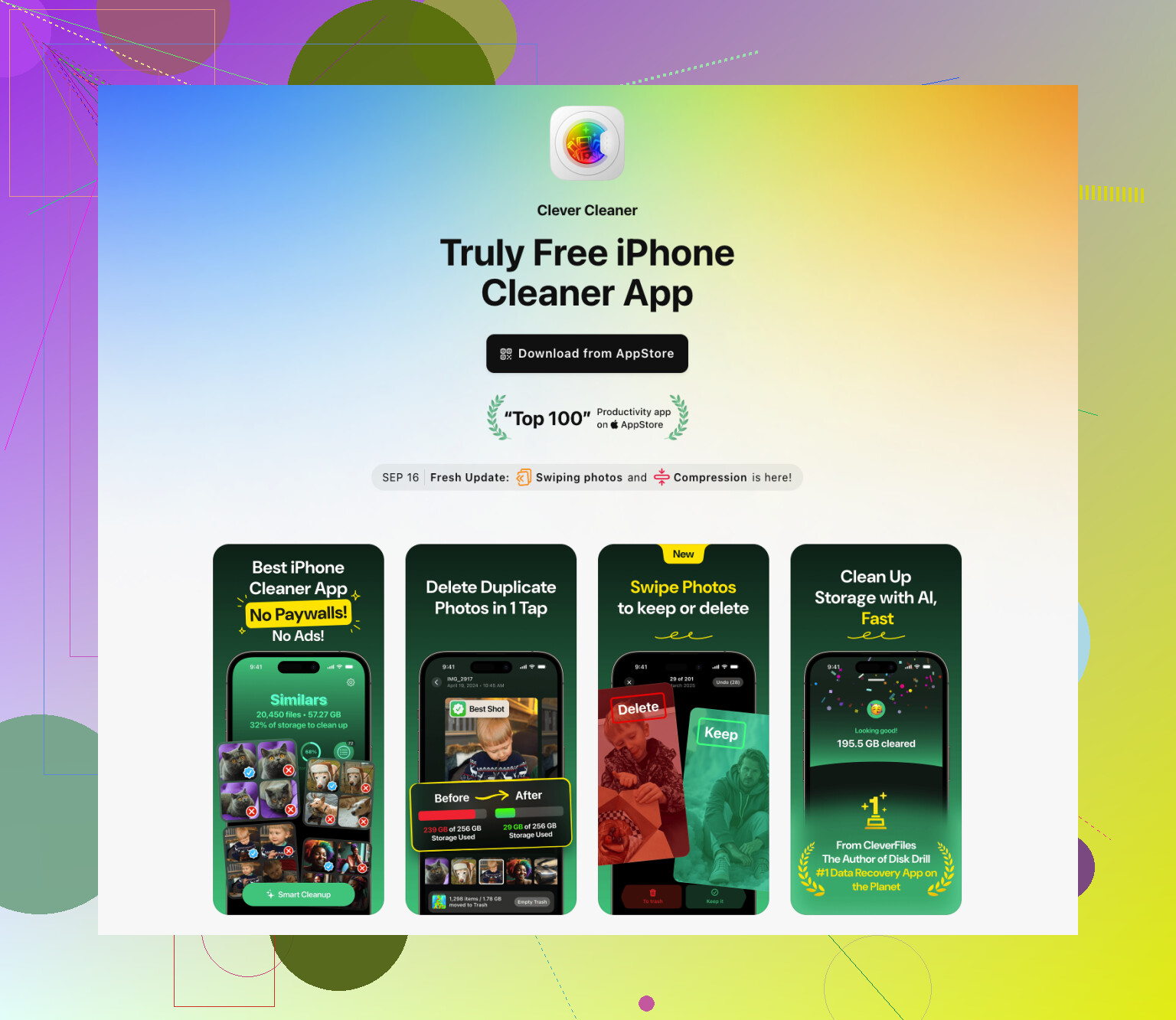
Yo usaría Clever Cleaner aquí porque es gratis, rápida y no bloquea la limpieza básica detrás de una suscripción.
Lo que hice:
- Instala la app y deja que escanee tu fototeca.
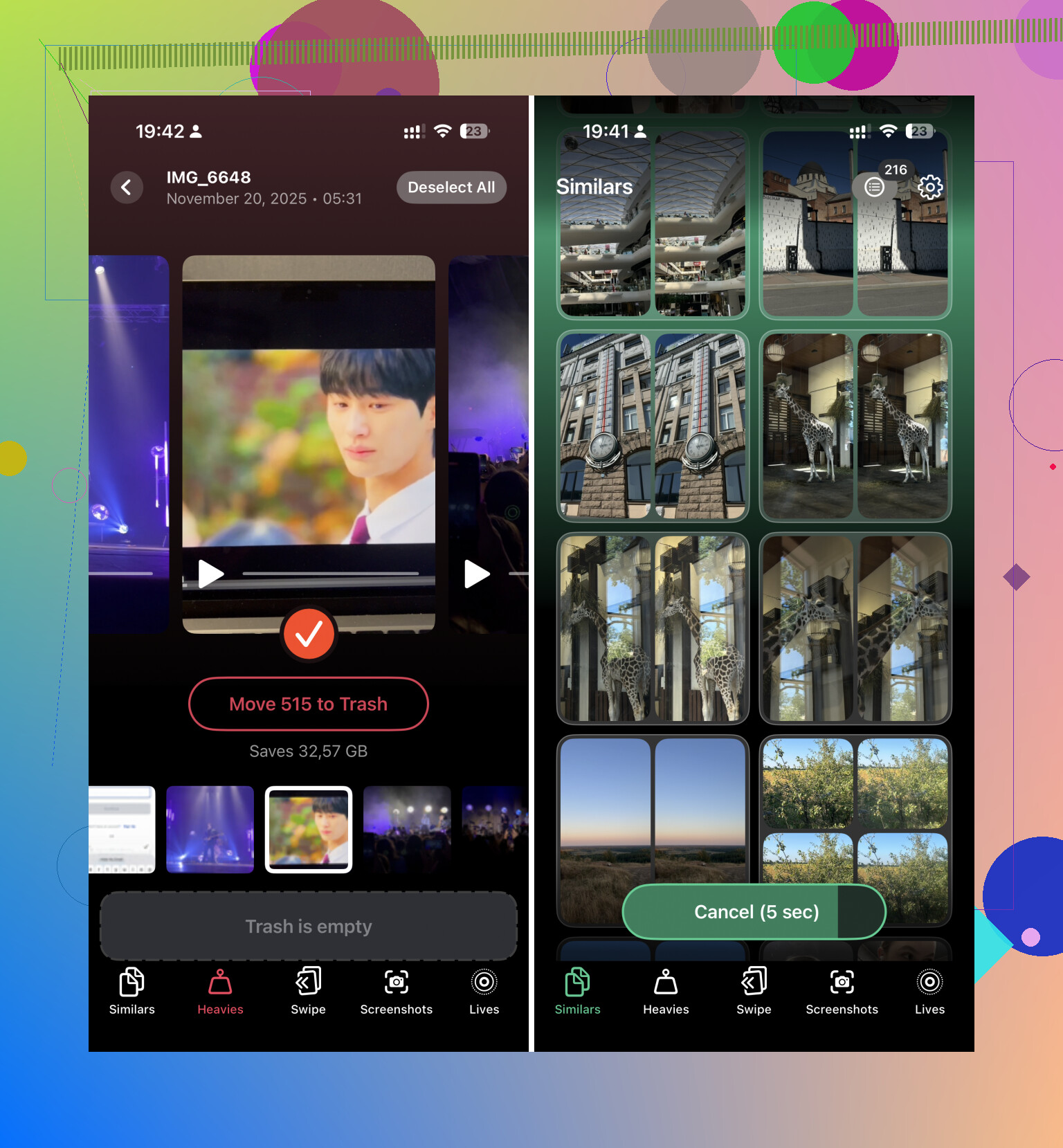
- Abre Heavies y busca videos enormes y otros archivos multimedia demasiado grandes.
- Borra lo que no necesites.
- Abre Similars y elimina fotos duplicadas o casi duplicadas. Si hace falta, revisa también las otras herramientas de limpieza de la app.
- Luego entra en Fotos > Eliminado recientemente y pulsa Eliminar todo.
Esa última parte importa más de lo que la gente cree. Si te la saltas, el iPhone conserva lo eliminado durante 30 días y tu almacenamiento todavía no volverá.
Elimina apps que no usas
Cuando necesito espacio para una actualización, elimino apps. No las descargo. Al descargarlas, los datos de la app se quedan, y gran parte del espacio inútil está en Documentos y datos de todos modos.
Haz esto:
- Abre Ajustes > General > Almacenamiento del iPhone.
- Recorre la lista de apps, normalmente ordenada por tamaño.
- Toca las apps que no has usado en muchísimo tiempo.
- Elige Eliminar app.
Siempre puedes volver a instalarlas después.
Revisa la app Archivos
Esta se ignora muchísimo. La app Archivos termina guardando descargas viejas, PDF, archivos ZIP, videos guardados, documentos aleatorios, todo tipo de restos.
Pasos:
- Abre Archivos.
- Mira en En mi iPhone > Descargas.
- Borra lo que no necesites.
- Revisa también iCloud Drive, si guardas archivos ahí.
Borra los archivos adjuntos grandes de Mensajes
Mensajes almacena más basura de la que la gente espera. Videos viejos, fotos, GIF, PDF, años de todo eso.
Aquí va la ruta:
- Ve a Ajustes > General > Almacenamiento del iPhone.
- Toca Mensajes.
- Abre las secciones de archivos adjuntos o documentos.
- Si aparece Revisar archivos adjuntos grandes, úsalo.
- Borra los archivos más grandes que no te importen.
La parte buena es que esto elimina los archivos pesados sin borrar conversaciones enteras.
Borra los datos de sitios web de Safari
Safari a veces conserva más datos de los que imaginarías. No suele ahorrar muchísimo espacio, pero sigue valiendo la pena si estás muy justo.
- Abre Ajustes.
- Ve a Apps > Safari.
- Toca Borrar historial y datos de sitios web.
- Confírmalo.
No esperes recuperar 20 GB con esto. Aun así, cuando te falta poco, los recortes pequeños se van sumando.
Si todavía no tienes suficiente espacio
He visto casos en los que borrar cosas siguió sin ser suficiente. En ese punto, ya entras en terreno de soluciones alternativas.
Actualiza con un Mac o PC
Conecta el iPhone a un ordenador y actualiza desde ahí.
En un Mac, usa Finder.
En Windows, usa iTunes.
El ordenador se encarga de la descarga y de descomprimir, así que el iPhone normalmente necesita menos almacenamiento temporal. Yo haría primero una copia de seguridad completa. No hay motivo para arriesgarse.
Haz copia de seguridad, borra y restaura
Esta es la opción fea, pero funciona.
- Haz una copia de seguridad de tu iPhone.
- Borra el dispositivo.
- Configúralo de nuevo.
- Instala la versión más reciente de iOS.
- Restaura tu copia de seguridad.
Es un poco pesado, sí. Aun así, es una de las pocas formas fiables de salir adelante cuando el teléfono está lleno hasta arriba.
Si la actualización todavía no se instala, recorta más. Elimina cualquier cosa que no vayas a echar de menos. Videos viejos, apps muertas, descargas, archivos adjuntos enormes de Mensajes, todo. Cuando intentas sacar adelante una gran actualización de iOS, cada giga importa.
Me saltaría por un momento borrar más apps al azar. @mikeappsreviewer ya cubrió lo típico importante. Mi opinión es ir primero a por el almacenamiento oculto, porque los informes de almacenamiento del iPhone van con retraso y lo borrado no siempre libera espacio rápido.
Prueba este orden.
-
Reinicia el iPhone.
Un reinicio normal limpia archivos temporales y cachés del sistema atascadas. Es algo pequeño, pero he visto volver entre 1 GB y 3 GB después de un reinicio. -
Elimina el archivo de actualización descargado si falló antes.
Ajustes, General, Almacenamiento del iPhone.
Busca la actualización de iOS en la lista.
Elimínala.
Luego inténtalo de nuevo más tarde. Las descargas fallidas se quedan ahí y ocupan espacio. -
Desactiva la sincronización de Fotos un rato si está trabajando sin parar.
Si Fotos en iCloud se está sincronizando, la indexación puede secuestrar el almacenamiento. Pausa la sincronización, deja el teléfono con Wi-Fi y conectado a la corriente durante un rato, y luego vuelve a comprobar el almacenamiento. La misma idea aplica para la sincronización de Música y las descargas de podcasts. -
Revisa el contenido sin conexión.
Netflix, Spotify, YouTube, apps de podcasts, apps de mapas. Las descargas sin conexión se vuelven enormes muy rápido. La gente las olvida todo el tiempo. Una vez encontré 12 GB en Spotify. Molesto de narices. -
App Mail.
Si usas Apple Mail con archivos adjuntos grandes, elimina y vuelve a añadir la cuenta después de asegurarte de que el correo está en el servidor. Eso a menudo limpia una caché local inflada. No es elegante, pero funciona. -
Dale tiempo a Almacenamiento del iPhone para recalcular.
Borra cosas y luego espera de 10 a 30 min con el cargador y Wi-Fi. Las barras de almacenamiento van lentas. iOS primero miente, luego dice la verdad.
Si el problema son las fotos, vale la pena echar un vistazo a Clever Cleaner para ordenar duplicados y vídeos grandes más rápido. Esto también ayuda si quieres una lectura completa y sencilla sobre sus herramientas y flujo de limpieza, mira cómo Clever Cleaner gestiona fotos duplicadas, vídeos grandes y la limpieza del iPhone.
Hay un punto en el que discrepo un poco con @mikeappsreviewer: descargar apps no es inútil. Si la app en sí es enorme y tus datos son pocos, descargarla funciona bien. Los juegos a veces sí y a veces no.
Si todo lo demás falla, actualiza mediante Finder o iTunes. Esa ruta le ahorra a la gente muchos dolores de cabeza.
Una cosa que añadiría a lo que dijeron @mikeappsreviewer y @viajantedoceu: revisa si el problema es que Datos del sistema está inflado, no solo las apps/fotos. El almacenamiento del iPhone puede volverse extrañamente pegajoso, y borrar unas cuantas apps a veces apenas mueve la aguja. Molesto, pero normal.
Lo que me ha funcionado:
- Cambia la retención de Mensajes a 1 año o 30 días si tienes años de conversaciones
- Elimina notas de voz antiguas y archivos de GarageBand, esos se esconden bien
- En Fotos, asegúrate de que lo “eliminado” realmente haya desaparecido y no siga subiendo/bajando
- Borra el contenido descargado de Apple TV, Libros y Música. La gente olvida que las apps de Apple también acaparan espacio
- Si usas WhatsApp o Telegram, límpialos dentro de la app. Almacenamiento del iPhone no siempre muestra de inmediato todo el daño
No estaré del todo de acuerdo con la idea de “borrar apps en vez de descargarlas”. A veces descargar la app es la jugada más inteligente si el binario de la app es enorme y no quieres perder la configuración local. No es inútil, solo depende de la situación.
Además, si los números de almacenamiento se ven mal, conéctalo a la corriente y al Wi‑Fi durante la noche. iOS recalcula lentííísimo.
Si las fotos/videos son el problema principal, Clever Cleaner es probablemente la forma más rápida de detectar archivos grandes y duplicados sin pasarte horas rebuscando.
Para más ideas de limpieza de almacenamiento del iPhone, esta es una lectura sólida: mejores formas de dejar de recibir alertas de almacenamiento lleno en el iPhone para siempre
Sinceramente, si no puedes liberar suficiente espacio después de todo eso, actualizar desde una computadora suele ser menos dolor de cabeza que pelear con el teléfono durante 2 horas.