Apaguei acidentalmente fotos e vídeos do meu cartão SD enquanto movia arquivos para o computador, e agora arquivos importantes estão faltando. Parei de usar o cartão imediatamente porque estou tentando evitar sobrescrever qualquer coisa. Qual é a melhor maneira de recuperar com segurança os dados excluídos do cartão SD, e quais métodos ou ferramentas de recuperação realmente funcionam?
Aprendi isso da pior forma uma vez, então vou começar pela parte que as pessoas costumam pular. Pare de usar o cartão SD agora. Tire-o do seu celular, câmera, drone, seja lá o que o tinha instalado. Não tire mais nenhuma foto. Não grave nenhum clipe. Quando você apaga uma foto, o armazenamento geralmente não limpa os bytes da imagem imediatamente. Ele remove a entrada do arquivo e marca o espaço como livre. Os dados da foto costumam ficar lá até que algo novo seja gravado por cima. No segundo em que uma nova gravação atinge esses setores, suas chances caem rápido.
Antes de instalar qualquer coisa, verifique os lugares óbvios.
- Se o cartão estava em um celular, abra seu aplicativo de galeria e procure em Apagados Recentemente ou Lixeira.
- Se você usou o cartão em um PC antes, procure na Lixeira.
- Verifique pastas de sincronização em nuvem como Google Fotos ou OneDrive. Já vi upload automático salvar gente sem querer.
- No seu computador, ative os arquivos ocultos uma vez. Às vezes os arquivos não foram apagados, foram ocultados por uma falha ou software ruim.
Se os arquivos sumiram do próprio cartão, você entrou no território das ferramentas de recuperação. Ignore o CHKDSK no Windows. Ignore o Primeiro Socorros no macOS. Essas ferramentas servem para reparar problemas no sistema de arquivos, não para trazer fotos apagadas de volta. Já vi elas piorarem um cartão bagunçado.
Experimentei algumas opções ao longo do tempo. As gratuitas existem, mas não são agradáveis.
PhotoRec e Windows File Recovery não custam nada, o que é ótimo. Usá-los pareceu fazer imposto de renda em uma janela de terminal. Sem interface normal. O PhotoRec também tende a despejar os arquivos recuperados em montes com nomes genéricos, sem árvore de pastas, sem organização decente. Se você perdeu 2.000 imagens, reserve seu fim de semana. O Recuva é mais fácil de olhar, mas com formatos RAW como NEF ou CR2, tive resultados mistos e alguns arquivos corrompidos.
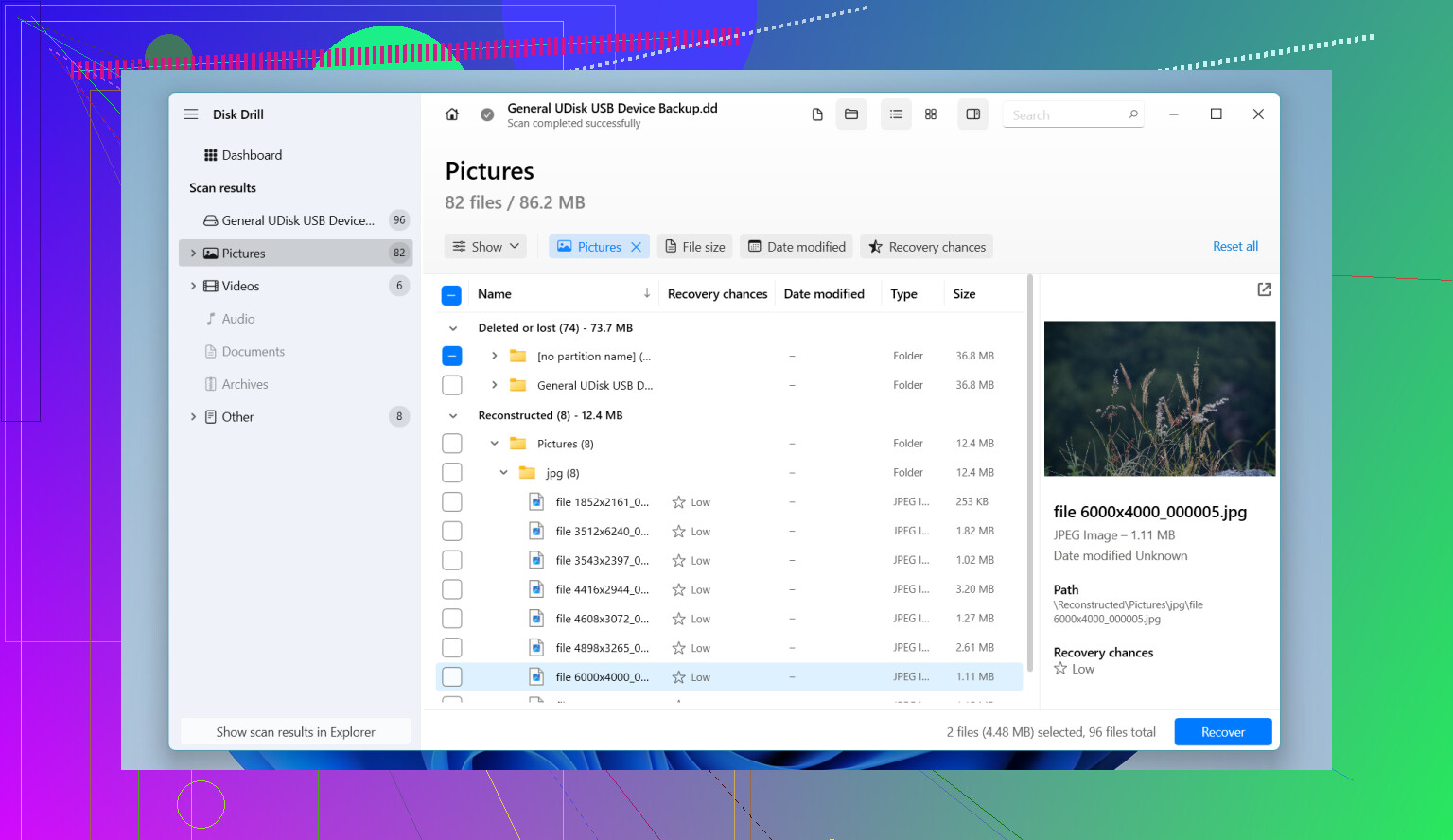
O que funcionou melhor para mim em cartões SD foi o Disk Drill. Continuei vendo pessoas mencionarem isso em tópicos sobre recuperação, depois usei em um cartão de câmera e entendi o motivo. A varredura é simples de executar. Ele também tem Recuperação Avançada de Câmera, que é a parte que vale usar para mídia de câmera, especialmente quando os arquivos estão fragmentados ou foram gravados em RAW.
Se você quer o caminho mais curto, faça isto:
- Instale o Disk Drill no seu PC com Windows ou Mac.
- Insira o cartão SD com um leitor de cartões. Não conecte a câmera por USB se puder evitar. Algumas câmeras expõem o armazenamento em um modo limitado, e os aplicativos de recuperação não conseguem acesso adequado de baixo nível.
- Abra o aplicativo e escolha o cartão SD na lista de unidades.
- Execute uma varredura de dados perdidos. Se você só quiser fotos ou vídeo, escolha Recuperação Avançada de Câmera.
- Espere. Cartões grandes levam um tempinho.
- Visualize os arquivos depois que a varredura terminar.
- Selecione os bons e recupere-os.
A etapa de visualização importa mais do que as pessoas pensam. Se o aplicativo mostrar uma visualização limpa, o arquivo geralmente está intacto. Eu uso isso para evitar restaurar lixo com meia imagem ou cabeçalhos corrompidos.
E não estrague esta última parte, porque ela acaba com recuperações. Quando o aplicativo perguntar onde salvar os arquivos restaurados, salve-os em algum lugar que não seja o cartão SD. Coloque-os na sua unidade interna ou em outro disco externo. Gravar os dados recuperados de volta no mesmo cartão corre o risco de sobrescrever exatamente os setores que você está tentando salvar.
Depois de verificar as fotos recuperadas e confirmar que elas abrem bem, aí sim formate o cartão SD na câmera se pretende continuar usando-o. Nesse ponto é seguro. Se você não gravou nada novo no cartão desde a exclusão, suas chances geralmente ainda são bem decentes. Eu começaria por aí.
Você fez a coisa certa ao parar de usar o cartão. Isso importa muito.
Concordo com a maior parte do que @mikeappsreviewer disse, mas eu acrescentaria um passo antes. Faça uma imagem do cartão SD antes da recuperação. Trabalhe a partir da imagem, não do cartão. Se o cartão tiver setores fracos ou começar a falhar nas leituras, você terá uma única chance limpa. No Linux ou macOS, o ddrescue costuma ser a escolha padrão. No Windows, use qualquer ferramenta de criação de imagem de disco em que você confie. Isso leva mais tempo, mas para fotos importantes eu faria isso.
Alguns pontos práticos que as pessoas costumam ignorar:
-
Verifique se a falha do “mover” aconteceu no lado do computador.
Às vezes o Windows copia os arquivos e depois gera um erro antes de concluir a limpeza. Pesquise no seu PC por tipo de arquivo e data, não pelo nome da pasta. Procure por JPG, MP4, MOV, CR3, NEF, ARW, DNG. Classifique por data de modificação. -
Veja qual é o tipo de sistema de arquivos.
FAT32, exFAT e NTFS se comportam de forma diferente após a exclusão. Hoje em dia os cartões SD costumam ser exFAT. As taxas de recuperação geralmente são melhores quando nenhuma nova gravação aconteceu após a exclusão. Se você gravou até mesmo 2 ou 3 vídeos novos em um cartão cheio, suas chances caem rápido porque os arquivos de vídeo são grandes e sobrescrevem partes enormes. -
Se o cartão pedir para formatar, pare.
Não clique em reparar. Não formate. Se o Windows disser que o cartão está corrompido, recupere primeiro. -
Se os nomes dos arquivos importam, tente a recuperação pelo sistema de arquivos antes da varredura por assinatura.
As varreduras por assinatura encontram o conteúdo dos arquivos por padrão, mas os nomes e caminhos das pastas muitas vezes já se perderam. O Disk Drill é bom nisso porque mostra os registros de arquivos excluídos e os resultados da varredura profunda no mesmo lugar, o que economiza tempo. Para arquivos de câmera, isso faz diferença. -
Visualize uma amostra de cada tipo de arquivo.
Recupere 5 fotos e 2 vídeos primeiro. Abra-os. Avance pelos vídeos. Arquivos corrompidos muitas vezes parecem normais no início e quebram depois. -
Se os arquivos forem críticos para o negócio, pare de tentar por conta própria depois de criar a imagem.
Laboratórios custam dinheiro, mas se isso for filmagem de casamento ou trabalho de cliente, cada tentativa extra de recuperação reduz sua margem de erro.
Eu ainda colocaria o Disk Drill entre os primeiros pela facilidade de uso em cartões SD, especialmente se você quiser visualizações e menos organização manual. Se você quiser um guia visual, este guia rápido para recuperar arquivos excluídos de um cartão SD mostra o processo em um formato curto.
O principal é recuperar para outra unidade. Não de volta para o cartão SD. Esse erro arruína recuperações rapidamente.

Uma coisa que eu faria um pouco diferente de @mikeappsreviewer e @chasseurdetoiles é isto: não fique obcecado em fazer uma imagem completa primeiro, a menos que o cartão esteja se comportando de forma estranha. Se o cartão SD for lido normalmente, às vezes a etapa extra de imagem só faz perder tempo e confunde pessoas que já saíram clicando em pânico e se meteram em problema. Se o cartão estiver desconectando, lento ou apresentando erros, então sim, faça a imagem antes de qualquer outra coisa.
Como você já parou de usá-lo, o próximo passo basicamente é: testar um software de recuperação que consiga pré-visualizar os arquivos corretamente e recuperar para o seu computador, não de volta para o cartão. Essa parte da pré-visualização importa muito mais para vídeos do que para fotos. Um JPG pode abrir mesmo quando metade dele está ruim. Um vídeo pode parecer normal por 3 segundos e depois se destruir completamente.
Eu também verificaria se os seus arquivos excluídos na verdade não são apenas transferências incompletas no lado do PC. Pesquise por extensão de arquivo e por tamanho. Às vezes os arquivos foram copiados, mas acabaram em alguma pasta temporária ou de importação idiota.
Para recuperação real de fotos e vídeos de cartão SD, o Disk Drill provavelmente é o lugar mais fácil para começar porque lida com entradas excluídas e varreduras mais profundas sem fazer você ficar cuidando de ferramentas de linha de comando. Não concordo com pessoas agindo como se só ferramentas gratuitas fossem recuperação de verdade. Tempo também tem valor.
Além disso, se isso veio de uma câmera, evite conectá-la diretamente, se puder. Use um leitor de cartão. Menos problemas estranhos de driver.
Se você quiser mais recomendações de recuperação de dados de cartão SD e uma explicação mais organizada do que tentar primeiro, este tópico é bem útil: melhores formas de recuperar arquivos excluídos de um cartão SD
Pequeno aviso: se os arquivos recuperados voltarem com nomes errados, isso é chato, mas normal. O principal objetivo é recuperar as fotos e vídeos reais inteiros.