Meu disco rígido externo Seagate Backup Plus de repente parou de aparecer corretamente no meu computador, e não consigo acessar fotos importantes, documentos e arquivos de backup. Estou procurando opções seguras de recuperação de dados do Seagate Backup Plus antes de fazer qualquer coisa que possa dificultar a recuperação dos dados.
Primeira coisa: pare de mexer na unidade por enquanto. Não copie nada para ela, não tente corrigi-la e, definitivamente, não a formate se o Windows pedir. Com arquivos excluídos ou um sistema de arquivos RAW/corrompido, os dados ainda podem estar lá, mas o espaço da unidade pode ser marcado como reutilizável. Quanto mais a unidade funcionar, maiores são as chances de o sistema gravar algo por cima do que você está tentando recuperar.
Faça uma verificação rápida de hardware antes de partir para o software. Conecte a unidade e escute. Se o Seagate Backup Plus estiver fazendo cliques, rangendo, girando para cima e para baixo repetidamente ou emitindo algum ruído alto horrível, isso provavelmente é falha física. Nesse caso, software de recuperação não é a escolha certa. Verifique primeiro os Rescue Data Recovery Services da Seagate, porque algumas unidades Backup Plus incluem alguns anos de cobertura de recuperação na garantia. Use o número de série no site da Seagate para ver o que está incluído.
Se ele soa normal, mas não aparece no Explorador de Arquivos, aparece como RAW ou mostra a mensagem você precisa formatar o disco antes de poder usá-lo, isso provavelmente é um problema lógico. É irritante, mas muito melhor do que uma unidade morta. Normalmente isso significa que os arquivos ainda estão lá e o que está quebrado é a tabela do sistema de arquivos.
Para uma recuperação por conta própria, eu usaria software de recuperação em vez de tentar comandos aleatórios de reparo do Windows. Para unidades externas Seagate, Disk Drill é uma opção sólida, especialmente quando a partição ficou RAW após uma desconexão incorreta ou corrupção do sistema de arquivos.
Aqui está a forma mais segura de lidar com isso:
- Instale o software em outro lugar. Não instale o Disk Drill, nem qualquer ferramenta de recuperação, na unidade Seagate da qual você está tentando recuperar dados. Instale no seu disco interno C: ou em outra unidade externa.
- Faça um backup byte a byte se a unidade parecer instável. O Disk Drill tem um recurso de backup byte a byte em suas ferramentas extras. Use-o para criar primeiro uma imagem completa do disco da unidade Seagate. Depois, desconecte a unidade real e faça a varredura da imagem. Isso causa menos estresse na unidade física, o que importa se ela estiver começando a falhar.
- Use um bom cabo USB. Se você for escanear a unidade diretamente, tente usar um cabo e uma porta confiáveis. Cabos USB ruins podem fazer uma unidade externa saudável parecer quebrada, e os cabos curtos originais da Seagate nem sempre são inocentes nesse caso.
- Escaneie em busca de dados perdidos. Selecione a unidade Seagate ou a imagem do disco no software de recuperação e inicie a varredura de dados perdidos.
- Visualize antes de recuperar tudo. Quando os arquivos começarem a aparecer, use a opção de visualização. Se uma foto, documento ou vídeo for visualizado corretamente, esse é o sinal que você quer. Isso significa que o arquivo é recuperável, então você pode confirmar que a varredura está realmente encontrando dados utilizáveis antes de esperar todo o processo terminar.
- Recupere para outra unidade. Esta parte é importante. Salve os arquivos recuperados em outro disco, não de volta na unidade Seagate. Gravar arquivos recuperados na mesma unidade danificada pode sobrescrever ainda mais dados.
Se o software de recuperação não listar a unidade, abra o Gerenciamento de Disco no Windows. Se a Seagate aparecer lá com a capacidade correta, como 2 TB ou 5 TB, o software de recuperação muitas vezes ainda consegue ler contornando o sistema de arquivos danificado e extrair os arquivos.
Depois de recuperar os arquivos, não confie na unidade imediatamente. Baixe o SeaTools da Seagate e execute o Long Generic Test. Se falhar, aposente a unidade. Se passar, você pode formatá-la e reutilizá-la, mas eu ainda manteria outro backup em outro lugar.
Unidades externas grandes podem levar muito tempo para serem escaneadas, então não se surpreenda se isso levar horas. Desde que a unidade ainda esteja girando normalmente e o problema seja lógico em vez de mecânico, suas chances geralmente são muito boas.
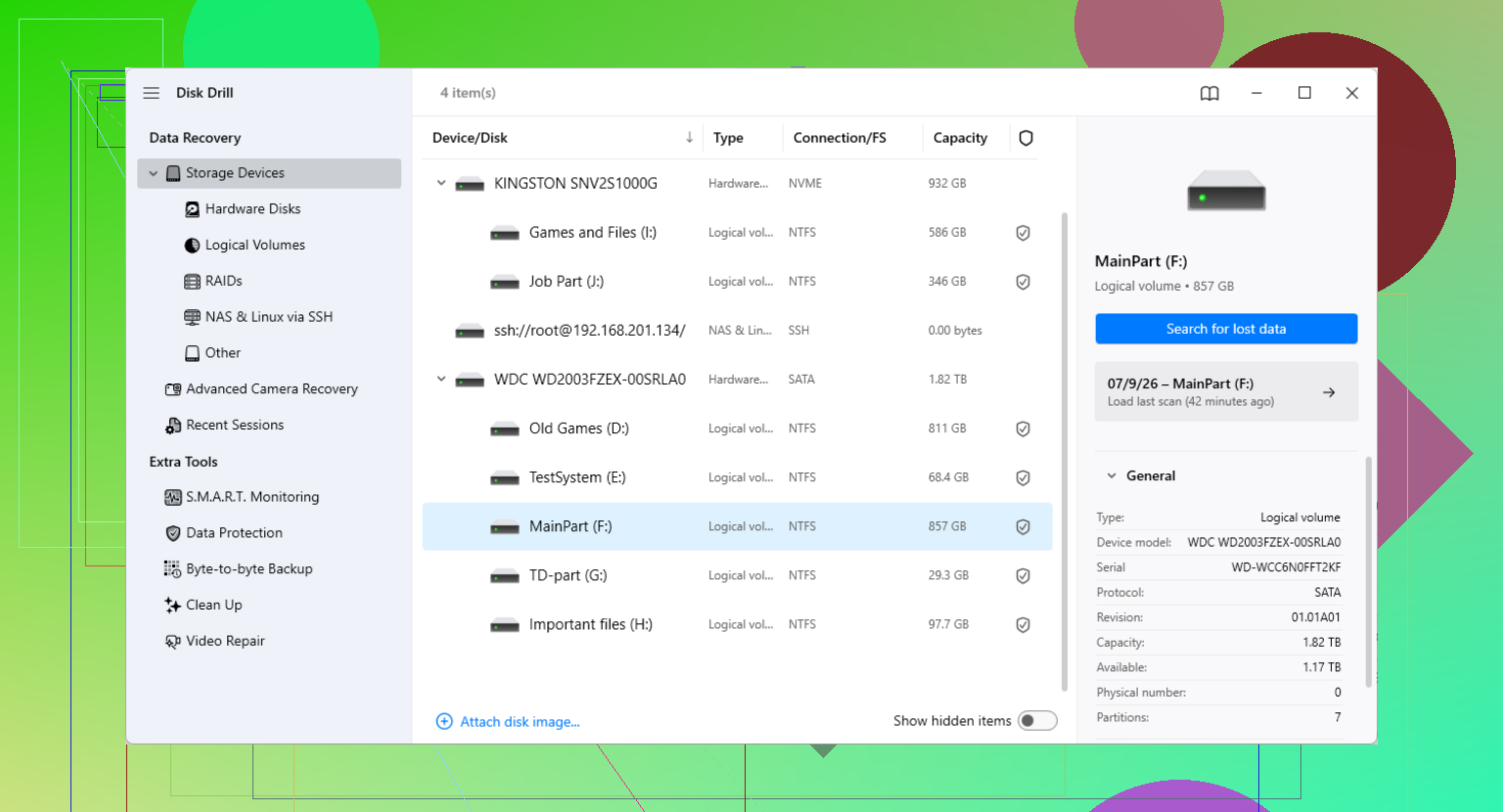
Uma unidade que falha dentro do gabinete é um problema diferente de um gabinete ou ponte USB que falha enquanto o disco ainda está bom. Antes de passar horas examinando, tente outro cabo e outro computador e, se for um Backup Plus do tipo desktop com uma unidade SATA removível dentro, um técnico pode testar a unidade sem o gabinete em uma dock. Não abra se estiver na garantia ou se for um modelo portátil com USB integrado à placa da unidade.
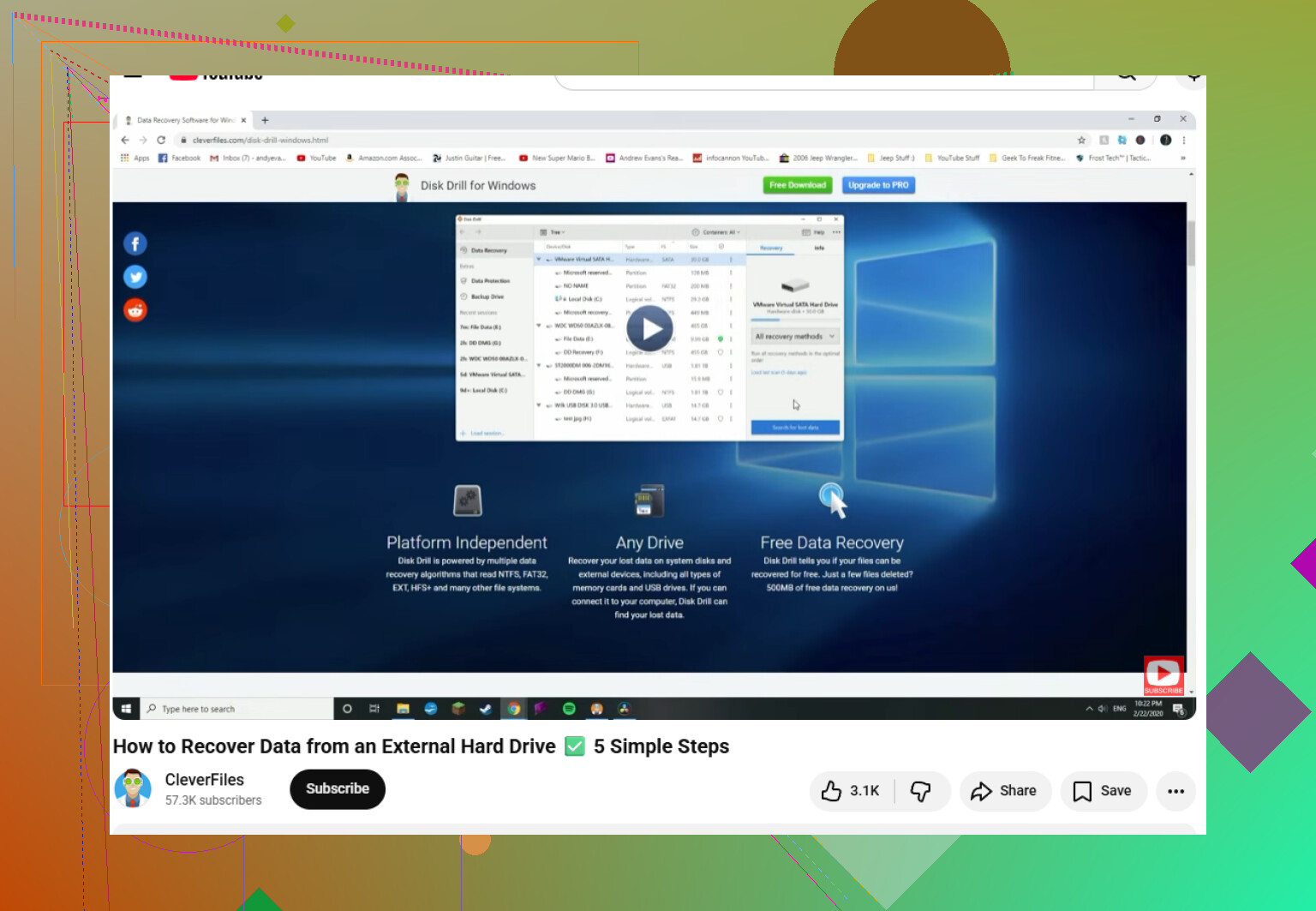
Se você já clicou em Formatar quando o Windows mostrou essa mensagem, a resposta muda um pouco. Uma formatação rápida nem sempre apaga os arquivos reais imediatamente, mas apaga informações suficientes do sistema de arquivos para que a recuperação possa ficar mais complicada. Você pode conseguir as fotos de volta, mas nomes de pastas, datas e nomes originais dos arquivos às vezes podem ou não ser recuperados, dependendo de quanto do sistema de arquivos antigo sobreviveu.
A principal coisa que eu evitaria é o CHKDSK. As pessoas sugerem muito chkdsk /f porque parece um comando de reparo, mas em uma unidade com metadados do sistema de arquivos danificados ele pode “reparar” a estrutura soltando arquivos, movendo fragmentos ou tornando a unidade montável às custas da possibilidade de recuperação. Se sua prioridade são os dados, não tente tornar a unidade utilizável primeiro. Recupere primeiro, repare ou formate depois.
Há outra verificação chata que pode economizar tempo: veja como a unidade aparece no Gerenciamento de Disco. Não no Explorador de Arquivos, no Gerenciamento de Disco. Se ela mostrar o tamanho correto e uma partição, mesmo que diga RAW ou não tenha letra de unidade, isso é um sinal razoável para recuperação por software. Se mostrar Sem Mídia, 0 bytes, uma capacidade totalmente errada ou continuar desaparecendo e reaparecendo, eu pararia por aí. Isso não é uma situação de “tente mais três aplicativos”.
Para um Seagate Backup Plus formatado, eu faria a varredura do disco físico inteiro, não apenas da partição visível. Algumas ferramentas usam a partição por padrão porque ela parece mais limpa na interface, mas depois de uma formatação ou dano na partição, os limites da partição antiga podem ser justamente o que você está tentando contornar para recuperar. O Disk Drill pode fazer isso, assim como algumas outras ferramentas de recuperação. O teste prático é se ele permite visualizar arquivos reais antes de pagar ou antes de recuperar uma pilha gigante de lixo.
Há um passo a passo decente aqui se o seu problema específico é que o Seagate foi formatado: recuperar arquivos de uma unidade Seagate formatada. Eu não trataria nenhum vídeo como instruções mágicas, mas ele pode ajudar se você não tiver certeza de qual disco/partição escolher.
Algumas expectativas para alinhar:
Se estas forem fotos e documentos copiados normalmente, as chances de recuperação geralmente são melhores.
Se eles estavam dentro de um backup feito pelo Seagate Toolkit, Histórico de Arquivos do Windows, Time Machine ou outro programa de backup, você pode recuperar as pastas do backup, mas ainda precisar da mesma estrutura ou software para entendê-las.
Se os arquivos estavam criptografados, o software de recuperação pode encontrar o contêiner, mas não vai ignorar a senha.
Se a unidade foi usada depois da formatação, cada novo arquivo copiado para ela pode ter sobrescrito dados antigos.
Se você for fazer a varredura, recupere apenas uma pequena amostra primeiro. Escolha alguns JPEGs, PDFs, documentos do Word ou vídeos importantes e abra-os a partir do destino de recuperação. Não julgue o sucesso só porque os nomes dos arquivos aparecem nos resultados. Uma lista de arquivos pode parecer ótima enquanto os próprios arquivos estão corrompidos.
E salve os arquivos recuperados em algum lugar simples e separado, como sua unidade interna ou uma segunda unidade externa. Nunca grave de volta no Seagate que você está escaneando. Esse erro é como uma bagunça recuperável vira uma permanente.
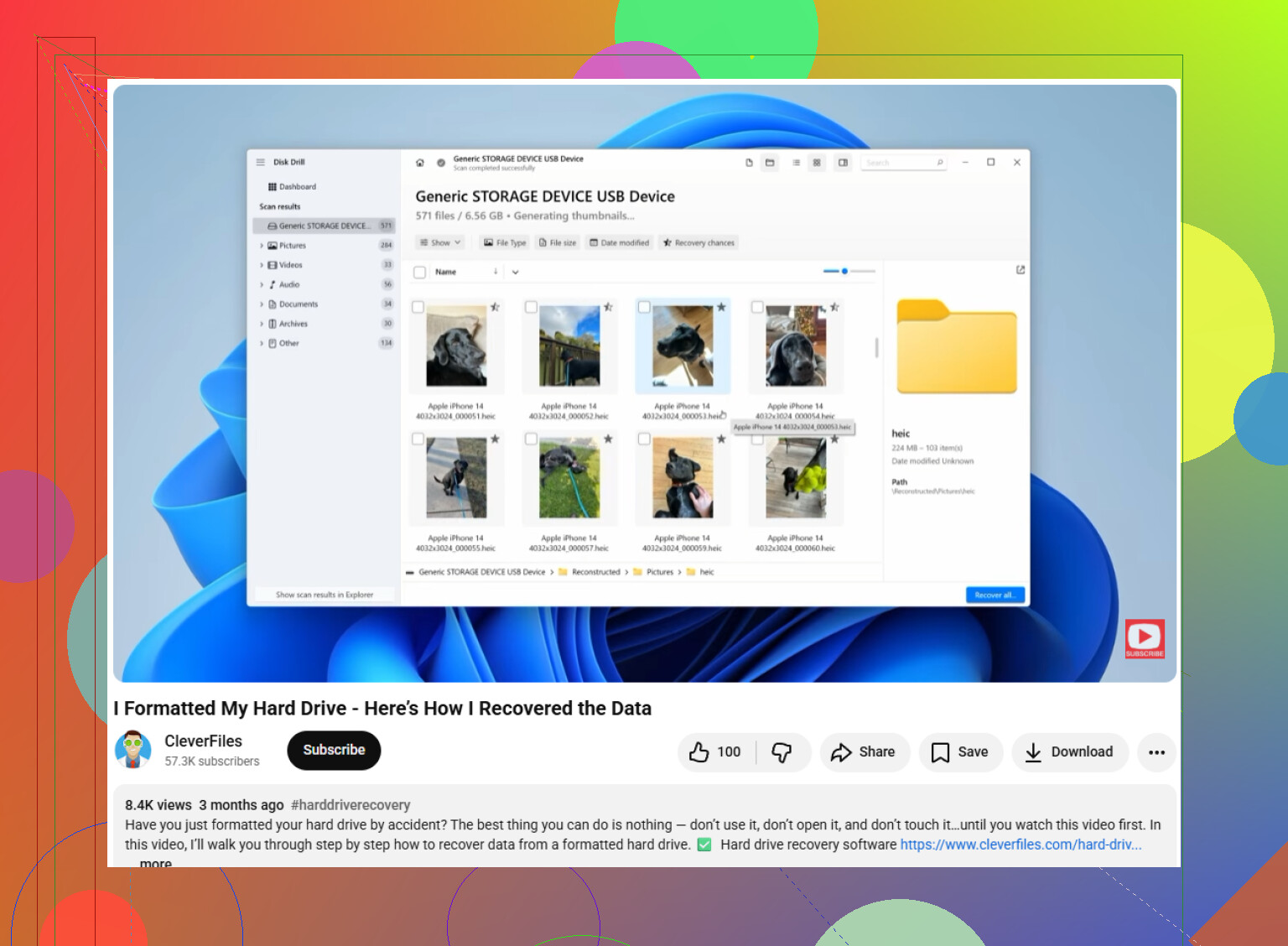
Antes de iniciar uma verificação completa, certifique-se de ter outra unidade com espaço vazio suficiente para os arquivos recuperados. Ferramentas como o Disk Drill podem mostrar uma enorme quantidade de dados recuperáveis, mas se você só tiver 80 GB livres e o Seagate for de 2 TB, acabará parando na metade ou salvando os arquivos fáceis enquanto deixa de recuperar o que realmente precisava.