Eliminé accidentalmente fotos y videos de mi tarjeta SD mientras movía archivos a mi computadora, y ahora faltan archivos importantes. Dejé de usar la tarjeta de inmediato porque estoy tratando de evitar sobrescribir cualquier cosa. ¿Cuál es la mejor manera de recuperar de forma segura los datos eliminados de una tarjeta SD, y qué métodos o herramientas de recuperación realmente funcionan?
Aprendí esto por las malas una vez, así que empezaré por la parte que la gente suele saltarse. Deja de usar la tarjeta SD ahora mismo. Sáquela de su teléfono, cámara, dron, de lo que sea donde estuviera puesta. No tome ni una foto más. No grabe ningún clip. Cuando elimina una foto, el almacenamiento normalmente no borra los bytes de la imagen de inmediato. Elimina la entrada del archivo y marca el espacio como libre. Los datos de la foto a menudo se quedan ahí hasta que algo nuevo se escribe encima. En el momento en que una nueva escritura alcanza esos sectores, sus probabilidades caen rápido.
Antes de instalar nada, revise los lugares obvios.
- Si la tarjeta estaba en un teléfono, abra su app de galería y busque en Eliminado recientemente o Papelera.
- Si antes usó la tarjeta en una PC, mire en la Papelera de reciclaje.
- Revise carpetas de sincronización en la nube como Google Photos o OneDrive. He visto que la subida automática salva a la gente por accidente.
- En su computadora, active los archivos ocultos una vez. A veces los archivos no se borraron, quedaron ocultos por un fallo o por software defectuoso.
Si los archivos ya no están en la propia tarjeta, está en territorio de herramientas de recuperación. Omita CHKDSK en Windows. Omita Primeros Auxilios en macOS. Esas herramientas están pensadas para reparar problemas del sistema de archivos, no para recuperar fotos borradas. He visto que empeoran una tarjeta ya dañada.
Probé algunas opciones con el tiempo. Las gratuitas existen, pero no son agradables.
PhotoRec y Windows File Recovery no cuestan nada, lo cual está bien. Usarlos se sintió como hacer impuestos en una ventana de terminal. Sin interfaz normal. PhotoRec también tiende a volcar los archivos recuperados en montones con nombres genéricos, sin árbol de carpetas, sin una clasificación limpia. Si perdió 2,000 imágenes, ya tiene plan para el fin de semana. Recuva es más fácil de ver, pero con formatos RAW como NEF o CR2, obtuve resultados mixtos y algunos archivos dañados.
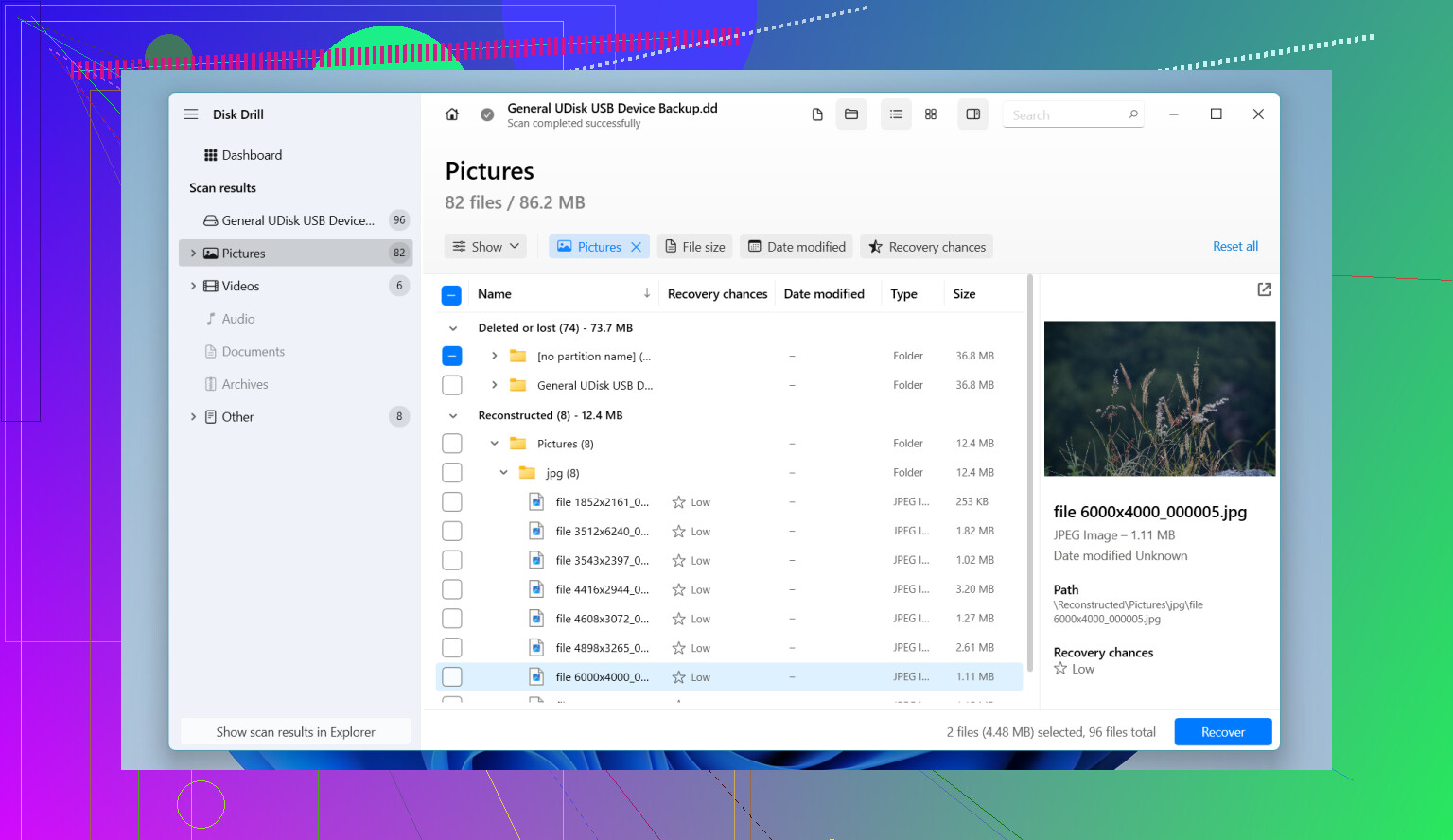
Lo que mejor me funcionó con tarjetas SD fue Disk Drill. Seguía viendo que la gente lo mencionaba en hilos sobre recuperación, luego lo usé en una tarjeta de cámara y entendí por qué. El escaneo es fácil de ejecutar. También tiene Advanced Camera Recovery, que es la parte que vale la pena usar para medios de cámara, especialmente cuando los archivos están fragmentados o se tomaron en RAW.
Si quiere el camino más corto, haga esto:
- Instale Disk Drill en su PC con Windows o Mac.
- Inserte la tarjeta SD con un lector de tarjetas. No conecte la cámara por USB si puede evitarlo. Algunas cámaras exponen el almacenamiento en un modo limitado, y las apps de recuperación no obtienen acceso adecuado de bajo nivel.
- Abra la app y elija la tarjeta SD de la lista de unidades.
- Ejecute un escaneo de datos perdidos. Si solo quiere fotos o video, elija Advanced Camera Recovery.
- Espere. Las tarjetas grandes tardan un poco.
- Previsualice los archivos cuando termine el escaneo.
- Seleccione los buenos y recupérelos.
El paso de vista previa importa más de lo que la gente cree. Si la app muestra una vista previa limpia, el archivo normalmente está intacto. Yo uso esto para evitar restaurar basura con media imagen o encabezados dañados.
Y no arruine esta última parte, porque arruina las recuperaciones. Cuando la app pregunte dónde guardar los archivos restaurados, guárdelos en algún lugar distinto de la tarjeta SD. Póngalos en su unidad interna o en otro disco externo. Escribir los datos recuperados de vuelta en la misma tarjeta corre el riesgo de sobrescribir los sectores exactos que está intentando salvar.
Después de revisar las fotos recuperadas y confirmar que se abren bien, entonces formatee la tarjeta SD en la cámara si planea seguir usándola. En ese punto ya es seguro. Si no ha escrito nada nuevo en la tarjeta desde la eliminación, sus probabilidades normalmente son bastante decentes. Yo empezaría por ahí.
Hiciste lo correcto al dejar de usar la tarjeta. Eso importa mucho.
Estoy de acuerdo con la mayor parte de lo que dijo @mikeappsreviewer, pero añadiría un paso antes. Haz una imagen de la tarjeta SD antes de la recuperación. Trabaja desde la imagen, no desde la tarjeta. Si la tarjeta tiene sectores débiles o empieza a fallar en las lecturas, tienes una sola oportunidad limpia. En Linux o macOS, ddrescue suele ser la opción habitual. En Windows, usa cualquier herramienta de creación de imágenes de disco en la que confíes. Esto lleva más tiempo, pero con fotos importantes yo lo haría.
Algunos puntos prácticos que la gente suele pasar por alto:
-
Comprueba si el fallo del mover ocurrió del lado del ordenador.
A veces Windows copia los archivos y luego muestra un error antes de que termine la limpieza. Busca en tu PC por tipo de archivo y fecha, no por nombre de carpeta. Busca JPG, MP4, MOV, CR3, NEF, ARW, DNG. Ordena por fecha de modificación. -
Mira el tipo de sistema de archivos.
FAT32, exFAT y NTFS se comportan de forma distinta después de una eliminación. Las tarjetas SD ahora suelen ser exFAT. Las tasas de recuperación suelen ser mejores cuando no hubo nuevas escrituras después de borrar. Si grabaste aunque solo fueran 2 o 3 vídeos nuevos en una tarjeta llena, tus probabilidades bajan rápido porque los archivos de vídeo son grandes y sobrescriben bloques grandes. -
Si la tarjeta pide formatear, detente.
No hagas clic en reparar. No formatees. Si Windows dice que la tarjeta está dañada, recupera primero. -
Si los nombres de archivo importan, prueba primero la recuperación del sistema de archivos antes del análisis por firmas.
Los análisis por firmas encuentran el contenido de los archivos por patrón, pero los nombres y las rutas de carpetas suelen perderse. Disk Drill es una opción decente aquí porque muestra en un solo lugar tanto los registros de archivos eliminados como los resultados del análisis profundo, lo que ahorra tiempo. Para archivos de cámara, eso importa. -
Previsualiza una muestra de cada tipo de archivo.
Recupera primero 5 fotos y 2 vídeos. Ábrelos. Recorre los vídeos. Los archivos corruptos a menudo parecen estar bien al principio y fallan más adelante. -
Si los archivos son críticos para el negocio, deja de hacerlo por tu cuenta después de crear la imagen.
Los laboratorios cuestan dinero, pero si esto es material de una boda o trabajo de un cliente, cada intento extra de recuperación reduce tu margen de error.
Seguiría poniendo Disk Drill cerca de los primeros puestos por su facilidad de uso en tarjetas SD, especialmente si quieres vistas previas y menos clasificación manual. Si quieres una guía visual, esta guía rápida para recuperar archivos eliminados de una tarjeta SD muestra el proceso en un formato corto.
Lo principal: recupera en una unidad diferente. No de vuelta en la tarjeta SD. Ese error arruina las recuperaciones rápidamente.

Una cosa que haría un poco diferente a @mikeappsreviewer y @chasseurdetoiles es esta: no te obsesiones demasiado con hacer una imagen completa primero, a menos que la tarjeta esté comportándose raro. Si la tarjeta SD se lee con normalidad, a veces el paso extra de crear una imagen solo hace perder tiempo y confunde a la gente que ya entró en problemas por hacer clic presa del pánico. Si la tarjeta se desconecta, va lenta o da errores, entonces sí, haz una imagen antes que cualquier otra cosa.
Ya que dejaste de usarla, el siguiente paso básicamente es: probar software de recuperación que pueda previsualizar archivos correctamente, y recuperar al ordenador, no de vuelta a la tarjeta. Esa parte de la vista previa importa mucho más para videos que para fotos. Un JPG puede abrirse incluso cuando la mitad está dañada. Un video puede verse bien durante 3 segundos y luego desmoronarse por completo.
También revisaría si tus archivos eliminados en realidad son solo transferencias incompletas en el lado del PC. Busca por extensión de archivo y por tamaño. A veces los archivos se copiaron pero terminaron en alguna carpeta temporal o de importación absurda.
Para la recuperación real de fotos/videos de una tarjeta SD, Disk Drill es probablemente el lugar más fácil para empezar porque maneja entradas eliminadas y escaneos más profundos sin obligarte a vigilar herramientas de línea de comandos. No estoy de acuerdo con la gente que actúa como si solo las herramientas gratuitas fueran recuperación real. El tiempo también tiene valor.
Además, si esto venía de una cámara, evita conectar la cámara directamente si puedes. Usa un lector de tarjetas. Menos problemas raros de controladores.
Si quieres más recomendaciones sobre recuperación de datos de tarjetas SD y un desglose más claro de qué probar primero, este hilo es bastante útil: mejores formas de recuperar archivos eliminados de una tarjeta SD
Pequeña advertencia: si los archivos recuperados vuelven con nombres incorrectos, eso es molesto pero normal. El objetivo principal es recuperar las fotos/videos reales en una sola pieza.