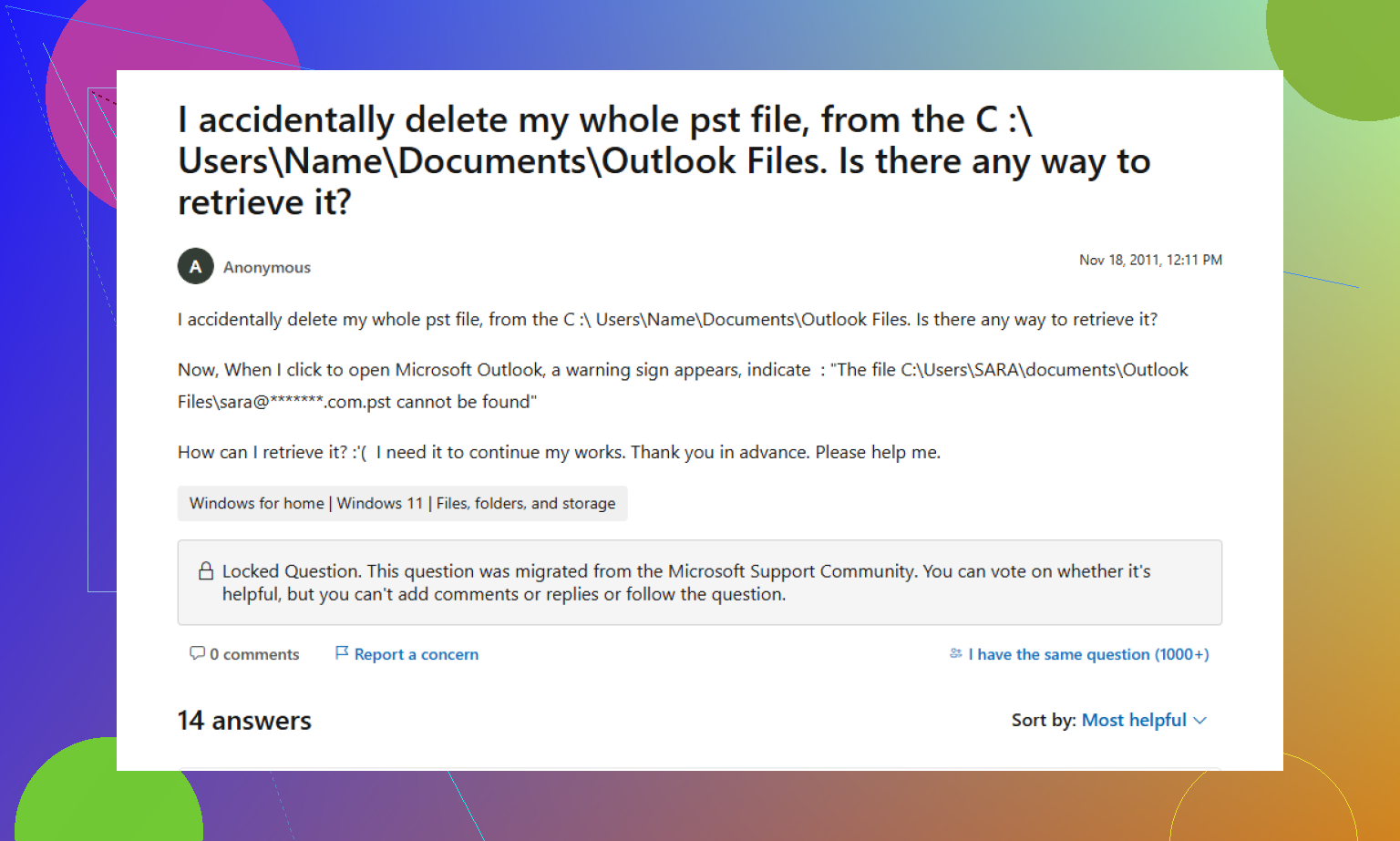
Perdi acidentalmente o acesso a um arquivo PST do Outlook no meu computador depois de mover algumas pastas, e agora meus e-mails e contatos estão faltando. Preciso de ajuda para descobrir como recuperar o arquivo PST com segurança, porque ele contém mensagens de trabalho importantes e dados pessoais que não posso me dar ao luxo de perder.
Arquivo PST ausente, o que verifiquei primeiro
Perder um arquivo PST é ruim e acontece rápido. Já aconteceu de eu deixar o Outlook aberto como se nada tivesse acontecido, e então percebi que todas as pastas com que eu me importava tinham sumido. Se o seu PST desapareceu, pare de usar o PC para coisas normais agora mesmo. Arquivos excluídos muitas vezes permanecem no disco por um tempo. O Windows marca o espaço como livre e depois o sobrescreve mais tarde. Cada download, aba do navegador ou salvamento aleatório reduz suas chances.
Comece pelo óbvio
Eu sei que esta parte parece simples demais, mas ainda assim eu faria isso primeiro.
Verifique a Lixeira. Procure o PST pelo nome, se você se lembrar dele. Se você o excluiu com a tecla Delete normal, ele ainda pode estar lá. Se você usou Shift+Delete, pule esta parte.
Depois verifique qualquer serviço de sincronização vinculado à pasta. OneDrive, Dropbox, o que quer que você use. Abra a versão web, não apenas o aplicativo local. Veja os arquivos excluídos e o histórico de versões. Já vi um arquivo desaparecer localmente enquanto a cópia na nuvem ainda podia ser recuperada.
Tente as versões anteriores do Windows
Às vezes o Windows manteve um snapshot mais antigo e nem se deu ao trabalho de avisar você.
Vá até a pasta onde o arquivo de dados do Outlook costumava ficar. Caminho comum:
C:\Users\YourName\Documents\Outlook Files
Clique com o botão direito na pasta. Escolha ‘Restaurar versões anteriores’. Se você vir uma versão de antes de o arquivo desaparecer, abra-a e copie o PST para algum lugar seguro.
Não para a mesma pasta. Coloque-o em outro lugar primeiro.
Se ainda não estiver lá, use um software de recuperação
Neste ponto, eu presumiria que o Windows vê o arquivo como excluído. É aqui que as ferramentas de recuperação importam.
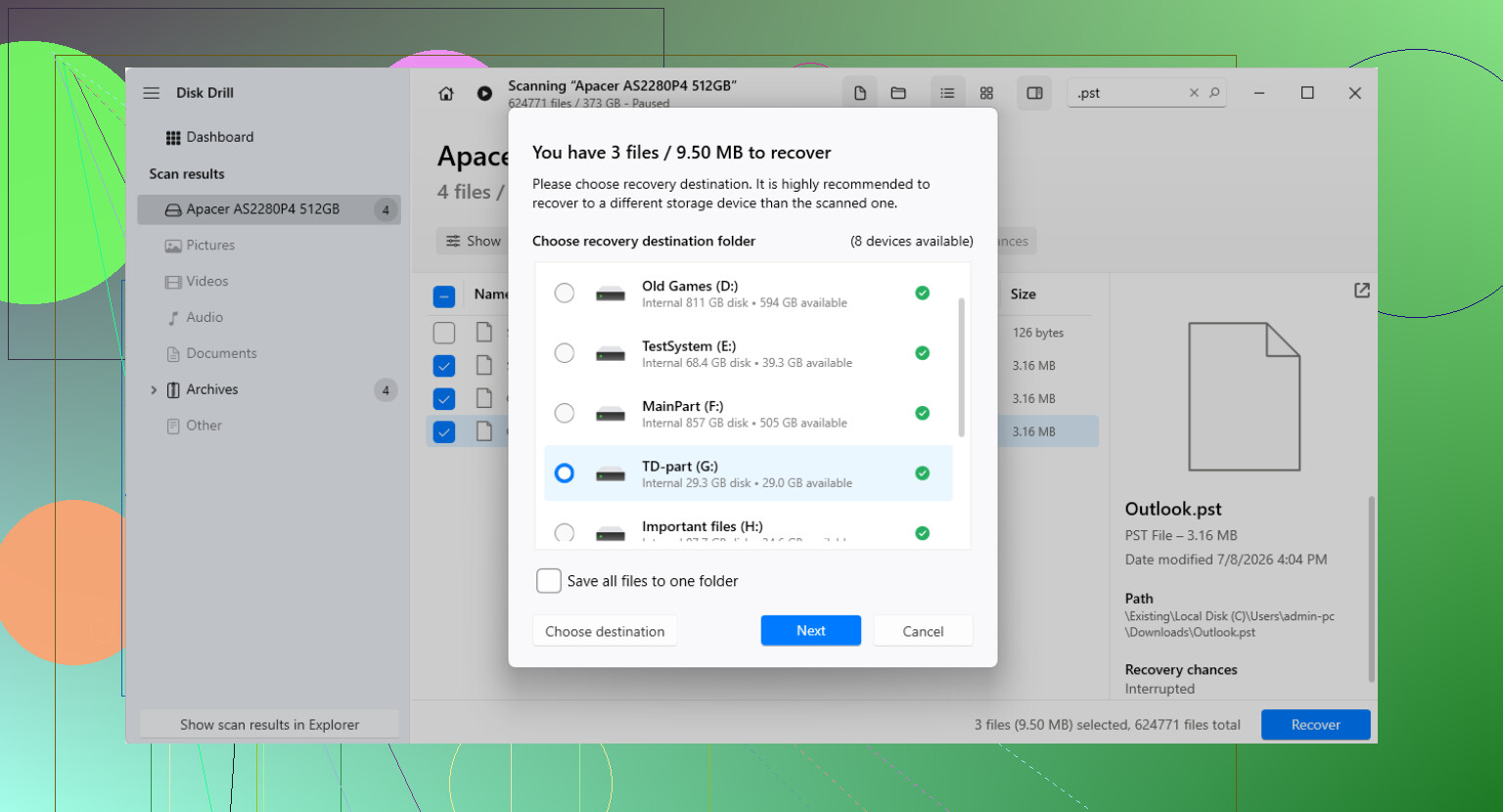
Disk Drill é bastante usado para isso porque verifica arquivos excluídos, incluindo arquivos PST que não estão mais visíveis no Explorador de Arquivos.
O que eu faria:
- Instale-o em outra unidade, se você tiver uma
- Verifique a unidade principal, normalmente C:
- Procure por *.pst ou filtre por PST
- Compare os tamanhos dos arquivos antes de restaurar qualquer coisa
- Recupere o melhor candidato para outro local
O tamanho importa aqui. Um arquivo de dados novo do Outlook pode ser minúsculo. Seu arquivo antigo real de caixa de correio pode ter 500 MB, 2 GB ou mais. Não pegue o primeiro resultado e presuma que você ganhou.
O Outlook pode ter criado uma substituição em branco
Esta parte confunde muita gente.
Se o Outlook perdeu o PST antigo, ele pode ter criado um novo vazio para que o perfil ainda abrisse. À primeira vista parece normal, mas então você percebe que a caixa de entrada está vazia e que suas pastas de arquivo estão ausentes.
Se você recuperou o PST antigo, abra-o manualmente no Outlook:
Arquivo > Abrir e Exportar > Abrir Arquivo de Dados do Outlook
Escolha o arquivo recuperado no local onde você o salvou. Se ele abrir corretamente, você deverá ver sua árvore de pastas antiga na barra lateral. Depois vá em Configurações da Conta e altere o PST recuperado para o arquivo de dados padrão, se necessário.
Eu ainda não excluiria o arquivo vazio mais novo. Mantenha-o lá até confirmar que seus e-mails, contatos e pastas antigos voltaram.
Se sua conta de e-mail usava IMAP, talvez você ainda esteja bem
Se a conta era IMAP, o e-mail no servidor muitas vezes sobrevive a essa bagunça. Adicionar a conta novamente geralmente cria um novo arquivo OST e sincroniza a caixa de correio de volta.
Ainda assim, não conte com isso para tudo.
Itens armazenados apenas no seu PC podem ter sumido da sincronização do servidor, incluindo:
- pastas de arquivo locais
- pastas pessoais
- regras
- e-mails arrastados para armazenamento somente local
Esses itens muitas vezes estavam no PST excluído. O IMAP não vai trazê-los de volta se eles nunca estiveram no servidor.
Após a recuperação, faça backup do arquivo
Quando você recuperar o PST, faça uma cópia em algum lugar confiável. Eu o colocaria em uma pasta coberta pelo seu sistema de backup e depois também o copiaria para uma unidade externa. O Outlook não faz um bom trabalho ao avisar você sobre como essa configuração é frágil.
Além disso, se o PST recuperado for grande, considere isso um sinal razoavelmente bom. Abra-o no Outlook e verifique o conteúdo antes de substituir ou remover qualquer outra coisa.
Se você moveu pastas, eu verificaria uma coisa antes da recuperação de arquivos. O Outlook geralmente ainda aponta para o caminho antigo, mesmo quando o PST está normalmente em uma nova pasta.
Faça isso.
Abra o Outlook.
Vá em Arquivo, Configurações de Conta, Arquivos de Dados.
Veja o caminho completo do PST ausente.
Se o caminho estiver incorreto, remova a entrada com problema, depois localize o PST movido e anexe-o novamente.
Também pesquise no Windows por:
*.pst
Classifique por Data de Modificação e Tamanho. Vale a pena verificar primeiro os arquivos PST grandes. Um arquivo de e-mail real costuma ter centenas de MB ou mais. Um PST de 265 KB geralmente é um arquivo novo vazio.
Discordo parcialmente de @mikeappsreviewer sobre entrar rapidamente no modo de recuperação. Se o arquivo foi movido, não excluído, o software de recuperação é a etapa dois, não a etapa um. Primeiro confirme que ele não está em:
C:\Users\YourName\AppData\Local\Microsoft\Outlook
C:\Users\YourName\Documents\Outlook Files
Se você encontrar o arquivo, mas o Outlook disser que ele está danificado, execute a Ferramenta de Reparo da Caixa de Entrada, scanpst.exe. Locais comuns:
C:\Program Files\Microsoft Office\root\Office16
C:\Program Files (x86)\Microsoft Office\root\Office16\
Faça primeiro uma cópia do PST e depois repare a cópia.
Se o arquivo sumiu, o Disk Drill é uma escolha sólida para recuperação de arquivo PST do Outlook. Recupere o PST para uma unidade diferente, não de volta para C:. Depois teste-o no Outlook com Abrir Arquivo de Dados do Outlook.
Também vale a leitura sobre etapas de recuperação de arquivo PST do Outlook no Microsoft Answers:
Ajuda para recuperação de PST do Outlook para arquivos de e-mail excluídos ou ausentes
Mais uma coisa que as pessoas deixam passar. Se você tinha o AutoArquivar ativado, o Outlook pode ter armazenado e-mails antigos em um segundo PST, então verifique se há mais de um arquivo. É para lá que contatos ausentes ou e-mails antigos às vezes foram.
Se você moveu pastas, eu realmente verificaria o perfil do Outlook antes de fazer qualquer coisa mais pesada. @mikeappsreviewer abordou os cenários de exclusão/recuperação e @viajantedoceu mencionou o problema do caminho, mas um lugar extra que as pessoas esquecem é o perfil de Email no Painel de Controle, não apenas dentro do Outlook.
Tente isto:
- Feche o Outlook completamente
- Abra Painel de Controle > Email > Arquivos de Dados
- Veja se o PST ainda está listado lá com um local antigo
- Se sim, anote o caminho e depois use a busca do Explorador de Arquivos pelo nome exato do arquivo
Verifique também se o PST foi renomeado durante a mudança. O Outlook pode ser estranhamente burro com esse tipo de coisa.
Outra coisa: se os Contatos também estiverem ausentes, exportar/importar não é o problema. Isso geralmente significa que o Outlook está abrindo o arquivo de dados errado, não que os dados sumiram. No Outlook, procure por propriedades dos Contatos e confirme que essa pasta pertence ao PST pretendido.
Se o arquivo for encontrado, mas não puder ser montado, copie-o primeiro e depois use o scanpst.exe somente na cópia. Se o arquivo realmente sumiu, então sim, o Disk Drill é uma opção prática para recuperação de arquivo PST no Windows porque você pode procurar arquivos de dados do Outlook excluídos maiores e restaurá-los em outro lugar.
Para escolher um software seguro de recuperação de PST para arquivos do Outlook, vale a pena dar uma olhada neste vídeo:
veja como recuperar um arquivo PST ausente do Outlook
Uma pequena discordância com os dois: não fique abrindo o Outlook repetidamente enquanto testa. Ele pode criar novos arquivos de dados em branco e deixar a bagunça muito mais confusa bem rápido. Meio irritante, mas bem a cara do Outlook, para ser sincero.

Um ângulo que eu acrescentaria e que @viajantedoceu, @yozora e @mikeappsreviewer só tocaram indiretamente: verifique se o PST foi movido para uma pasta que a sua conta não tem mais permissão para ler.
Clique com o botão direito no PST encontrado > Propriedades > Segurança. Se o seu usuário do Windows perdeu acesso após a movimentação, o Outlook pode agir como se o arquivo estivesse ausente quando, na verdade, ele está apenas bloqueado. Verifique também em Propriedades > Geral se há uma marcação de somente leitura.
Outra coisa da qual eu discordo um pouco: eu não correria para reparar um PST se ele foi copiado por uma unidade USB instável ou compartilhamento de rede. Primeiro, copie-o localmente para a área de trabalho ou outra pasta interna e depois teste a abertura dessa cópia. Muito do que parece ser corrupção é apenas um caminho ruim ou problema de permissões.
Se o arquivo realmente sumiu, então use o Disk Drill.
Prós:
- bom para encontrar arquivos PST excluídos por assinatura e nome de arquivo
- a visualização e as informações de tamanho ajudam a identificar o arquivo real
- simples o suficiente para não especialistas
Contras:
- a qualidade da recuperação depende de os setores terem sido sobrescritos
- os melhores recursos podem exigir a versão paga
- pode retornar vários candidatos a PST, o que complica
Mais uma verificação: o Outlook às vezes mantém os Contatos em um arquivo de dados padrão diferente do Email. Em Pessoas/Contatos, confirme qual armazenamento de dados está realmente ativo. Isso pode dar a impressão de que tudo desapareceu quando apenas o armazenamento padrão mudou.