Perdí accidentalmente el acceso a un archivo PST de Outlook en mi computadora después de mover algunas carpetas, y ahora faltan mis correos electrónicos y contactos. Necesito ayuda para averiguar cómo recuperar el archivo PST de forma segura porque contiene mensajes de trabajo importantes y datos personales que no puedo permitirme perder.
Falta el archivo PST, qué comprobé primero
Perder un archivo PST se siente fatal muy rápido. Me ha pasado tener Outlook abierto como si nada, y luego notar que todas las carpetas que me importaban habían desaparecido. Si tu PST desapareció, deja de usar el PC para cosas normales ahora mismo. Los archivos eliminados suelen permanecer en el disco durante un tiempo. Windows marca el espacio como libre y luego lo sobrescribe más tarde. Cada descarga, pestaña del navegador o guardado al azar reduce tus probabilidades.
Empieza por lo obvio
Sé que esta parte suena demasiado simple, pero aun así yo la haría primero.
Revisa la Papelera de reciclaje. Busca el PST por nombre si lo recuerdas. Si lo eliminaste con la tecla Supr normal, puede que siga ahí. Si usaste Shift+Delete, sáltate esta parte.
Luego revisa cualquier servicio de sincronización vinculado a la carpeta. OneDrive, Dropbox, lo que uses. Abre la versión web, no solo la app local. Mira en archivos eliminados y en el historial de versiones. He visto desaparecer un archivo localmente mientras la copia en la nube seguía siendo recuperable.
Prueba las versiones anteriores de Windows
A veces Windows guardó una instantánea anterior y nunca se molestó en decírtelo.
Ve a la carpeta donde solía estar el archivo de datos de Outlook. Ruta habitual:
C:\Users\YourName\Documents\Outlook Files
Haz clic derecho en la carpeta. Elige ‘Restaurar versiones anteriores’. Si ves una versión de antes de que el archivo desapareciera, ábrela y copia el PST a algún lugar seguro.
No a la misma carpeta. Ponlo primero en otro sitio.
Si aún no está, usa software de recuperación
En este punto yo asumiría que Windows ve el archivo como eliminado. Aquí es donde importan las herramientas de recuperación.
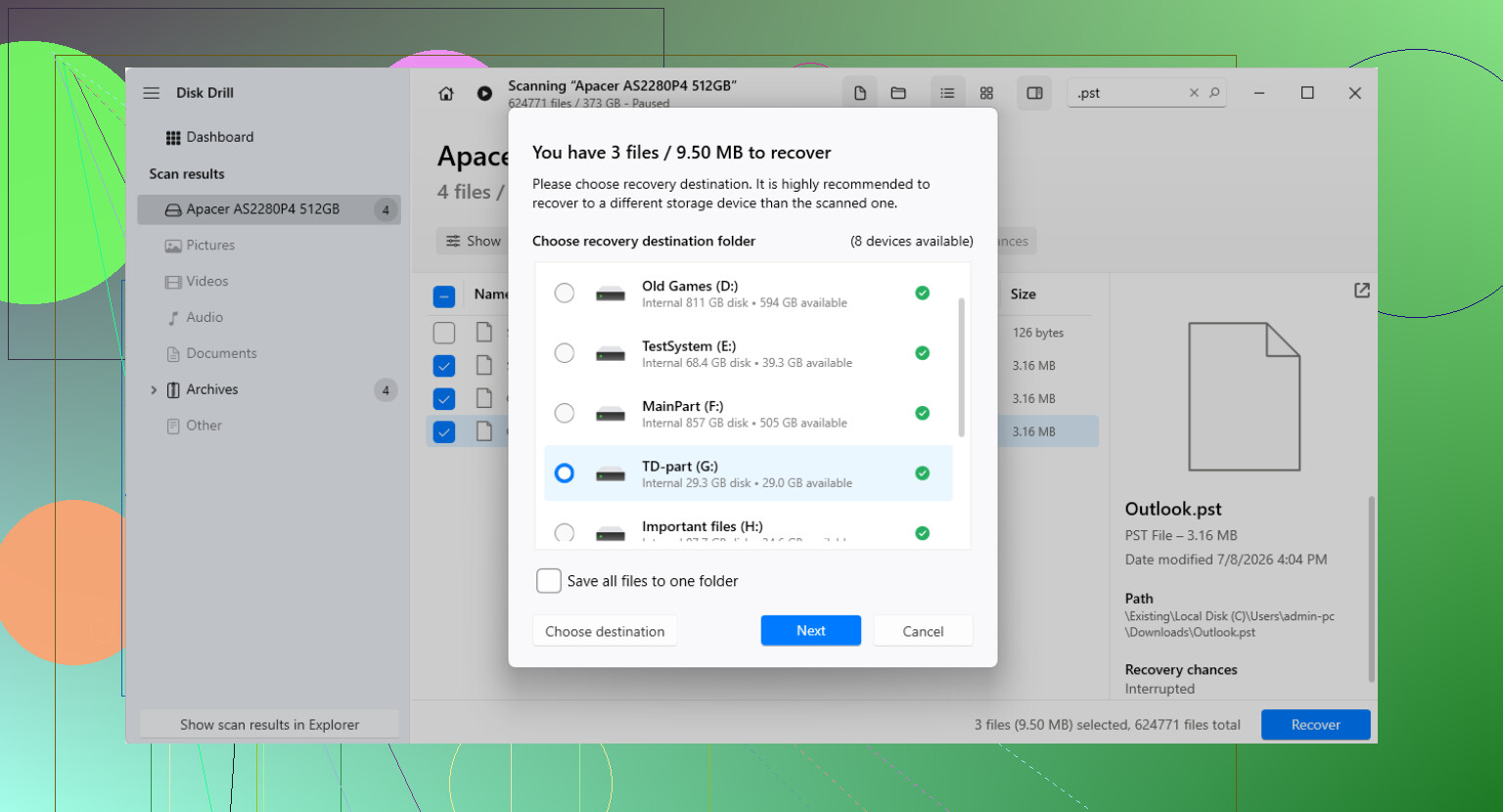
Disk Drill se usa mucho para esto porque escanea archivos eliminados, incluidos archivos PST que ya no se ven en el Explorador de archivos.
Lo que yo haría:
- Instálalo en otra unidad si tienes una
- Escanea la unidad principal, normalmente C:
- Busca *.pst o filtra por PST
- Compara los tamaños de archivo antes de restaurar nada
- Recupera el mejor candidato en otra ubicación
El tamaño importa aquí. Un archivo de datos nuevo de Outlook puede ser pequeño. Tu archivo real antiguo de correo podría ser de 500 MB, 2 GB o más. No cojas el primer resultado y asumas que ya ganaste.
Puede que Outlook haya creado un reemplazo en blanco
Esta parte confunde a mucha gente.
Si Outlook perdió el PST antiguo, puede que haya creado uno nuevo vacío para que el perfil siguiera abriéndose. A primera vista parece normal, y luego notas que la bandeja de entrada está vacía y que faltan tus carpetas de archivo.
Si recuperaste el PST antiguo, ábrelo manualmente en Outlook:
Archivo > Abrir y exportar > Abrir archivo de datos de Outlook
Elige el archivo recuperado desde el lugar donde lo guardaste. Si se abrió sin problemas, deberías ver tu antiguo árbol de carpetas en la barra lateral. Luego entra en Configuración de la cuenta y cambia el PST recuperado al archivo de datos predeterminado si hace falta.
Yo no borraría todavía el archivo nuevo vacío. Déjalo ahí hasta que confirmes que tu correo antiguo, contactos y carpetas han vuelto por completo.
Si tu cuenta de correo usaba IMAP, todavía podrías estar bien
Si la cuenta era IMAP, el correo en el servidor a menudo sobrevive a este desastre. Volver a añadir la cuenta normalmente crea un nuevo archivo OST y sincroniza de nuevo el buzón.
Aun así, no cuentes con eso para todo.
Las cosas almacenadas solo en tu PC podrían haberse perdido de la sincronización del servidor, incluidas:
- carpetas de archivo locales
- carpetas personales
- reglas
- correo arrastrado a almacenamiento solo local
Esos elementos solían estar dentro del PST eliminado. IMAP no los recuperará si nunca estuvieron en el servidor.
Después de la recuperación, haz una copia de seguridad del archivo
Una vez que recuperes el PST, haz una copia en algún lugar fiable. Yo lo pondría en una carpeta incluida en tu sistema de copias de seguridad y luego también lo copiaría a una unidad externa. Outlook no hace un gran trabajo advirtiéndote lo frágil que es esta configuración.
Además, si el PST recuperado es grande, tómalo como una señal bastante buena. Ábrelo en Outlook y verifica el contenido antes de reemplazar o eliminar cualquier otra cosa.
Si moviste carpetas, revisaría una cosa antes de recuperar archivos. Outlook a menudo sigue apuntando a la ruta antigua, incluso cuando el PST está bien ubicado en una carpeta nueva.
Haz esto.
Abre Outlook.
Ve a Archivo, Configuración de la cuenta, Archivos de datos.
Mira la ruta completa del PST que falta.
Si la ruta está rota, elimina la entrada incorrecta, luego busca el PST movido y vuelve a adjuntarlo.
También busca en Windows:
*.pst
Ordena por Fecha de modificación y Tamaño. Los archivos PST grandes son los que vale la pena revisar primero. Un archivo de correo real suele tener cientos de MB o más. Un PST de 265 KB suele ser un archivo nuevo vacío.
No estoy del todo de acuerdo con @mikeappsreviewer en entrar tan rápido en modo de recuperación. Si el archivo fue movido, no eliminado, el software de recuperación es el paso dos, no el paso uno. Primero confirma que no esté en:
C:\Users\YourName\AppData\Local\Microsoft\Outlook
C:\Users\YourName\Documents\Outlook Files
Si encuentras el archivo pero Outlook dice que está dañado, ejecuta la Herramienta de reparación de la bandeja de entrada, scanpst.exe. Ubicaciones comunes:
C:\Program Files\Microsoft Office\root\Office16
C:\Program Files (x86)\Microsoft Office\root\Office16\
Haz primero una copia del PST, luego repara la copia.
Si el archivo desapareció, Disk Drill es una opción sólida para la recuperación de archivos PST de Outlook. Recupera el PST en una unidad diferente, no de vuelta en C:. Luego pruébalo en Outlook con Abrir archivo de datos de Outlook.
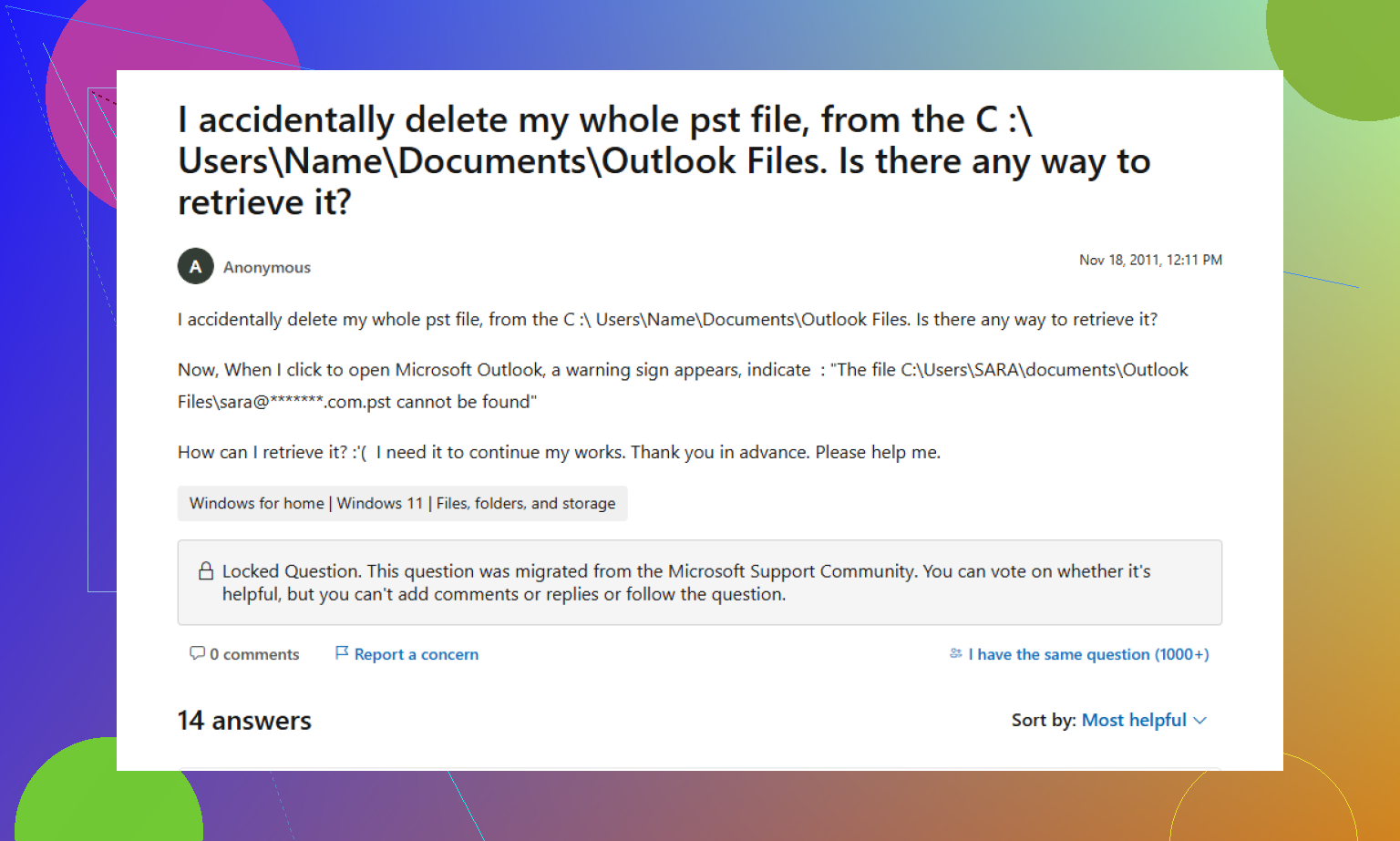
También vale la pena leer esto sobre los pasos de recuperación de archivos PST de Outlook en Microsoft Answers:
Ayuda de recuperación de PST de Outlook para archivos de correo eliminados o perdidos
Una cosa más que la gente suele pasar por alto. Si tenías Autoarchivar activado, Outlook podría haber almacenado el correo antiguo en un segundo PST, así que revisa si hay más de un archivo. Ahí es donde a veces fueron a parar los contactos perdidos o el correo antiguo.
Si moviste carpetas, en realidad revisaría el perfil de Outlook antes de hacer algo pesado. @mikeappsreviewer explicó los aspectos de eliminación/recuperación y @viajantedoceu mencionó el problema de la ruta, pero otro lugar que la gente suele olvidar es el perfil de Correo en el Panel de control, no solo dentro de Outlook.
Prueba esto:
- Cierra Outlook por completo
- Abre Panel de control > Correo > Archivos de datos
- Comprueba si el PST sigue apareciendo allí con una ubicación antigua
- Si es así, anota la ruta y luego usa la búsqueda del Explorador de archivos para el nombre exacto del archivo
También revisa si el PST fue renombrado durante el traslado. Outlook puede ser absurdamente torpe con esas cosas.
Otra cosa: si también faltan los Contactos, entonces exportar/importar no es el problema. Eso normalmente significa que Outlook está abriendo el archivo de datos equivocado, no que los datos hayan desaparecido. En Outlook, busca propiedades de Contactos y confirma que esa carpeta pertenece al PST previsto.
Si el archivo aparece pero no se puede montar, primero haz una copia y luego usa scanpst.exe solo en la copia. Si el archivo realmente desapareció, entonces sí, Disk Drill es una opción práctica para la recuperación de archivos PST en Windows porque puedes buscar archivos de datos de Outlook eliminados de mayor tamaño y restaurarlos en otro lugar.
Para elegir un software seguro de recuperación de PST para archivos de Outlook, vale la pena ver este video:
mira cómo recuperar un archivo PST de Outlook perdido
Una pequeña discrepancia con ambos: no sigas abriendo Outlook una y otra vez mientras haces pruebas. Puede crear nuevos archivos de datos en blanco y hacer que el desorden se vuelva mucho más confuso muy rápido. Bastante molesto, pero muy típico de Outlook, la verdad.

Un ángulo que añadiría y que @viajantedoceu, @yozora y @mikeappsreviewer solo tocaron de forma indirecta: comprueba si el PST se movió a una carpeta para la que tu cuenta ya no tiene permiso de lectura.
Haz clic derecho en el PST encontrado > Propiedades > Seguridad. Si tu usuario de Windows perdió acceso después del traslado, Outlook puede actuar como si faltara el archivo cuando en realidad solo está bloqueado. Comprueba también Propiedades > General para ver si tiene la marca de solo lectura.
Otra cosa en la que discrepo un poco: no me apresuraría a reparar un PST si se copió mediante una unidad USB inestable o un recurso compartido de red. Primero cópialo localmente al escritorio o a otra carpeta interna y luego prueba a abrir esa copia. Mucha supuesta corrupción no es más que un problema de ruta o de permisos.
Si el archivo realmente desapareció, entonces usa Disk Drill.
Pros:
- bueno para encontrar archivos PST eliminados por firma y nombre de archivo
- la vista previa y la información de tamaño ayudan a identificar el archivo real
- lo bastante sencillo para usuarios no expertos
Contras:
- la calidad de la recuperación depende de si los sectores fueron sobrescritos
- las mejores funciones pueden requerir la versión de pago
- puede devolver varios candidatos PST, lo que complica las cosas
Una comprobación más: Outlook a veces guarda Contactos en un archivo de datos predeterminado distinto al del Correo. En Personas/Contactos, verifica qué almacén de datos está realmente activo. Eso puede hacer que parezca que todo desapareció cuando solo cambió el almacén predeterminado.