O armazenamento do meu iPhone mostra que a mídia baixada ainda está ocupando espaço, mas não consigo encontrar os arquivos em nenhum app como Fotos, Arquivos ou Downloads. Posso ter salvo vídeos ou áudios de outro app e agora não faço ideia de onde eles foram parar. Preciso de ajuda para descobrir como localizar e remover mídias baixadas ocultas para liberar espaço no meu iPhone.
Encontrei isso logo depois do iOS 17, e era um daqueles problemas de armazenamento em que Ajustes mostra um bloco enorme de “Mídia”, mas depois não oferece quase nada de útil quando você toca para investigar. Parecia que eu tinha dezenas de gigabytes ocupados em algum lugar, mas nenhum dos meus apps mostrava nada nem perto disso.
O que fica dentro de “Mídia”
No iPhone, Mídia é uma categoria genérica. Ela inclui áudio, vídeo e outros tipos de arquivos de reprodução fora da sua biblioteca normal do Fotos. Músicas offline do Apple Music ou Spotify, episódios baixados da Netflix, gravações do Gravador, arquivos de toque, downloads de podcasts, capas em cache, miniaturas de vídeo e sobras parecidas vão parar ali.
Podcasts foram o mais traiçoeiro para mim. Os episódios se acumulam rápido. Muitos ficam em torno de 100 MB ou mais, e se os ajustes do seu podcast ainda permitem downloads automáticos, o celular continua baixando episódios novos em segundo plano. Você não precisa tocar em nada para isso crescer. Se quiser parar isso, vá em Ajustes > Podcasts e desative Baixar ao Salvar. Eu deixei isso passar por meses. Grande erro.
Por que o número parece errado
O iOS 17 mudou a forma como parte do armazenamento é mostrada. Conteúdo que você sincronizou de um Mac ou PC pelo iTunes ou Finder, músicas, audiolivros, vídeos caseiros, bibliotecas de mídia antigas, muitas vezes vai parar em uma categoria separada chamada Mídia Sincronizada. A parte idiota é que você vê o tamanho, mas não uma lista clara dos arquivos por trás disso. Então aparece um número de 20 GB ou 30 GB e nenhum rastro.
Se você costumava sincronizar a partir de um computador e depois migrou para o iCloud, alguns desses arquivos antigos parecem ficar ali como lixo em cache. Vi pessoas mencionarem isso, e eu também testei, apagando e reinstalando o Apple Music e o Apple Books, limpando primeiro o que estivesse visível dentro deles e depois removendo de novo. Parece aleatório, mas em alguns casos isso solta esses arquivos fantasmas e o armazenamento diminui. Não é uma correção oficial. Mesmo assim, ajudou gente o bastante para eu tentar isso antes de fazer algo drástico.
Por que as ferramentas de limpeza integradas são fracas
A Apple mostra os totais. É basicamente isso.
Você não tem uma visualização completa dos arquivos do aparelho, ordenada por tamanho. Se um vídeo antigo de 5 GB está ocupando espaço, normalmente você precisa tropeçar nele app por app. O Fotos não ordena sua biblioteca por tamanho de arquivo. O álbum Duplicados só encontra correspondências exatas, então se você tirou oito fotos do mesmo recibo ou vinte tentativas do mesmo pôr do sol, nada disso é agrupado de uma forma realmente útil.
Eu tentei fazer isso manualmente uma vez. Virou uma longa sessão de limpeza com quase nenhum progresso. Você apaga um pouco aqui, um pouco ali, e o gráfico de armazenamento mal se mexe. Bem irritante.
O que funcionou melhor para mim
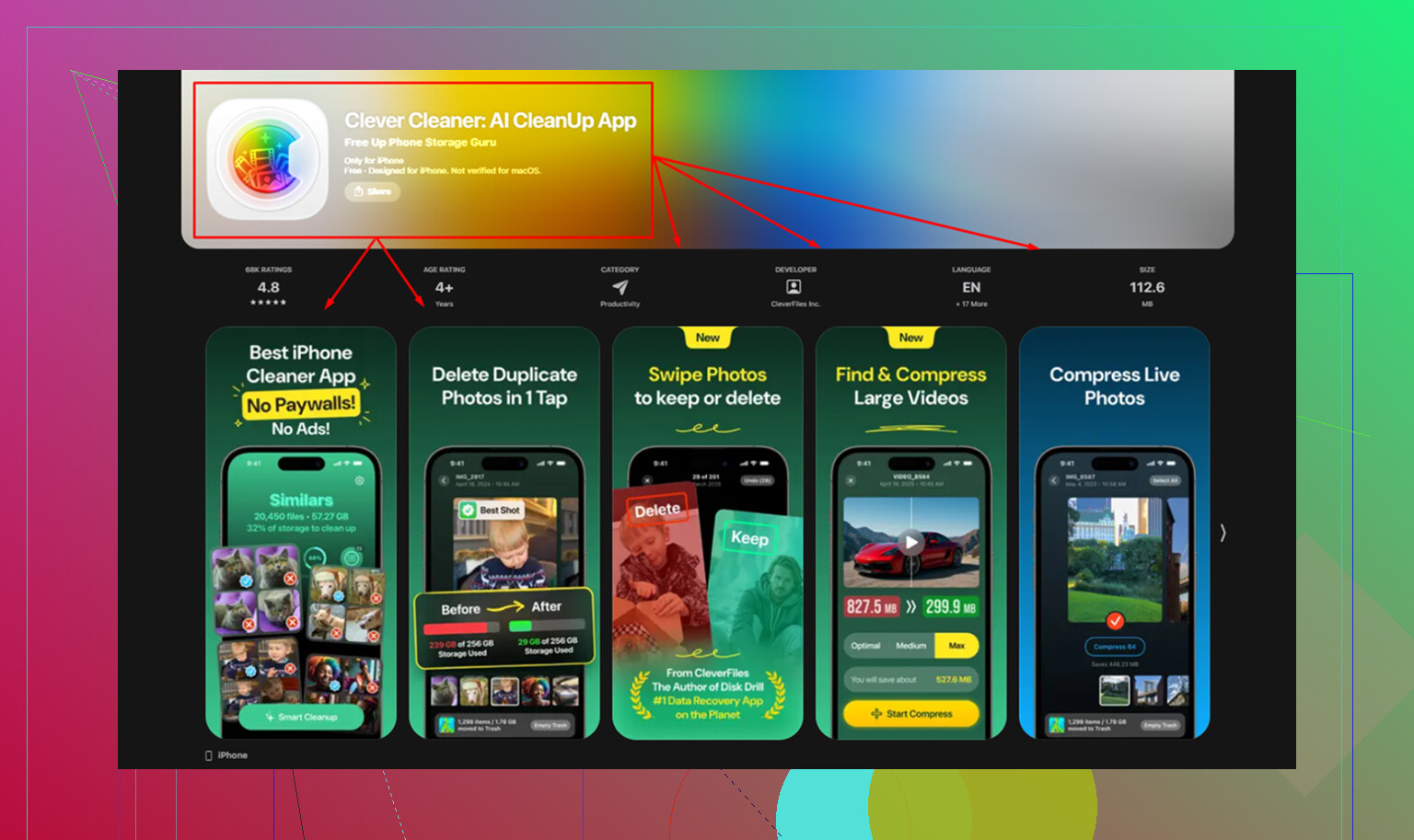
Passei por vários apps de limpeza e a maioria fazia a mesma coisa irritante: escanear de graça e depois bloquear a exclusão atrás de um paywall. O que eu acabei mantendo foi o Clever Cleaner. Sem anúncios, sem tela de assinatura aparecendo depois, sem cobrar para remover coisas.
Para esse problema de armazenamento, eu usei assim:
Abra a seção Heavies. Ela coloca sua biblioteca em ordem de tamanho, com o maior arquivo primeiro, mostrando o tamanho exato. Foi a forma mais rápida que encontrei de identificar clipes antigos em 4K, gravações de tela gigantes ou vídeos baixados aleatórios que eu tinha esquecido que existiam.
Vá em Similars. Essa parte é mais útil do que o localizador de duplicados da Apple porque agrupa fotos que são quase iguais, não apenas cópias perfeitas. Fotos em sequência, três ângulos da mesma coisa, tentativas repetidas com cinco segundos de diferença, tudo isso fica agrupado.
Confira Screenshots. O meu tinha virado uma gaveta de bagunça. Ver os tamanhos dos arquivos direto nas miniaturas facilitou apagar uma boa parte rapidamente.
O processamento fica no celular. Nada da sua biblioteca é enviado para outro lugar. Para clipes pessoais, notas de voz, documentos escaneados e coisas assim, isso importou para mim mais do que eu esperava.
A parte que as pessoas esquecem
Apagar arquivos é só metade do trabalho. O iPhone os move para Apagados Recentemente, e eles continuam contando no armazenamento até você esvaziar essa pasta. Então, depois da limpeza, vá em Álbuns > Apagados Recentemente > Apagar Tudo. Se você pular isso, a barra de armazenamento quase não muda e parece que nada funcionou.
O que normalmente explica um número gigante em Mídia
Pelo que eu vi, as causas mais comuns eram Mídia Sincronizada antiga deixada para trás de sincronizações anteriores do iTunes ou Finder, episódios de podcast se acumulando em segundo plano e vídeos grandes escondidos na biblioteca de fotos.
Se o problema for downloads contínuos, mudar seus ajustes interrompe o vazamento. Se o problema for lixo antigo acumulado, um limpador com ordenação por tamanho encurta bastante a busca.
O que resolveu isso para mim foi tratá-lo como dados de apps, não como arquivos.
Se você salvou mídia dentro de apps como WhatsApp, Telegram, CapCut, VLC, Netflix, Spotify, Podcasts, Gravador, GarageBand ou até mesmo Chrome, os arquivos geralmente ficam dentro do sandbox do app. Você não vai vê-los em Arquivos ou Fotos. Armazenamento do iPhone é o melhor mapa.
Tente isto.
- Vá em Ajustes, Geral, Armazenamento do iPhone.
- Espere de 30 a 60 segundos. A lista atualiza lentamente.
- Abra os maiores apps um por um.
- Procure opções como Apagar App, Desinstalar App ou configurações de download dentro do app.
Detalhe importante. Desinstalar App mantém Documentos e Dados. Se o lixo estiver preso ali, desinstalar quase não faz nada. Apagar App remove o app e seus dados locais. Reinstale depois. Isso limpa downloads ocultos com muito mais frequência.
Discordo um pouco do @mikeappsreviewer em uma parte. Eu não começaria com limpadores primeiro se a mídia ausente veio de apps de streaming ou mensageiros. Esses arquivos geralmente ficam fora da sua fototeca, então um limpador de fotos não vai encontrá-los. Clever Cleaner é útil se o espaço estiver sendo ocupado por vídeos gigantes, capturas de tela, duplicados ou fotos semelhantes em Fotos. Para mídia oculta de apps, a limpeza app por app funciona melhor.
Coisas que muita gente deixa passar:
- downloads do Safari, app Arquivos, pastas Em Meu iPhone
- Mensagens, anexos grandes em Ajustes, Geral, Armazenamento do iPhone, Mensagens
- downloads do app TV
- músicas baixadas do Apple Music
- gerenciador de armazenamento do WhatsApp
- cache local do Telegram
- episódios baixados do Podcasts
- Gravador
Se o armazenamento ainda parecer errado depois de apagar coisas, reinicie o celular. Depois verifique novamente em 10 minutos. O relatório de armazenamento do iOS às vezes fica meio bugado.
Também vale a pena ler esta análise do Clever Cleaner feita pelo Fossbytes se o seu problema acabar sendo lixo na fototeca, veja como o Fossbytes testou o Clever Cleaner no iPhone.
Último recurso: faça backup do seu iPhone, apague-o e restaure-o. Chato, sim. Mas isso limpa armazenamento fantasma melhor do que ficar fuçando por horas.
Eu verificaria um ponto em que nem @mikeappsreviewer nem @himmelsjager realmente insistiram muito: índices de mídia no nível do sistema travando.
Às vezes os arquivos já sumiram, mas o Armazenamento do iPhone ainda os contabiliza em Mídia porque o Spotlight, os serviços de sincronização ou o banco de dados de armazenamento ainda não reindexaram totalmente. Irritante? sim.
Algumas coisas que realmente me ajudaram:
- Desative e reative Sincronizar Biblioteca se você usa Apple Music
- Desative e depois reative Mensagens no iCloud
- Ajustes > Siri e Busca e desative/reative a busca para apps que costumavam armazenar mídia
- Certifique-se de que o Mail não está armazenando em cache anexos enormes
- Abra Memórias de Voz e GarageBand. Esses dois escondem tranqueira com uma frequência surpreendente
- Se você usa Books, verifique audiolivros/PDFs baixados. Eles também contam como mídia
Eu meio que discordo de partir direto para apagar/restaurar, a menos que o número seja enorme. Primeiro tente uma reindexação forçada:
- Reinicie o iPhone
- Conecte à energia
- Conecte ao Wi-Fi
- Deixe durante a noite
Às vezes os totais de armazenamento se corrigem sozinhos depois que a indexação termina.
Se o espaço faltando for mesmo de tranqueira da biblioteca do Fotos, então sim, o Clever Cleaner é útil porque mostra vídeos grandes, fotos parecidas, capturas de tela e outros devoradores de espaço muito mais rápido do que a Apple. Se você quiser uma lista, este guia sobre os melhores limpadores com IA para liberar armazenamento no iPhone é decente.
Se nada disso mudar o número depois de 24 a 48 horas, provavelmente é armazenamento fantasma de um cache com bug de algum app ou de dados antigos de sincronização, e aí excluir o app específico ou fazer um backup/restauração passa a valer mais a pena.