El almacenamiento de mi iPhone se llenó rápido y no puedo saber qué está ocupando tanto espacio. Revisé la configuración de almacenamiento, pero las categorías y los datos del sistema son confusos, y necesito ayuda para averiguar qué puedo eliminar de forma segura para liberar espacio.
Me topé con este problema después de que mi iPhone no paraba de mostrarme la advertencia de “Almacenamiento casi lleno”. Me sentí tonto, la verdad, porque no había instalado gran cosa. Resultó que el espacio se estaba consumiendo en lugares que no estaba revisando.
Si quieres la respuesta rápida, abre Ajustes, luego General, después Almacenamiento del iPhone. Esa pantalla cuenta la historia enseguida. Arriba hay una barra de colores que muestra qué está ocupando tu espacio: apps, fotos, archivos multimedia, datos del sistema, los sospechosos habituales. La usé para averiguar si el problema eran vídeos gigantes o una app inflada que había olvidado.
Si solo necesitas saber la capacidad total anunciada del teléfono, como 128 GB o 256 GB, ve a Ajustes > General > Información y busca Capacidad. El número no coincidirá perfectamente con el de la caja. iOS se queda con una parte, así que el espacio utilizable que ves será menor.
Desplázate más abajo en la página de Almacenamiento del iPhone y Apple mostrará cada app según el uso de almacenamiento, empezando por la más grande. Esta parte me ayudó más que el gráfico. Un icono pequeño de app no significa nada una vez que sus archivos guardados se acumulan. Toca cualquier app y normalmente verás dos apartados, Tamaño de la app y Documentos y datos. Encontré apps ahí con instalaciones pequeñas y enormes montones de basura adjuntos.
Una función que terminé usando mucho fue Descargar app. Elimina la app en sí, pero deja intactos tus datos guardados. Va bien para apps que casi no usas pero no quieres restablecer. Hice esto con un par de apps de viajes y compras y recuperé algo de espacio sin perder inicios de sesión ni progreso.
Datos del sistema es la parte confusa. Apple renombró el antiguo “Otros”, pero sigue resultando impreciso. Incluye cachés, registros, voces, fuentes, diccionarios y restos aleatorios del sistema. Si reproduces suficiente vídeo o audio, tu teléfono empieza a acumular archivos temporales. A veces se reduce por sí solo. A veces se queda ahí como chicle pegado en un zapato.
Tuve más suerte conectando el teléfono a un Mac y comprobando el almacenamiento desde Finder. En Windows, la misma idea con iTunes. Por alguna razón, sincronizar a veces limpia caché antigua antes de que se actualice el recuento de almacenamiento. Vi que el número bajó después de hacer esto, así que vale la pena probarlo antes de empezar a borrar cosas a ciegas.
El problema más grande para mí era el rendimiento. Mi teléfono se volvió lento, las fotos se quedaban colgadas, las actualizaciones se negaban a instalarse correctamente, e incluso las cosas simples se sentían raras. Al principio no lo relacioné con el almacenamiento. Una vez que el espacio libre empezó a escasear, todo el teléfono se volvió molesto.
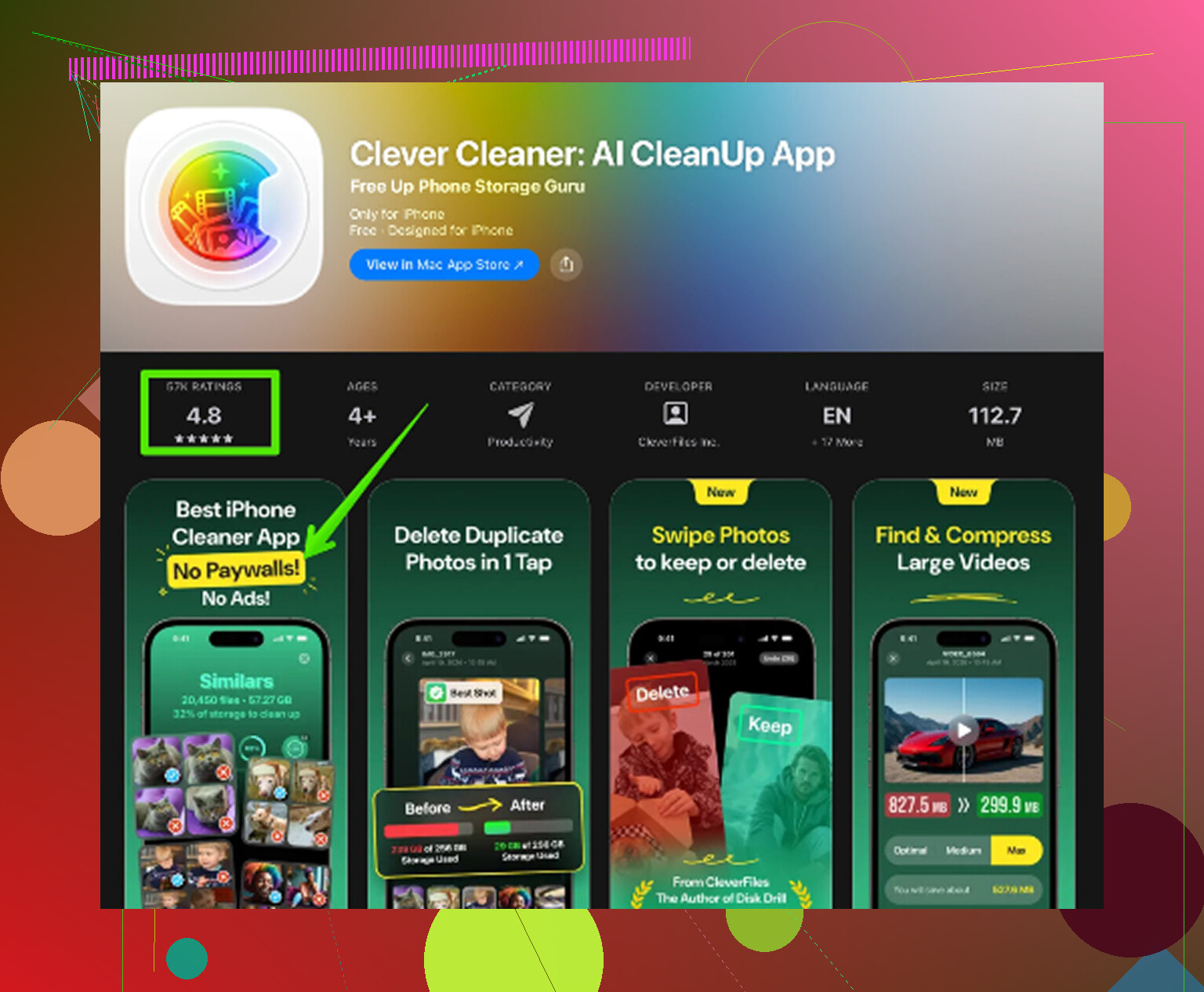
Probé algunos métodos de limpieza y al final terminé usando Clever Cleaner. Normalmente evito las apps de limpieza porque la mayoría están llenas de límites, anuncios o escaneos falsos. Esta no hizo eso cuando la probé.
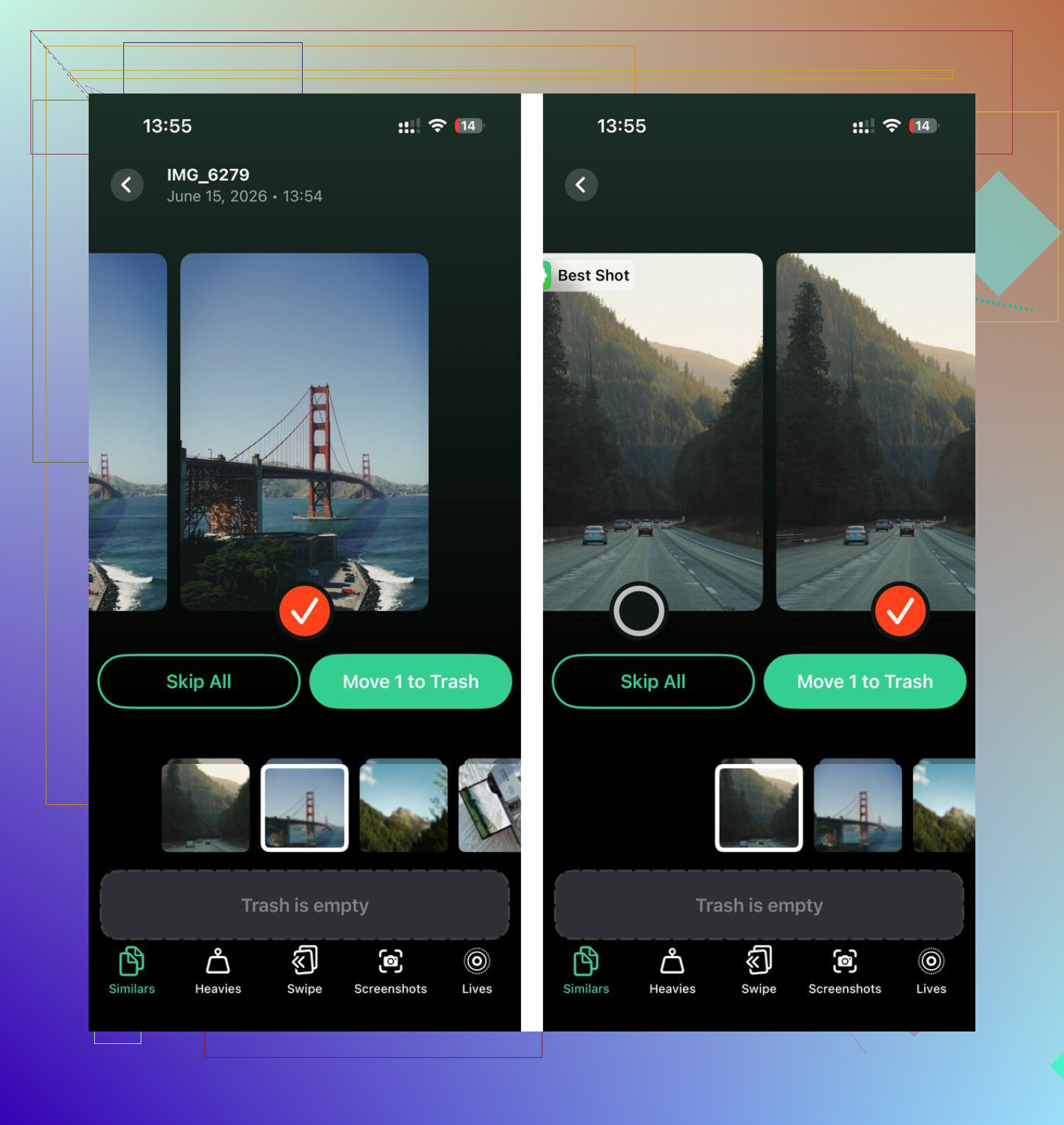
La parte a la que seguía volviendo era Heavies. Ordena los archivos multimedia por tamaño de archivo, lo que me evitó rebuscar a mano entre años de basura. Encontré vídeos antiguos de más de 1 GB ahí sin ninguna razón. La sección Similars también fue útil. Tenía ráfagas de fotos casi idénticas de conciertos, mascotas, recibos aleatorios, toda esa basura que piensas limpiar después y nunca limpias. También mostraba los tamaños de las capturas de pantalla una por una, lo cual fue una llamada de atención bastante brusca. Tenía demasiadas.
Una cosa que me gustó, y sí, lo comprobé porque no me encanta entregar bibliotecas de fotos a apps cualquiera, fue el procesamiento en el dispositivo. Mis cosas no se estaban enviando a ningún otro sitio mientras se ordenaban.
Después de liberar unos 15 GB, la lentitud mejoró rápido. Mi teléfono dejó de sentirse saturado. Otro lugar que merece la pena revisar es Mensajes. Dentro de la pantalla de almacenamiento del iPhone, a menudo hay una opción de Revisar archivos adjuntos grandes. Clips antiguos, fotos, memes, notas de voz: se acumulan más de lo que imaginas. Borré un montón de chats grupales antiguos y recuperé una porción de espacio que ni sabía que estaba ahí.
Si tu iPhone se siente lento o lleno, empieza por la página de almacenamiento. Revisa el gráfico, revisa la lista de apps, revisa los archivos adjuntos. Luego ocúpate primero de los elementos más grandes. Eso me funcionó mejor que andar hurgando al azar y esperando que el número cambiara.
Muchos casos de “almacenamiento lleno” no se deben a una sola app gigante. Es acumulación oculta.
@mikeappsreviewer cubrió la pantalla principal de almacenamiento, así que yo revisaría lo que hay alrededor. Primero, mira la configuración de Fotos. Si “Descargar y conservar originales” está activado, tu teléfono guarda fotos y videos en resolución completa de forma local. Cambiar a “Optimizar almacenamiento del iPhone” suele liberar mucho espacio. Para las personas con video en 4K, la diferencia es enorme.
Después, revisa Safari. Ve a Configuración, Safari, borra Historial y datos de sitios web. La caché de Safari crece rápido. Lo mismo pasa con Chrome, Instagram, TikTok, Spotify y las apps de pódcast. Su caché dentro de la app suele ser el verdadero problema aquí, no el tamaño de la app que se muestra en la pantalla de inicio.
Mail es otro caso engañoso. Si usas la app Mail integrada con varias cuentas, los archivos adjuntos antiguos se acumulan. Eliminar y volver a agregar una cuenta de correo a veces reduce el almacenamiento más rápido que intentar limpiar poco a poco. No estoy de acuerdo con obsesionarse primero con Datos del sistema. En la mayoría de los teléfonos, el contenido multimedia y los datos de las apps son el problema mayor.
También revisa el contenido descargado. Netflix, YouTube, Spotify, Pódcast, áreas sin conexión de Mapas. La gente olvida estas cosas durante meses.
Si quieres una revisión rápida de las fotos, Clever Cleaner sirve bastante bien para encontrar videos pesados, fotos duplicadas y capturas de pantalla. Esta es la versión en lenguaje sencillo: Clever Cleaner ayuda a liberar almacenamiento del iPhone antes de una actualización para que muevas tus datos con menos desorden y menos archivos grandes. También hay una explicación breve aquí, mira cómo liberar almacenamiento del iPhone rápidamente.
Las eliminaciones más seguras, en orden:
Fotos y videos que no necesitas
Archivos adjuntos de mensajes
Descargas sin conexión
Caché del navegador
Caché de apps sociales
Notas de voz antiguas
Paquetes de sonido de GarageBand, si están instalados
Si el almacenamiento vuelve a llenarse rápido después de la limpieza, el culpable suele ser el video, los archivos adjuntos de chats o las descargas de apps de streaming.
Lo que suele confundir a la gente es que el gráfico de almacenamiento va con retraso o directamente resulta engañoso durante un rato. Así que, aunque ya hayas borrado cosas, es posible que iOS no muestre la bajada de inmediato. Eso hace que “Datos del sistema” parezca más culpable de lo que realmente es.
Yo haría 3 comprobaciones en las que @mikeappsreviewer y @himmelsjager realmente no insistieron:
-
Revisa la app Archivos
Ve a Archivos > Explorar > En mi iPhone y también a iCloud Drive > Descargas. ZIP aleatorios, PDF, exportaciones de vídeo y documentos descargados se quedan ahí para siempre. Mucha gente olvida que esto existe. -
Mira las apps de edición
CapCut, iMovie, Canva, Lightroom, VN e incluso algunas apps de escáner guardan borradores exportados y archivos de proyecto fuera de tu fototeca. Eso puede ocupar muchísimo. Este es un punto importante si tu almacenamiento se llenó “de repente”. -
Carpetas de Eliminado recientemente
Fotos tiene una. Archivos tiene una. Los archivos adjuntos de Notas también pueden quedarse por ahí. A veces borrar algo es solo el primer paso, que es la lógica Apple en su máximo esplendor, la verdad.
Pequeño desacuerdo con el enfoque de “centrarse menos en Datos del sistema”: si Datos del sistema es absurdamente grande, sí puede importar. Pero yo aun así no borraría/restablecería el teléfono primero. Normalmente el verdadero devorador es el contenido multimedia, la caché de las apps o la basura guardada de proyectos.
También revisa Ajustes > Cámara > Grabar vídeo. Si estás grabando en 4K/60, tu teléfono puede llenarse ridículamente rápido.
Si quieres una forma visual más rápida de encontrar vídeos enormes y fotos duplicadas, Clever Cleaner sí que resulta útil para eso. Este resumen de cómo Clever Cleaner ayuda a liberar espacio de almacenamiento en el iPhone y eliminar fotos duplicadas lo explica bastante bien.
Versión corta: si el almacenamiento se disparó rápido, yo apostaría por vídeos, exportaciones de apps de edición, archivos adjuntos de mensajes o descargas de Archivos. No es magia, solo desorden oculto jaja.
Una cosa que añadiría a lo que @himmelsjager, @vrijheidsvogel y @mikeappsreviewer ya comentaron: revisa las descargas de voz y de idioma.
Ve a Ajustes > Accesibilidad > Contenido hablado > Voces y también a Traducir si usas idiomas sin conexión. Esos archivos pueden ser sorprendentemente grandes y casi nadie recuerda que existen.
Otro caso engañoso es el almacenamiento de la app Música si sincronizas desde una computadora. Las canciones eliminadas en tu Mac o PC no siempre desaparecen correctamente del iPhone de inmediato.
No estoy del todo de acuerdo con centrarse demasiado primero en la caché del navegador. En mi experiencia, la basura del navegador suele ser molesta, no enorme. Los verdaderos culpables raros son:
- contenido descargado de Apple TV
- notas de voz
- diccionarios y voces sin conexión
- restos de proyectos de edición
- archivos de actualización de iOS fallidos
Mira también en Ajustes > General > Almacenamiento del iPhone si aparece una entrada de iOS. A veces hay una descarga de actualización esperando allí.
Si quieres una revisión más rápida del desorden en las fotos, Clever Cleaner es útil.
Ventajas: fácil detectar videos grandes, duplicados, capturas de pantalla, interfaz sencilla.
Desventajas: útil sobre todo para limpiar la fototeca, menos útil para las cachés del sistema, y algunas personas simplemente prefieren hacerlo manualmente.
Así que sí, si el almacenamiento aumentó de golpe, revisaría las descargas ocultas y los recursos sin conexión antes de culpar a Datos del sistema.