Mijn iPhone-opslag raakte snel vol en ik kan niet zien wat zoveel ruimte inneemt. Ik heb de opslaginstellingen gecontroleerd, maar de categorieën en systeemgegevens zijn verwarrend, en ik heb hulp nodig om uit te zoeken wat ik veilig kan verwijderen om ruimte vrij te maken.
Ik liep hiertegenaan nadat mijn iPhone me steeds de waarschuwing “Opslag bijna vol” gaf. Voelde eerlijk gezegd nogal dom, omdat ik niet veel had geïnstalleerd. Het bleek dat de ruimte werd opgeslokt op plekken waar ik niet keek.
Als je snel antwoord wilt, open dan Instellingen, vervolgens Algemeen, daarna iPhone-opslag. Dat scherm maakt het snel duidelijk. Bovenaan staat een gekleurde balk die laat zien wat je ruimte inneemt: apps, foto’s, media, systeemgegevens, de gebruikelijke verdachten. Ik gebruikte dit om uit te zoeken of het probleem enorme video’s waren of één opgeblazen app die ik was vergeten.
Als je alleen de volledige geadverteerde grootte van de telefoon nodig hebt, zoals 128 GB of 256 GB, ga dan naar Instellingen > Algemeen > Info en zoek naar Capaciteit. Het getal komt niet precies overeen met wat er op de doos staat. iOS neemt zijn deel, dus wat je als bruikbare ruimte ziet, valt lager uit.
Scroll verder omlaag op de pagina iPhone-opslag en Apple toont elke app op basis van opslaggebruik, met de grootste eerst. Dit deel hielp me meer dan de grafiek. Een klein app-pictogram zegt niets zodra de opgeslagen bestanden zich opstapelen. Tik op een app en je ziet meestal twee onderdelen: Appgrootte en Documenten en gegevens. Ik vond apps die daar stonden met kleine installaties en enorme hopen rommel eraan vast.
Een functie die ik uiteindelijk veel gebruikte was Ruim app op. Hiermee wordt de app zelf verwijderd, maar blijven je opgeslagen gegevens behouden. Handig voor apps die je nauwelijks gebruikt maar niet opnieuw wilt instellen. Ik deed dit met een paar reis- en winkelapps en kreeg wat ruimte terug zonder inloggegevens of voortgang te verliezen.
Systeemgegevens is de rommelige categorie. Apple hernoemde het oude “Overig”, maar het voelt nog steeds vaag. Het bevat caches, logboeken, stemmen, lettertypen, woordenboeken en willekeurige systeemresten. Als je genoeg video of audio streamt, begint je telefoon tijdelijke bestanden op te slaan. Soms wordt het vanzelf kleiner. Soms blijft het hangen als kauwgom onder een schoen.
Ik had het meeste geluk door de telefoon op een Mac aan te sluiten en de opslag via Finder te controleren. Op Windows werkt hetzelfde idee met iTunes. Om wat voor reden dan ook wist synchroniseren soms oude cache te wissen voordat de opslagtelling werd bijgewerkt. Ik zag het getal dalen nadat ik dit had gedaan, dus het is het proberen waard voordat je blind dingen gaat verwijderen.
Het grotere probleem voor mij was de prestaties. Mijn telefoon werd traag, foto’s liepen vast, updates wilden niet netjes installeren en zelfs simpele dingen voelden niet goed aan. Ik koppelde het in eerste instantie niet aan opslag. Zodra de vrije ruimte krap werd, begon de hele telefoon irritant te worden.
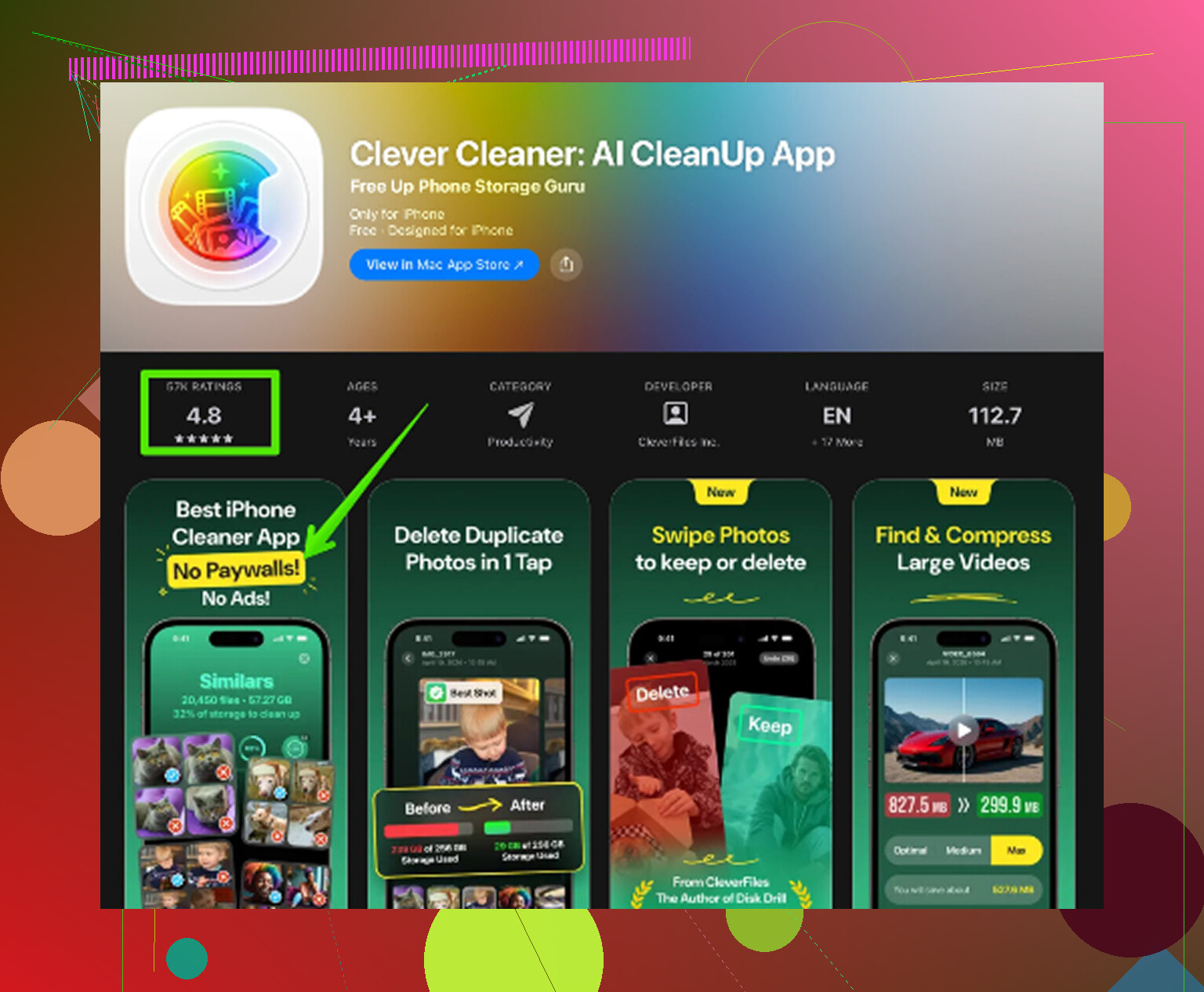
Ik heb een paar opruimmethoden getest en ben uiteindelijk uitgekomen bij Clever Cleaner. Ik vermijd meestal opruimapps omdat de meeste vol zitten met beperkingen, advertenties of nep-scans. Deze deed dat niet toen ik hem probeerde.
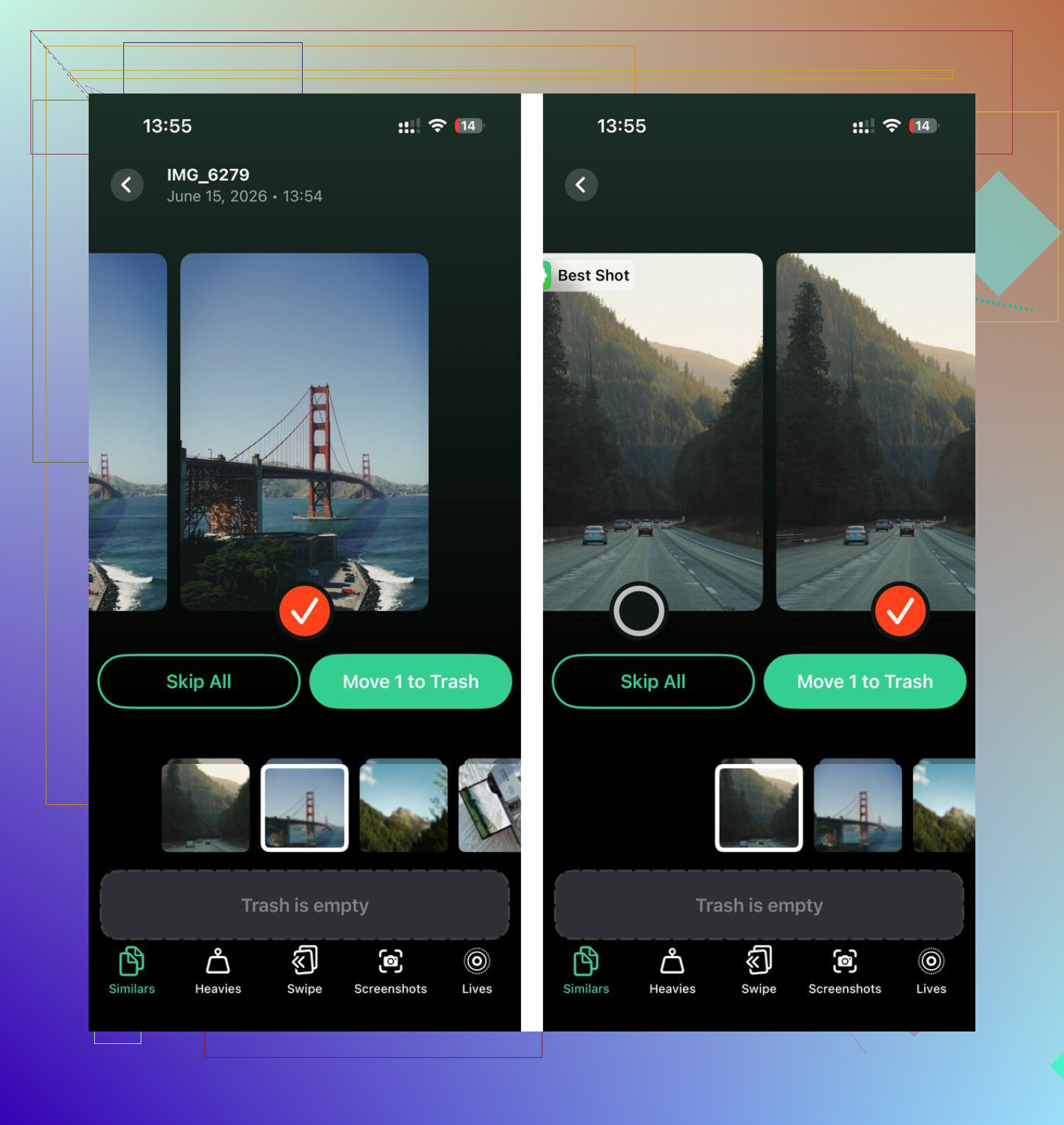
Het onderdeel waar ik steeds naar terugging was Heavies. Het sorteert media op bestandsgrootte, wat me ervan redde om handmatig door jaren aan rommel te graven. Ik vond oude video’s van meer dan 1 GB die daar zonder reden stonden. De sectie Similars was ook handig. Ik had reeksen bijna identieke foto’s van concerten, huisdieren, willekeurige bonnetjes, alle rommel die je later wilt opruimen en nooit aanpakt. Het liet ook de groottes van screenshots één voor één zien, wat een pijnlijke wake-upcall was. Ik had er veel te veel.
Iets wat ik fijn vond, en ja ik heb het gecontroleerd omdat ik mijn fotobibliotheek niet graag aan willekeurige apps geef, was de verwerking op het apparaat zelf. Mijn spullen werden niet ergens anders naartoe gestuurd tijdens het sorteren.
Na het vrijmaken van ongeveer 15 GB nam de vertraging snel af. Mijn telefoon voelde niet langer verstopt aan. Een andere plek die de moeite waard is om te controleren, is Berichten. In het scherm voor iPhone-opslag is er vaak een optie voor Grote bijlagen controleren. Oude clips, foto’s, memes, spraaknotities, ze stapelen zich meer op dan je denkt. Ik verwijderde een hoop uit oude groepschats en kreeg een stuk ruimte terug waarvan ik niet wist dat het er was.
Als je iPhone traag of vol aanvoelt, begin dan met de opslagpagina. Controleer de grafiek, controleer de applijst, controleer bijlagen. Pak daarna eerst de grootste items aan. Dat werkte voor mij beter dan willekeurig rondkijken en hopen dat het getal veranderde.
Veel gevallen van volledige opslag worden niet veroorzaakt door één enorme app. Het is verborgen opstapeling.
@mikeappsreviewer behandelde het hoofdscherm voor opslag, dus ik zou de zaken eromheen controleren. Kijk eerst naar de instellingen van Foto’s. Als Download en bewaar originelen is ingeschakeld, slaat je telefoon foto’s en video’s in volledige resolutie lokaal op. Overschakelen naar Optimaliseer iPhone-opslag maakt vaak veel ruimte vrij. Voor mensen met 4K-video is het verschil enorm.
Controleer daarna Safari. Ga naar Instellingen, Safari, wis Geschiedenis en websitedata. De Safari-cache groeit snel. Hetzelfde geldt voor Chrome, Instagram, TikTok, Spotify en podcast-apps. Hun cache binnen de app is hier vaak de echte boosdoener, niet de appgrootte die op het beginscherm wordt weergegeven.
Mail is nog zo’n stiekeme. Als je de ingebouwde Mail-app met meerdere accounts gebruikt, hopen oude bijlagen zich op. Een mailaccount verwijderen en opnieuw toevoegen verlaagt de opslag soms sneller dan alles stukje bij beetje proberen op te schonen. Ik ben het er niet mee eens om eerst obsessief naar Systeemgegevens te kijken. Op de meeste telefoons zijn media en appgegevens het grotere probleem.
Controleer ook gedownloade inhoud. Netflix, YouTube, Spotify, Podcasts, offline gebieden in Kaarten. Mensen vergeten dit soort dingen maandenlang.
Als je sneller door je foto’s wilt gaan, is Clever Cleaner prima om zware video’s, dubbele foto’s en schermafbeeldingen te vinden. Dit is de eenvoudige uitleg ervan: Clever Cleaner helpt iPhone-opslag vrij te maken vóór een upgrade, zodat je gegevens verplaatst met minder rommel en minder grote bestanden. Er is hier ook een korte uitleg, bekijk hoe je snel iPhone-opslag vrijmaakt.
Grootste veilige verwijderingen, op volgorde:
Foto’s en video’s die je niet nodig hebt
Berichtbijlagen
Offline downloads
Browsercache
Cache van sociale apps
Oude spraakmemo’s
GarageBand-geluidspakketten, als die zijn geïnstalleerd
Als de opslag na het opschonen snel weer volloopt, is de boosdoener meestal video, chatbijlagen of downloads van streaming-apps.
Wat mensen meestal in de war brengt, is dat de opslaggrafiek een tijdlang vertraagd of ronduit misleidend is. Dus zelfs als je al dingen hebt verwijderd, laat iOS de daling mogelijk niet meteen zien. Daardoor lijkt “Systeemgegevens” schuldiger dan het werkelijk is.
Ik zou 3 controles doen waar @mikeappsreviewer en @himmelsjager niet echt op ingingen:
-
Controleer de Bestanden-app
Ga naar Bestanden > Bladeren > Op mijn iPhone en ook naar iCloud Drive > Downloads. Willekeurige ZIP-bestanden, pdf’s, video-exporten en gedownloade documenten blijven daar eeuwig staan. Veel mensen vergeten dat dit bestaat. -
Kijk naar bewerkingsapps
CapCut, iMovie, Canva, Lightroom, VN, zelfs sommige scanner-apps bewaren geëxporteerde concepten en projectbestanden buiten je Foto’s-bibliotheek. Die kunnen enorm groot zijn. Dit is een belangrijke als je opslag “plotseling” vol raakte. -
Mappen Recent verwijderd
Foto’s heeft er een. Bestanden heeft er een. Bijlagen van Notities kunnen ook blijven hangen. Iets verwijderen is soms pas stap één, wat echt typische Apple-logica is.
Kleine nuance bij de insteek “focus minder op Systeemgegevens”: als Systeemgegevens absurd groot is, kan het wel degelijk uitmaken. Maar ik zou de telefoon nog steeds niet als eerste volledig wissen/resetten. Meestal is de echte boosdoener media, app-caches of opgeslagen projectrommel.
Controleer ook Instellingen > Camera > Neem video op. Als je in 4K/60 filmt, kan je telefoon belachelijk snel vollopen.
Als je een snellere visuele manier wilt om enorme video’s en dubbele foto’s te vinden, is Clever Cleaner daar eigenlijk handig voor. Dit overzicht van hoe Clever Cleaner helpt iPhone-opslag vrij te maken en dubbele foto’s te verwijderen legt het vrij goed uit.
Korte versie: als je opslag snel explodeerde, zou ik gokken op video’s, exports van bewerkingsapps, berichtbijlagen of downloads in Bestanden. Geen magie, gewoon verborgen rommel lol.
Eén ding dat ik zou toevoegen aan wat @himmelsjager, @vrijheidsvogel en @mikeappsreviewer al hebben genoemd: controleer spraak- en taaldownloads.
Ga naar Instellingen > Toegankelijkheid > Gesproken materiaal > Stemmen en ook Vertaal als je offline talen gebruikt. Die bestanden kunnen verrassend groot zijn en bijna niemand herinnert zich dat ze bestaan.
Nog een stiekeme boosdoener is opslag van de Muziek-app als je synchroniseert vanaf een computer. Verwijderde nummers op je Mac of pc verdwijnen niet altijd meteen netjes van de iPhone.
Ik ben het er niet helemaal mee eens om je eerst te veel op browsercache te richten. In mijn ervaring is browserrommel meestal irritant, niet enorm groot. De echt vreemde boosdoeners zijn:
- gedownloade Apple TV-content
- spraakmemo’s
- offline woordenboeken en stemmen
- overgebleven bewerkingsprojecten
- mislukte iOS-updatebestanden
Kijk ook onder Instellingen > Algemeen > iPhone-opslag naar een vermelding iOS. Soms staat daar een update-download te wachten.
Als je sneller fotos rommel wilt scannen, is Clever Cleaner handig.
Pluspunten: grote video’s, duplicaten en schermafbeeldingen zijn makkelijk te herkennen, eenvoudige interface.
Minpunten: vooral handig voor het opschonen van de fotobibliotheek, minder nuttig voor systeemcaches, en sommige mensen doen het liever gewoon handmatig.
Dus ja, als de opslag snel is volgelopen, zou ik verborgen downloads en offline onderdelen controleren voordat ik Systeemgegevens de schuld geef.