Lo spazio di archiviazione del mio iPhone si è riempito rapidamente e non riesco a capire cosa stia occupando così tanto spazio. Ho controllato le impostazioni di archiviazione, ma le categorie e i dati di sistema sono confusi, e ho bisogno di aiuto per capire cosa posso eliminare in sicurezza per liberare spazio.
Mi sono scontrato con questo problema dopo che il mio iPhone continuava a mostrarmi l’avviso “Spazio di archiviazione quasi esaurito”. Sinceramente mi sono sentito stupido, perché non avevo installato molto. Alla fine si è scoperto che lo spazio veniva consumato in posti che non stavo controllando.
Se vuoi la risposta veloce, apri Impostazioni, poi Generali, poi Spazio iPhone. Quella schermata racconta subito tutta la storia. In alto c’è una barra colorata che mostra cosa occupa il tuo spazio: app, foto, contenuti multimediali, dati di sistema, i soliti sospetti. Io l’ho usata per capire se il problema erano video enormi o un’app gonfiata che mi ero dimenticato di avere.
Se ti serve solo la dimensione totale dichiarata del telefono, tipo 128GB o 256GB, vai in Impostazioni > Generali > Info e cerca Capacità. Il numero non corrisponderà perfettamente a quello sulla scatola. iOS si prende la sua parte, quindi lo spazio utilizzabile che vedi sarà inferiore.
Scorri più in basso nella pagina Spazio iPhone e Apple elenca ogni app in base allo spazio occupato, dalla più pesante in giù. Questa parte mi ha aiutato più del grafico. Un’icona piccola dell’app non significa nulla quando i file salvati iniziano ad accumularsi. Tocca un’app e di solito vedrai due sezioni: Dimensione app e Documenti e dati. Ho trovato app ferme lì con installazioni minuscole e enormi mucchi di spazzatura allegati.
Una funzione che alla fine ho usato spesso è stata Rimuovi app. Elimina l’app stessa ma lascia intatti i dati salvati. Utile per le app che usi a malapena ma che non vuoi reimpostare. L’ho fatto con un paio di app di viaggi e shopping e ho recuperato un po’ di spazio senza perdere accessi o progressi.
Dati di sistema è la parte più disordinata. Apple ha rinominato il vecchio “Altro”, ma resta comunque vago. Include cache, registri, voci, font, dizionari e residui casuali del sistema. Se guardi o ascolti abbastanza contenuti in streaming, il telefono inizia ad accumulare file temporanei. A volte si riduce da solo. A volte resta lì come una gomma attaccata alla scarpa.
Ho avuto più fortuna collegando il telefono a un Mac e controllando lo spazio tramite Finder. Su Windows, stessa idea con iTunes. Per qualche motivo, la sincronizzazione a volte cancella la vecchia cache prima che il conteggio dello spazio si aggiorni. Io ho visto il numero scendere dopo averlo fatto, quindi vale la pena provarci prima di iniziare a cancellare cose alla cieca.
Per me il problema più grande erano le prestazioni. Il mio telefono era diventato lento, le foto si bloccavano, gli aggiornamenti rifiutavano di installarsi correttamente e anche le cose più semplici sembravano andare storte. All’inizio non avevo collegato il tutto allo spazio di archiviazione. Quando lo spazio libero si è ridotto troppo, tutto il telefono è diventato irritante da usare.
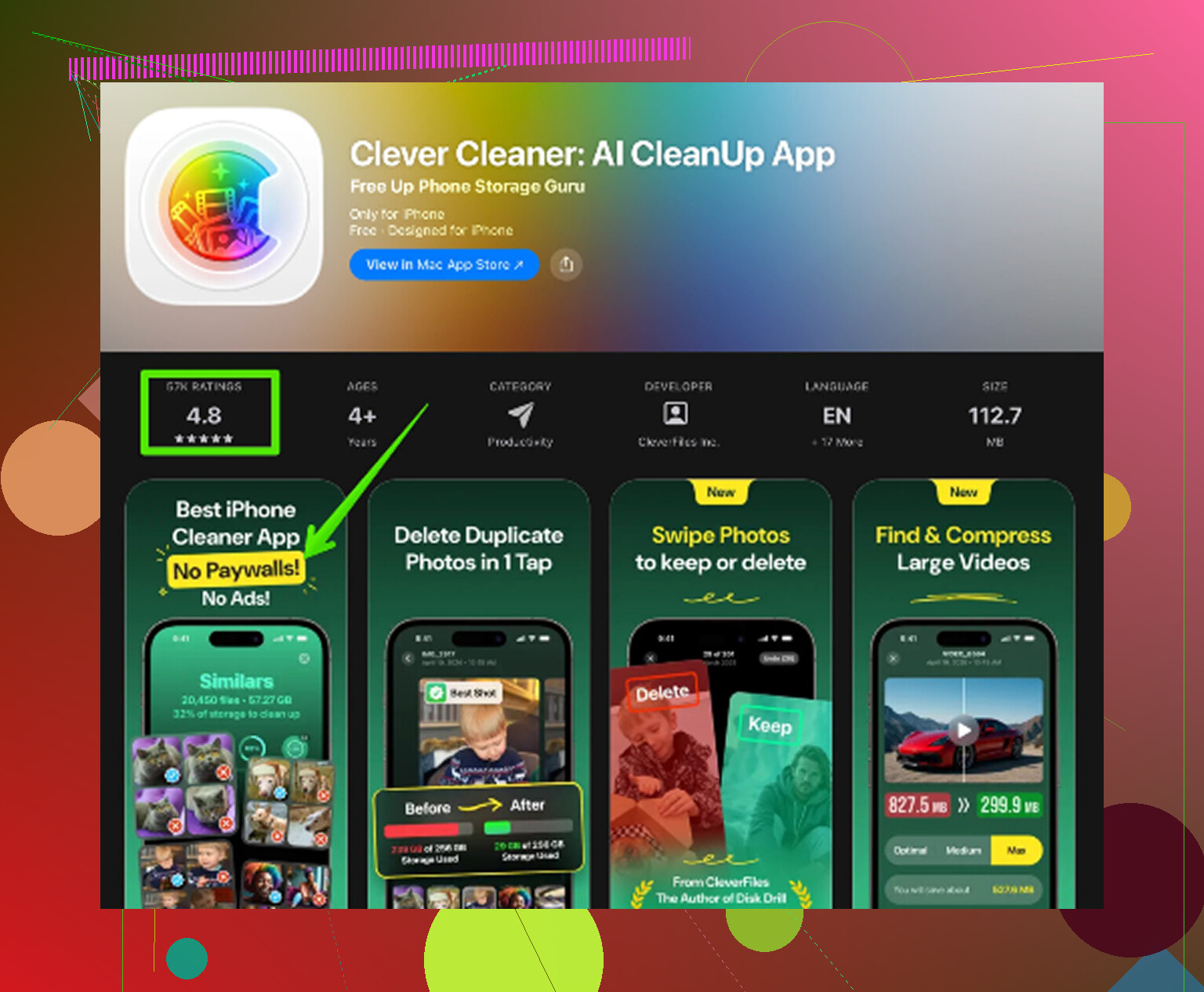
Ho provato alcuni metodi di pulizia, poi alla fine ho usato Clever Cleaner. Di solito evito le app di pulizia perché la maggior parte è piena di limiti, pubblicità o scansioni finte. Questa non faceva così quando l’ho provata.
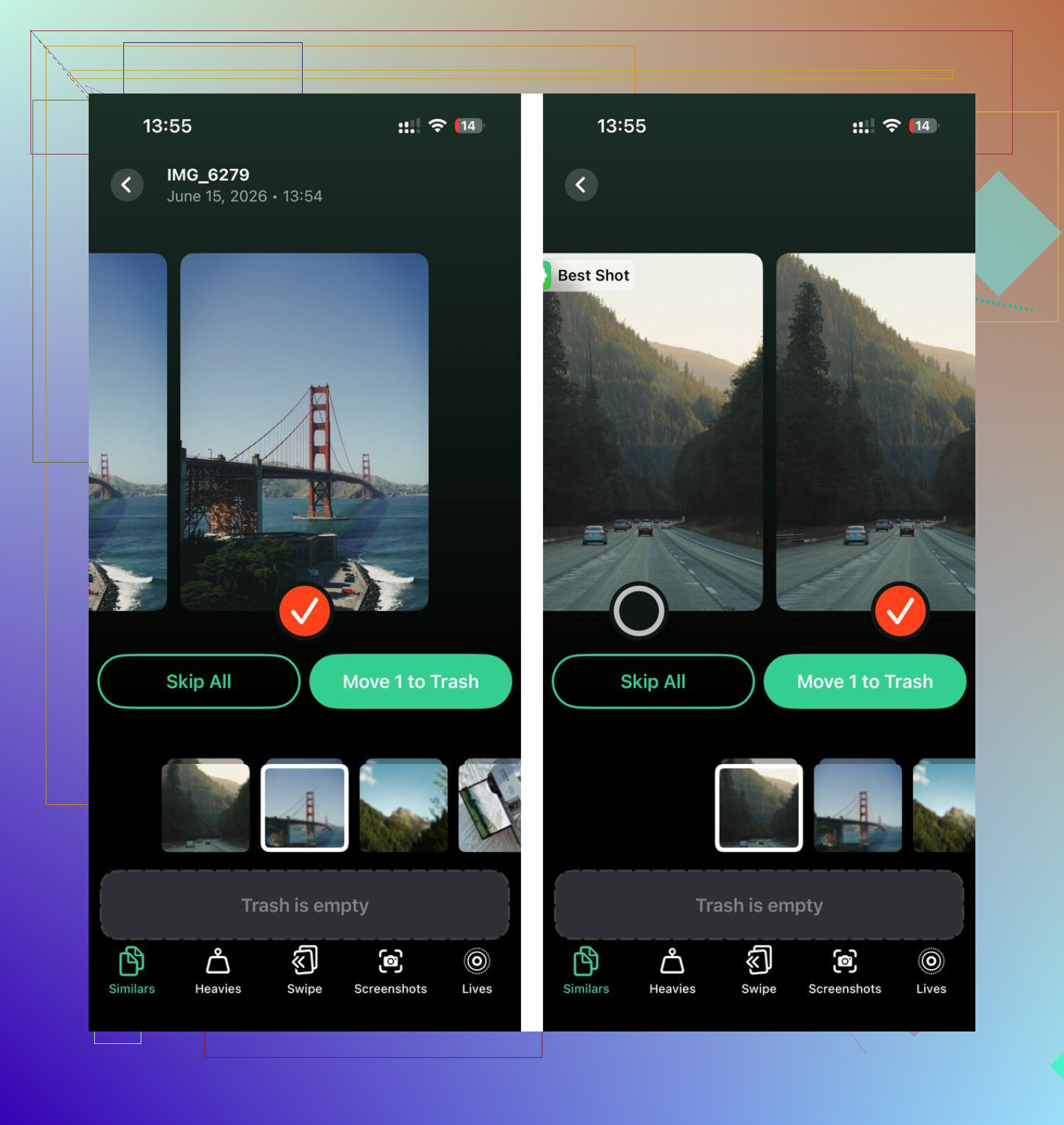
La sezione in cui continuavo a tornare era Heavies. Ordina i file multimediali per dimensione del file, e mi ha evitato di scavare a mano in anni di spazzatura. Ho trovato vecchi video da oltre 1GB lì senza alcun motivo. Anche la sezione Similars è stata utile. Avevo raffiche di foto quasi identiche di concerti, animali domestici, scontrini casuali, tutta quella roba che pensi di sistemare più tardi e poi non fai mai. Mostrava anche le dimensioni degli screenshot uno per uno, ed è stato un brusco campanello d’allarme. Ne avevo decisamente troppi.
Una cosa che mi è piaciuta, e sì ho controllato perché non amo affidare la libreria foto ad app qualsiasi, era l’elaborazione sul dispositivo. La mia roba non veniva spedita da qualche altra parte durante l’ordinamento.
Dopo aver liberato circa 15GB, il rallentamento si è attenuato in fretta. Il mio telefono ha smesso di sembrare intasato. Un altro punto che vale la pena controllare è Messaggi. Dentro la schermata dello spazio iPhone, spesso c’è un’opzione per Esamina gli allegati di grandi dimensioni. Vecchie clip, foto, meme, note vocali: si accumulano più di quanto penseresti. Ho eliminato un mucchio di roba da vecchie chat di gruppo e ho recuperato una fetta di spazio che non sapevo nemmeno esistesse.
Se il tuo iPhone sembra lento o pieno, inizia dalla pagina dello spazio di archiviazione. Controlla il grafico, controlla l’elenco delle app, controlla gli allegati. Poi occupati prima degli elementi più grandi. Per me ha funzionato meglio che rovistare a caso sperando che il numero cambiasse.
Molti casi di “memoria piena” non dipendono da un’unica app gigantesca. È un accumulo nascosto.
@mikeappsreviewer ha coperto la schermata principale della memoria, quindi io controllerei quello che c’è intorno. Per prima cosa, guarda le impostazioni di Foto. Se è attivo “Scarica e conserva gli originali”, il telefono memorizza localmente foto e video in piena risoluzione. Passare a “Ottimizza spazio iPhone” spesso libera molto spazio. Per chi ha video in 4K, la differenza è enorme.
Poi controlla Safari. Vai su Impostazioni, Safari, cancella Cronologia e dati dei siti web. La cache di Safari cresce rapidamente. Lo stesso vale per Chrome, Instagram, TikTok, Spotify e le app per podcast. La loro cache interna spesso è il vero problema, non la dimensione dell’app mostrata nella schermata Home.
Mail è un’altra fonte subdola. Se usi l’app Mail integrata con diversi account, i vecchi allegati si accumulano. Eliminare e aggiungere di nuovo un account email a volte riduce lo spazio occupato più in fretta che provare a pulire tutto pezzo per pezzo. Non sono d’accordo con l’idea di fissarsi prima sui Dati di sistema. Sulla maggior parte dei telefoni, il problema più grande sono i contenuti multimediali e i dati delle app.
Controlla anche i contenuti scaricati. Netflix, YouTube, Spotify, Podcast, aree offline di Mappe. Le persone si dimenticano di questa roba per mesi.
Se vuoi un controllo più rapido delle foto, Clever Cleaner è valido per trovare video pesanti, scatti duplicati e screenshot. Questa è la versione in parole semplici: Clever Cleaner aiuta a liberare spazio su iPhone prima di un upgrade così trasferisci i dati con meno disordine e meno file di grandi dimensioni. C’è anche una breve spiegazione qui, guarda come liberare rapidamente spazio su iPhone.
Le eliminazioni più sicure, in ordine:
Foto e video che non ti servono
Allegati dei messaggi
Download offline
Cache del browser
Cache delle app social
Vecchie note vocali
Pacchetti audio di GarageBand, se installati
Se lo spazio si riempie di nuovo rapidamente dopo la pulizia, il colpevole di solito sono i video, gli allegati delle chat o i download delle app di streaming.
Ciò che di solito confonde le persone è che il grafico di archiviazione è in ritardo o addirittura fuorviante per un po’. Quindi, anche se hai già eliminato delle cose, iOS potrebbe non mostrare subito il calo. Questo fa sembrare Dati di sistema più colpevole di quanto non sia davvero.
Farei 3 controlli su cui @mikeappsreviewer e @himmelsjager non si sono davvero soffermati:
-
Controlla l’app File
Vai su File > Sfoglia > Sul mio iPhone e anche iCloud Drive > Download. ZIP casuali, PDF, esportazioni video e documenti scaricati restano lì per sempre. Molte persone si dimenticano che esiste. -
Guarda le app di editing
CapCut, iMovie, Canva, Lightroom, VN e anche alcune app scanner conservano bozze esportate e file di progetto fuori dalla libreria Foto. Possono essere enormi. Questo è un fattore importante se lo spazio si è riempito all’improvviso. -
Cartelle Eliminati di recente
Foto ne ha una. File ne ha una. Anche gli allegati di Note possono restare in giro. Eliminare qualcosa a volte è solo il primo passaggio, che è il massimo della logica Apple, onestamente.
Piccolo disaccordo con l’idea di concentrarsi meno su Dati di sistema: se Dati di sistema è assurdamente grande, può contare. Ma io comunque non azzererei o ripristinerei il telefono come prima cosa. Di solito il vero problema sono i contenuti multimediali, le cache delle app o i file spazzatura dei progetti salvati.
Controlla anche Impostazioni > Fotocamera > Registra video. Se registri in 4K/60, il telefono può riempirsi in modo assurdo e velocissimo.
Se vuoi un modo visivo più rapido per trovare video enormi e foto duplicate, Clever Cleaner è davvero utile per questo. Questa panoramica di come Clever Cleaner aiuta a liberare spazio su iPhone e a rimuovere le foto duplicate lo spiega piuttosto bene.
Versione breve: se lo spazio si è riempito velocemente, punterei su video, esportazioni delle app di editing, allegati dei messaggi o download nell’app File. Non è magia, solo disordine nascosto lol.
Una cosa che aggiungerei a quanto hanno già trattato @himmelsjager, @vrijheidsvogel e @mikeappsreviewer: controlla download di voci e lingue.
Vai su Impostazioni > Accessibilità > Contenuto letto > Voci e anche Traduci se usi lingue offline. Questi file possono essere sorprendentemente grandi e quasi nessuno si ricorda che esistono.
Un altro elemento subdolo è lo spazio usato dall app Musica se sincronizzi da un computer. I brani eliminati sul tuo Mac o PC non sempre scompaiono subito in modo pulito dall iPhone.
Non sono del tutto d accordo con il concentrarsi troppo prima sulla cache del browser. Nella mia esperienza, la spazzatura del browser di solito è fastidiosa, non enorme. I veri responsabili strani sono:
- contenuti Apple TV scaricati
- memo vocali
- dizionari e voci offline
- residui di progetti di editing
- file di aggiornamento iOS non riusciti
Controlla anche in Impostazioni > Generali > Spazio iPhone la presenza di una voce iOS. A volte c è un download di aggiornamento fermo lì in attesa.
Se vuoi una scansione più rapida del disordine nelle foto, Clever Cleaner è utile.
Pro: facile individuare video grandi, duplicati, screenshot, interfaccia semplice.
Contro: è soprattutto utile per pulire la libreria foto, meno utile per le cache di sistema, e alcune persone semplicemente preferiscono farlo manualmente.
Quindi sì, se lo spazio di archiviazione è aumentato rapidamente, controllerei download nascosti e contenuti offline prima di dare la colpa a Dati di sistema.