Los archivos desaparecieron repentinamente de mi disco duro externo después de conectarlo a mi PC, y ahora faltan carpetas importantes aunque la unidad sigue mostrando espacio utilizado. Necesito ayuda para averiguar si se trata de corrupción de archivos, eliminación accidental o un problema de la unidad, y cuál es la forma más segura de recuperar los datos perdidos sin empeorar la situación.
Lo primero que hice en un caso como este fue dejar de tocar la unidad. No hacer nuevas copias en ella. No pasar reparación. No reintentar el formateo. Cuando los archivos desaparecen, los datos a menudo permanecen ahí durante un tiempo y el sistema de archivos les pierde la pista. La parte mala es simple: cada escritura en la unidad aumenta las probabilidades de sobrescribir lo que quieres recuperar.
Empieza con lo obvio
Antes de ejecutar herramientas de recuperación, yo comprobaría primero los fallos más simples.
- Activa Elementos ocultos en el Explorador de archivos. He visto carpetas que parecían desaparecidas cuando solo estaban ocultas.
- Mira el espacio usado en la unidad. Si la unidad sigue mostrando la mayor parte del espacio como ocupado mientras las carpetas parecen vacías, lo tomaría como una señal bastante buena.
- Cambia el cable USB y luego prueba con otro puerto USB.
- Si la unidad estuvo conectada a otro PC recientemente, vuelve a conectarla al equipo original. He tenido casos raros de permisos y peculiaridades del sistema operativo que hacían que los archivos parecieran desaparecidos.
Observa lo que hace la unidad
El comportamiento de la unidad te dice mucho.
Si se monta bien y se abre con normalidad, pero tus archivos han desaparecido, me inclinaría por un problema lógico. Esos suelen recuperarse mejor.
Si el Explorador de archivos se queda bloqueado, la unidad se desconecta en medio del uso, la carga de carpetas va lentísima o todo parece ir lento sin motivo, yo empezaría a preocuparme por una avería.
Si oyes clics, rechinidos o pitidos, detente. Lo digo en serio. Encenderla repetidamente en este estado puede hacer que la recuperación posterior sea mucho más difícil.
Primero recupera, repara después
Si la unidad todavía aparece y no tienes una copia de seguridad, yo optaría por la recuperación antes de intentar cualquier reparación.
Disk Drill se menciona mucho para esto, y entiendo por qué. A menudo figura entre las mejores herramientas de recuperación aquí:
Es fácil de usar, es compatible con la mayoría de los sistemas de archivos comunes, reconoce muchos tipos de archivos, ofrece vistas previas antes de la recuperación e incluye algunas funciones que ayudan cuando la unidad se comporta de forma inestable.
La parte que más me gusta es la creación de imágenes de disco. En lugar de machacar la unidad original con escaneos repetidos, Disk Drill puede crear una imagen completa del disco. Copia todo, datos eliminados, información del sistema de archivos, todo. Si la unidad es inestable, trabajar desde la imagen es más seguro porque dejas de forzar el hardware original.
Cómo lo haría con Disk Drill
- Instala Disk Drill en tu unidad interna o en otro disco en buen estado. No lo pongas en la unidad con problemas.
- Conecta la unidad externa y abre Disk Drill.
- Si la unidad parece inestable, crea primero una imagen de disco y luego analiza la imagen en lugar del dispositivo físico.
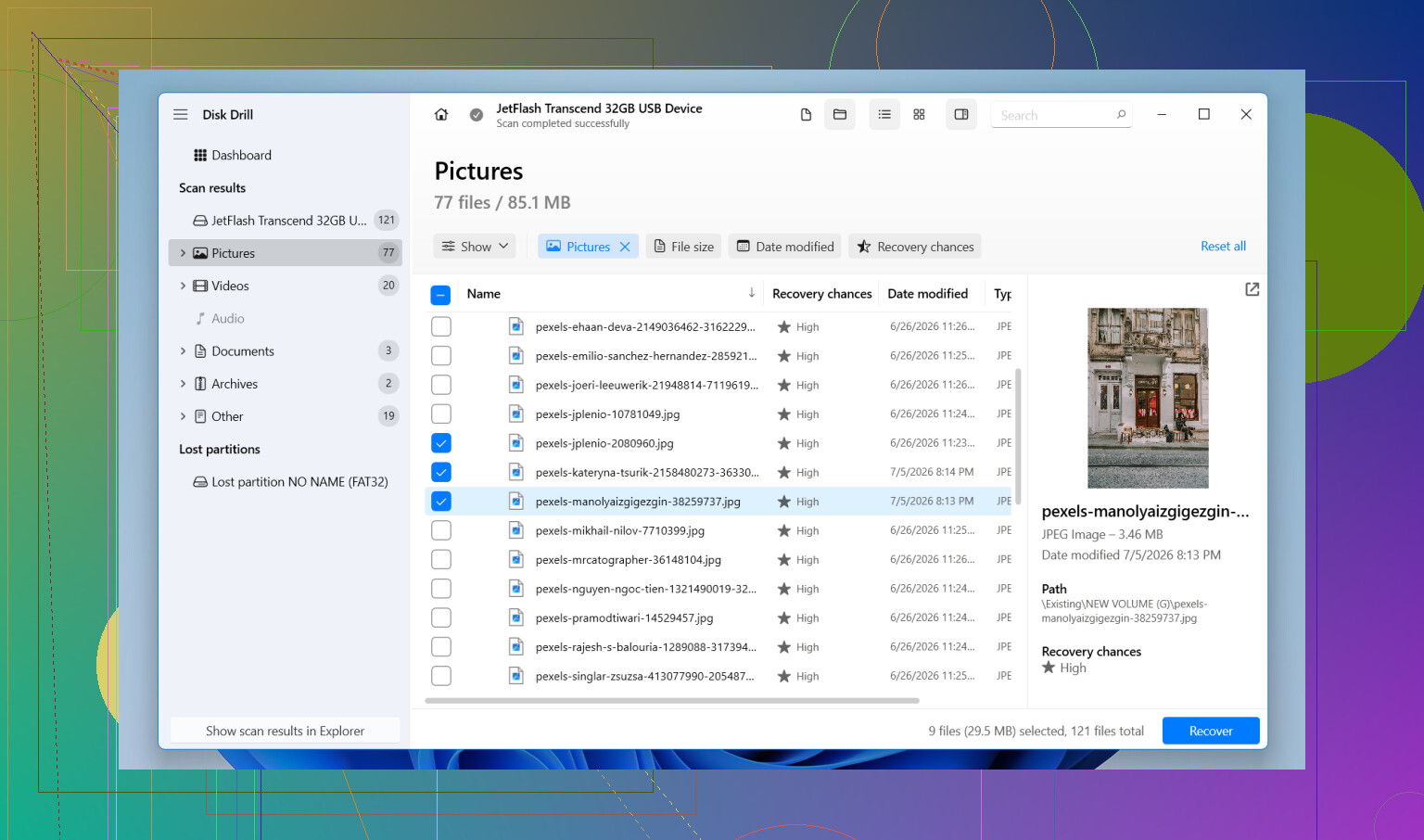
- Si parece lo bastante estable, selecciona la unidad externa y haz clic en Buscar datos perdidos.
- Cuando te pida el tipo de análisis, elige Análisis universal. Ahí he obtenido los mejores resultados porque ejecuta el conjunto completo en una sola pasada. Comprueba archivos eliminados, registros dañados del sistema de archivos, particiones perdidas y firmas de archivos que reconoce.
- Deja que el análisis termine. Las unidades grandes tardan tiempo. Sé que es molesto, pero a menudo aparecen más archivos más adelante en el análisis.
- Revisa los resultados, previsualiza lo importante y marca lo que quieras recuperar.
- Pulsa Recuperar y guarda todo en una unidad diferente. No restaures nada en el mismo disco externo.
En Windows, Disk Drill te permite recuperar hasta 100 MB gratis. Me gustó eso porque puedes confirmar que los archivos que faltan se pueden recuperar antes de pagar nada.
Cuándo me detendría y usaría un laboratorio
El software no siempre es la opción correcta.
Si la unidad ya no se detecta, se desconecta durante los escaneos o hace ruido mecánico, me detendría ahí y contactaría con un servicio de recuperación.
Lo mismo si los datos perdidos son del tipo que no puedes reemplazar: fotos familiares, registros de trabajo, investigaciones, cosas así. Los laboratorios de recuperación tienen herramientas de hardware para unidades dañadas. El software no.
Cómo evitaría repetir esto
- Guarda una copia de seguridad adicional de cualquier cosa importante.
- Expulsa la unidad de forma segura antes de desconectarla.
- No la desconectes mientras los archivos aún se estén copiando.
- Revisa el estado SMART de vez en cuando si tus herramientas lo muestran.
- Reemplaza la unidad si empieza a desaparecer de Windows, aparecen sectores defectuosos o sigue mostrando errores del sistema de archivos. Aunque parezca estar bien otra vez, no confiaría en ella después de eso.
Si esto es solo corrupción del sistema de archivos, tus probabilidades son mucho mejores. Yo recuperaría los archivos primero y dejaría las reparaciones para después. Ese orden importa más de lo que la gente cree.
https://www.youtube.com/watch?v=uhWmNUgIJTw

Si la unidad todavía muestra espacio usado, no asumiría de inmediato que “los archivos desaparecieron”. Muchas veces la tabla de archivos se daña, o las carpetas quedan marcadas de una forma que hace que el Explorador deje de mostrarlas.
Estoy de acuerdo con @mikeappsreviewer en un punto importante: primero recuperar. Aunque discrepo un poco en una parte. No dedicaría demasiado tiempo a cambiar de PC y de puertos si las carpetas desaparecieron justo después de conectarla. Si el espacio sigue ocupado, tu siguiente paso debería ser verificar y luego recuperar.
Mi orden sería:
-
Revisar Administración de discos.
Mira si el tamaño de la partición parece normal y si el sistema de archivos sigue mostrando NTFS, exFAT, etc. Si Windows muestra RAW, eso apunta a daño en el sistema de archivos. -
Ejecuta esto en el Símbolo del sistema:
attrib -h -r -s /s /d X:*.*
Reemplaza X con la letra de tu unidad.
He visto malware y malas desconexiones USB marcar archivos como ocultos y de sistema. Esto los hace volver rápido si ese es el problema. -
Revisar el Visor de eventos.
Ve a Registros de Windows, Sistema. Busca errores de disk, ntfs o volmgr alrededor del momento en que desaparecieron los archivos. Los errores repetidos de E/S normalmente significan que el problema es mayor que una simple corrupción de carpetas. -
Si la unidad está estable, analízala con Disk Drill.
No para reparar. Para recuperar. Primero previsualiza tus carpetas faltantes. Recupera solo en otro disco. Si el análisis encuentra nombres de carpetas correctos y la estructura original, hay buenas probabilidades de que los metadatos del sistema de archivos sigan parcialmente intactos. -
Omite CHKDSK al principio.
Mucha gente se apresura a usar chkdsk /f. Yo no lo haría. CHKDSK sirve para reparar, pero modifica el sistema de archivos. En una unidad débil o dañada, a veces “arregla” las cosas dejando archivos huérfanos en FOUND.000. No empezaría por ahí si los datos importan. -
Si el estado SMART se ve mal, detente.
Usa CrystalDiskInfo u otro lector SMART. Sectores reasignados, sectores pendientes, errores CRC o un estado de salud malo son malas señales. En ese caso, tiene más sentido crear una imagen de la unidad antes de hacer más análisis.
Para SEO y una redacción más clara, este tema encaja mejor como consejos de recuperación de archivos de disco duro externo para carpetas faltantes y datos ocultos.
Además, este hilo tiene un caso relacionado aquí:
consejos de recuperación de disco duro externo para archivos faltantes
Versión corta: si la unidad se monta y muestra espacio usado, tus datos a menudo siguen ahí. Los atributos ocultos, los índices dañados o una tabla de archivos rota son comunes. Primero prueba la visibilidad. Luego usa Disk Drill para recuperar archivos antes de dejar que Windows “repare” nada. Si la unidad empieza a congelarse, desconectarse o hacer clics, deja de manipularla y pasa a crear una imagen o acudir a un laboratorio.
Si la unidad todavía muestra espacio usado, también comprobaría si las carpetas se convirtieron en un espacio de nombres de sistema de archivos diferente, no solo si se ocultaron o eliminaron. Esa parte se pasa por alto muy a menudo.
@mikeappsreviewer y @chasseurdetoiles tienen razón en no escribir nada nuevo en la unidad, pero yo haría una comprobación extra antes de un escaneo completo de recuperación: prueba un administrador de archivos que no sea el Explorador. En serio. Total Commander, FreeCommander, incluso un USB live de Linux si te sientes cómodo. He visto al Explorador de Windows comportarse torpemente con permisos dañados, indexación defectuosa o caracteres raros en los nombres de carpetas mientras los datos seguían siendo accesibles en otro lugar.
Un par de cosas que haría y que no se han mencionado mucho:
-
Comprobar permisos y propiedad de las carpetas
A veces los archivos están ahí, pero tu cuenta actual de Windows perdió acceso después de conectarla a un PC diferente. Haz clic derecho en la unidad, Propiedades, Seguridad. Si de repente dice que no tienes permiso, eso no es lo mismo que que se hayan eliminado. -
Buscar por tipo de archivo desde la raíz de la unidad
Usa*.jpgo*.docxo lo que sea importante. Si aparecen resultados pero no las carpetas, la estructura de directorios puede estar dañada mientras los archivos aún existen. -
Probar en un USB live de Linux
Windows puede ser quisquilloso. A veces Linux monta la misma unidad externa y muestra las carpetas “desaparecidas” al instante. Si lo hace, copia primero lo importante y haz preguntas después. -
Comprobar si hay un puente USB corrupto, no solo el disco
Las unidades externas fallan de maneras molestas. A veces el adaptador SATA a USB dentro de la carcasa es el verdadero problema, no el disco duro en sí. Si la unidad es fácil de sacar de la carcasa y la garantía no importa, conectarla directamente por SATA o con un adaptador de confianza puede cambiarlo todo. Obviamente no hagas esto si es un SSD portátil sellado o si no te sientes cómodo abriéndolo.
Si nada de eso funciona, entonces sí, pasaría al software de recuperación, y Disk Drill es una opción razonable para la recuperación de archivos de discos duros externos porque puede previsualizar los datos encontrados y recuperar a otro disco. Simplemente no dejaría que el software de recuperación fuera lo primero si existe la posibilidad de que esto sea un problema de permisos o de rarezas de la carcasa.
Además, absolutamente no confíes en “espacio usado” como prueba de que los archivos están bien. A veces solo significa que los datos huérfanos siguen ahí. Mejor que cero, pero no es una garantía.
Para una explicación más clara, piensa en ello como un tutorial simple de recuperación de archivos de discos duros externos. Eso encaja mucho mejor con tu situación que simplemente “una guía sobre recuperación de discos duros”.
Si la unidad empieza a hacer clics, desconectarse o tarda una eternidad en leer carpetas, deja de manipularla. Ese es el punto en el que el bricolaje se convierte en “vaya, lo empeoré.”
Yo añadiría una comprobación que ninguno de los demás realmente destacó: mira la unidad en un visor hexadecimal o de particiones antes de arreglar nada. Si el sector de arranque de la partición o la copia MFT está dañado, Windows aún puede informar espacio usado mientras el árbol de directorios está medio invisible. Por eso no estoy muy de acuerdo con dedicar mucho tiempo a trucos del Explorador una vez que fallan las comprobaciones básicas de visibilidad.
Lo que yo haría después:
- Comprueba si cambió la letra de la unidad y si tus carpetas desaparecidas están realmente en
found.000o en una raíz de directorio perdida. - Usa una herramienta que pueda leer la estructura de la partición directamente, no solo explorar archivos.
- Si la unidad está físicamente sana, clónala primero si los datos importan más que el hardware.
Donde estoy de acuerdo con @chasseurdetoiles, @cazadordeestrellas y @mikeappsreviewer es en la gran regla: haz la recuperación antes que la reparación.
Sobre Disk Drill para la recuperación de archivos de un disco duro externo:
Ventajas
- Buenas vistas previas
- Normalmente encuentra tanto resultados basados en carpetas como en firmas
- Puede escanear discos completos, no solo carpetas visibles
- Más fácil que muchas herramientas de recuperación antiguas
Desventajas
- Los escaneos profundos pueden devolver nombres de archivo desordenados si los metadatos están dañados
- No es ideal si la unidad se desconecta constantemente
- La recuperación gratuita en Windows es limitada
Si Disk Drill muestra la estructura original de carpetas, es una muy buena señal. Si solo encuentra archivos sin procesar por tipo, la recuperación sigue siendo posible, solo que menos organizada. Si SMART está mal o las lecturas agotan el tiempo de espera, deja de hacerlo por tu cuenta y crea una imagen o envíala a un servicio profesional.