Przypadkowo usunąłem kilka ważnych plików z dysku APFS w moim MacBooku i opróżniłem już Kosz. Obawiam się, że mogły zostać nadpisane lub że wpłynęły na nie migawki/TRIM SSD. Jaki jest najbezpieczniejszy sposób, aby spróbować odzyskać pliki APFS w systemie macOS, nie pogarszając sytuacji?
Po pierwsze: jeśli możesz, przestań używać tego dysku. To ważniejsze niż wybór programu do odzyskiwania danych. W przypadku APFS, jeśli usuniesz folder, przypadkowo skasujesz jakieś dane lub utracisz partycję, zapisywanie nowych danych na tym samym dysku może utrudnić albo uniemożliwić odzyskanie brakujących plików.
Przechodziłem przez to kilka miesięcy temu po usunięciu całego folderu projektu na MacBooku bez kopii zapasowej w Time Machine. Myślałem, że wszystko przepadło, ale ostatecznie udało mi się odzyskać prawie całą zawartość.
Zanim zapłacisz za oprogramowanie do odzyskiwania danych, warto sprawdzić najprostsze rozwiązania:
- Zajrzyj do Kosza.
- Sprawdź Time Machine, jeśli z niego korzystasz.
- Mimo wszystko otwórz Time Machine, nawet jeśli dysk z kopią zapasową nie był podłączony. APFS może przechowywać lokalne migawki, więc macOS może nadal mieć zapisaną niedawną wersję danych. Jeśli jest wystarczająco dużo wolnego miejsca, takie migawki zwykle są przechowywane przez około jeden dzień.
Jeśli niczego tam nie znajdziesz, zamiast próbować przypadkowych metod naprawy, skorzystaj z oprogramowania do odzyskiwania danych.
Użyłem programu Disk Drill, ponieważ prawidłowo obsługuje APFS i nie ogranicza się jedynie do wyszukiwania plików na podstawie sygnatur.
Moje działania były dość proste:
- Pobrałem Disk Drill na inny dysk, a nie na ten, z którego odzyskiwałem dane.
- Otworzyłem Ustawienia systemowe > Prywatność i ochrona > Pełny dostęp do dysku i przyznałem programowi Disk Drill odpowiednie uprawnienia. Bez nich program może nie być w stanie prawidłowo przeskanować woluminów systemowych APFS.
- Wybrałem dysk APFS, którego dotyczył problem.
- Uruchomiłem pełne skanowanie za pomocą funkcji Wyszukaj utracone dane.
- Poczekałem na zakończenie całego skanowania, zamiast przerywać je wcześniej.
- Przejrzałem podgląd plików przed ich odzyskaniem.
- Odzyskałem pliki na zewnętrzny dysk SSD, zamiast zapisywać je z powrotem na Macu.
Najbardziej przydatne było to, że większość folderów odzyskałem z ich oryginalnymi nazwami i strukturą. Miało to ogromne znaczenie, ponieważ ręczne porządkowanie sterty odzyskanych plików bez nazw to prawdziwa udręka. Disk Drill ma również wbudowany monitor SMART, który przydaje się, jeśli podejrzewasz awarię dysku. Jeśli dysk wydaje się niestabilny, możesz najpierw utworzyć jego obraz i odzyskiwać dane z tego obrazu, zamiast wielokrotnie skanować oryginalny dysk.
Jeśli chodzi o utraconą partycję APFS, również najpierw odzyskałbym ważne pliki, a dopiero potem próbował naprawić partycję. TestDisk może czasami naprawić uszkodzoną strukturę partycji, ale ma interfejs tekstowy i dość łatwo popełnić w nim błąd, jeśli nie zna się dobrze tego narzędzia. Moja zasada brzmi: najpierw odzyskiwanie, później naprawa.
W przypadku dysków SSD czas ma też większe znaczenie ze względu na funkcję TRIM. Nowoczesne Maki usuwają w tle nieużywane bloki danych, a po ich wyczyszczeniu oprogramowanie do odzyskiwania nie będzie już w stanie przywrócić danych. Dlatego tak ważne jest wyłączenie Maca lub przynajmniej unikanie korzystania z tego dysku. Po przypadkowym usunięciu danych tradycyjne dyski twarde zwykle dają większe szanse na ich odzyskanie, ponieważ działają inaczej.
Jeśli Disk Drill znajduje pliki, a ich podgląd wygląda prawidłowo, zwykle jest to dobry znak.
Jeśli jednak Mac nie rozpoznaje dysku, dysk ciągle się rozłącza, słychać klikanie lub kontener APFS wygląda na poważnie uszkodzony, lepiej przestać przy nim majstrować i skontaktować się z profesjonalnym laboratorium odzyskiwania danych. Wiele renomowanych laboratoriów przeprowadza bezpłatną diagnostykę i działa na zasadzie brak danych, brak opłaty. Kosztuje to więcej niż oprogramowanie, ale jeśli problem ma charakter fizyczny, samodzielne próby mogą pogorszyć sytuację.
Miejmy nadzieję, że jest to tylko przypadkowe usunięcie danych albo uszkodzona partycja. W takich przypadkach oprogramowanie ma zwykle największe szanse na odzyskanie danych, zwłaszcza jeśli zareagujesz szybko.
Jeśli jest to wbudowany dysk SSD w nowszym MacBooku, odzyskanie danych jest możliwe, ale po opróżnieniu Kosza nie ma żadnej gwarancji powodzenia. Zgadzam się z @mikeappsreviewer, że należy zaprzestać zapisywania danych, ale podszedłbym do tego bardziej rygorystycznie: nie uruchamiaj ponownie komputera i nie przeglądaj internetu z tej samej instalacji macOS, „zastanawiając się nad tym”, ponieważ Spotlight, synchronizacja iCloud, aktualizacje, pamięć podręczna przeglądarki i dzienniki mogą zapisywać dane na dysku. Zanim cokolwiek kupisz, sprawdź folder Ostatnio usunięte w iCloud Drive, album Ostatnio usunięte w Zdjęciach, kosze poszczególnych aplikacji oraz kopie zapasowe Time Machine i lokalne migawki. Jeśli wypróbujesz Disk Drill lub inne narzędzie do odzyskiwania danych z APFS, w miarę możliwości uruchom je z innego dysku i odzyskuj pliki wyłącznie na dysk zewnętrzny. Podgląd jest ważniejszy niż lista plików, ponieważ skanowanie APFS może wyświetlać nazwy plików, których po wykonaniu operacji TRIM nie da się już faktycznie odzyskać.
Nie uruchamiaj Pierwszej pomocy, nie instaluj ponownie systemu macOS, nie próbuj „naprawiać” kontenera APFS ani zwalniać miejsca przed odzyskiwaniem danych. To właśnie takie działania, podejmowane w dobrej wierze, mogą sprawić, że możliwe do odzyskania usunięte pliki staną się bezpowrotnie utracone, zwłaszcza na wewnętrznym dysku SSD.
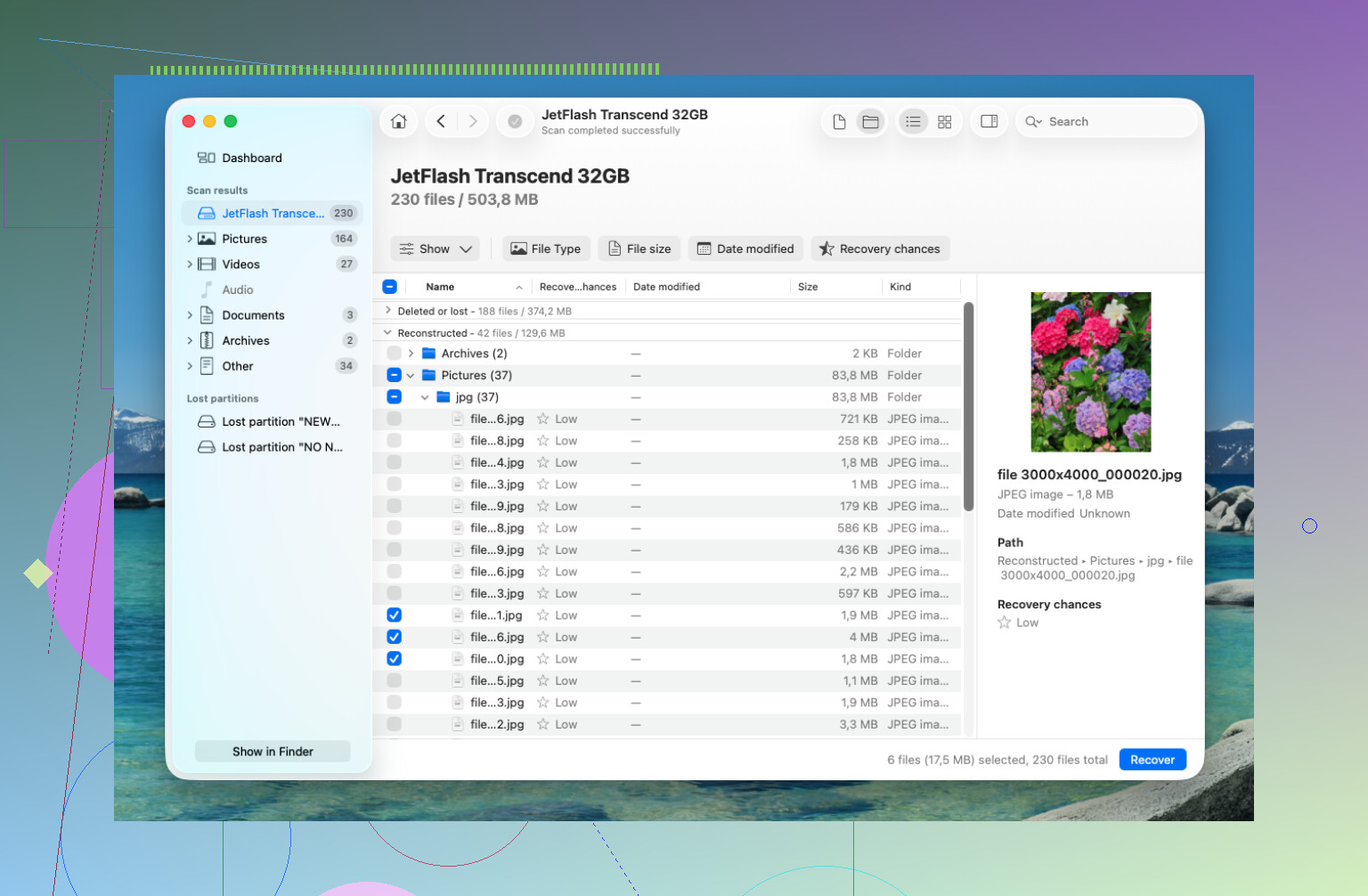
Problem z APFS na MacBooku polega na tym, że pojawienie się nazwy pliku w wynikach skanowania nie dowodzi, iż jego zawartość nadal istnieje. Metadane mogą przetrwać dłużej niż rzeczywiste bloki danych, a funkcja TRIM może sprawić, że odzyskany plik będzie zawierać bezużyteczne dane lub same zera. Dlatego podgląd należy traktować jako rzeczywisty test. Jeśli aplikacja do odzyskiwania danych wyświetla dokument, zdjęcie lub film i jego podgląd działa prawidłowo, natychmiast odzyskaj go na dysk zewnętrzny. Jeśli pokazuje tylko nazwy bez podglądu, nie ma jeszcze powodów do nadmiernego optymizmu.
Disk Drill jest rozsądnym narzędziem, które warto wypróbować, ale nie należy instalować go na tym samym woluminie Maca, z którego próbujesz odzyskać dane. Jeśli to możliwe, uruchom komputer z innego dysku albo przynajmniej użyj innego Maca i zewnętrznego nośnika docelowego. Jeśli brakujące pliki są warte dużo pieniędzy lub mają kluczowe znaczenie prawne bądź biznesowe, pomiń etap „wypróbuj pięć aplikacji i zobacz, co się stanie”. Każde skanowanie jest mniej ryzykowne niż zapisywanie nowych plików, ale najbezpieczniejsza samodzielna próba nadal wygląda tak: przestań używać Maca, wykonaj jedno skanowanie w możliwie najmniej inwazyjny sposób, odzyskaj dane w innym miejscu, a następnie oceń, czy rezultat jest wystarczająco dobry.

Uruchom Maca w trybie odzyskiwania macOS i nie korzystaj ze standardowego woluminu startowego, dopóki nie zdecydujesz, w jaki sposób chcesz odzyskać dane. Na MacBooku z wewnętrznym dyskiem SSD APFS stwierdzenie „będę go ostrożnie używać tylko przez kilka minut” nadal może oznaczać zapisywanie danych w tle przez macOS, iCloud, Spotlight, dzienniki systemowe, plik wymiany, pamięć podręczną przeglądarki itd.
Tak, odzyskanie danych po opróżnieniu Kosza nadal może być możliwe, ale oczekiwania powinny być mniejsze niż w przypadku starego dysku talerzowego. APFS może nadal zawierać informacje o katalogach, migawki mogą uratować sytuację, a narzędzie do odzyskiwania danych może znaleźć nienaruszone rekordy plików. Z drugiej strony funkcja TRIM i mechanizm usuwania zbędnych danych z dysku SSD mogą sprawić, że wpis pliku będzie widoczny, ale jego rzeczywista zawartość będzie już usunięta. Dlatego wspomniana przez innych możliwość podglądu ma znaczenie. Nazwa pliku jest wskazówką, a nie dowodem.
W praktyce zastosowałbym następujące kroki:
- Wyłącz Maca, jeśli nie został jeszcze wyłączony.
- Uruchom tryb odzyskiwania albo system z zewnętrznego dysku z macOS, jeśli już taki masz.
- Przed rozpoczęciem skanowania sprawdź migawki. W Terminalu polecenie
tmutil listlocalsnapshots /może wyświetlić lokalne migawki Time Machine. - Jeśli istnieje migawka utworzona przed usunięciem danych, najpierw przywróć je z niej. Zwykle jest to lepsze rozwiązanie niż odzyskiwanie plików na podstawie ich sygnatur.
- Jeśli żadna migawka nie pomoże, przeskanuj odpowiedni wolumin narzędziem do odzyskiwania danych i zapisz wyniki na osobnym dysku zewnętrznym.
Możesz wypróbować Disk Drill, ale traktowałbym go przede wszystkim jako skaner, a nie magiczny przycisk cofania zmian. Jeśli prawidłowo wyświetla podgląd konkretnych plików, natychmiast odzyskaj je w innej lokalizacji. Jeśli pokazuje tysiące plików z uszkodzonym podglądem, nie zakładaj, że zapłacenie za program lub dziesięciokrotne ponowienie skanowania rozwiąże problem. Czasami metadane przetrwały, ale same dane już nie.
Inną kwestią, o której często się zapomina, jest szyfrowanie i model Maca. W MacBookach z układem T2 i procesorami Apple wewnętrzna pamięć masowa jest powiązana ze sprzętowymi zabezpieczeniami Maca, a dysku SSD nie można po prostu wyjąć w serwisie i odczytać w innym komputerze. Jeśli Mac się uruchamia i znasz hasło, to dobra wiadomość. Jeśli ulega awarii, zawiesza się lub nie można zamontować kontenera APFS, przerwij działania wcześniej i skontaktuj się z laboratorium odzyskiwania danych przed uruchomieniem kolejnych narzędzi. Jednak w przypadku zwykłego przypadkowego usunięcia danych najbezpieczniejsza kolejność samodzielnych działań to najpierw sprawdzenie migawek, następnie jedno ostrożne skanowanie, a na końcu odzyskanie danych na zewnętrzny nośnik.