Meine Festplatte hat angefangen, seltsame Geräusche zu machen, und jetzt hat sie fehlerhafte Sektoren. Ich kann noch einige Dateien sehen, aber das Kopieren schlägt fehl oder bringt meinen Computer zum Einfrieren. Ich habe wichtige Fotos und Arbeitsdokumente darauf und brauche Rat zur sichersten Methode, Daten von einer defekten Festplatte wiederherzustellen, bevor es schlimmer wird.
Hören Sie auf, das defekte Laufwerk weiter zu belasten
Wenn Ihr Laufwerk anfängt, CRC-Fehler auszugeben, beim Öffnen von Ordnern einfriert oder mitten beim Lesen hängen bleibt, hören Sie sofort auf. Ich würde es nicht weiter testen. Ich habe das einmal aus Gewohnheit getan, immer wieder neu versucht, und das Laufwerk wurde innerhalb einer Stunde schlimmer.
Wenn es ein externes Laufwerk ist, ziehen Sie den Stecker. Wenn es Ihr internes Systemlaufwerk ist, fahren Sie den Rechner herunter. Jeder zusätzliche Leseversuch belastet eine bereits ausfallende Festplatte noch mehr. Das Laufwerk versucht ständig, Daten aus fehlerhaften Bereichen zu lesen, und das Betriebssystem startet womöglich im Hintergrund auch noch eigene Reparaturroutinen. Schlechte Kombination. Man verliert schnell an Boden.
Zwei Arten von Fehlern, und sie verhalten sich nicht gleich
Manchmal ist der Schaden logisch. Ich meine damit, dass das Dateisystem oder die Sektordaten nicht mehr zu ihren Fehlerkorrekturdaten passen. Das passiert oft nach einem Absturz, Stromausfall, erzwungenem Herunterfahren und ähnlichen Dingen. Die Hardware selbst kann dabei noch völlig in Ordnung sein. Solche Fälle nennt man weiche fehlerhafte Sektoren.
Dann gibt es physische Schäden. Harte fehlerhafte Sektoren. Hier ist das Medium beschädigt, oder die Köpfe verschleißen, oder im Inneren des Laufwerks gerät etwas aus dem Takt. Keine Software repariert physischen Verschleiß. Sie kann höchstens die beschädigten Bereiche umgehen, sofern das Laufwerk lange genug durchhält.
Warum ich CHKDSK am Anfang auslassen würde
Viele gehen direkt zu CHKDSK. Ich würde das nicht tun, zumindest nicht zuerst.
CHKDSK soll ein Dateisystem wieder benutzbar machen. Es ist kein Werkzeug zur Datenrettung. Wenn das Dateisystem beschädigt ist, kann es aufräumen, indem es beschädigte Verweise und verwaiste Einträge abschneidet. Gut, um einen Rechner wieder zu starten. Schlecht für die Chancen auf Wiederherstellung. Am Ende haben Sie eine aufgeräumtere Festplatte und weniger Wege zurück zu Ihren Dateien.
Der sicherere Weg ist, das Quelllaufwerk überhaupt nicht zu verändern. Erstellen Sie eine sektorweise Kopie auf eine gesunde Festplatte. Arbeiten Sie mit der Kopie. Lassen Sie das Original nach dem Imaging in Ruhe.
So würde ich bei einer Heimrettung vorgehen
Wenn Sie das selbst machen, sollten Sie nach Wiederherstellungssoftware mit Imaging-Unterstützung suchen. Disk Drill wird aus gutem Grund oft erwähnt. Ein nützlicher Teil ist die Byte-für-Byte-Backup-Option.
Wichtiger ist jedoch, wie sich die Software verhält, wenn sie auf unlesbare Stellen trifft. Ältere Tools und auch manche aktuellen bleiben oft dabei hängen und bearbeiten denselben schlechten Bereich immer wieder. Das kostet Zeit und belastet ein schwaches Laufwerk zusätzlich. Bessere Tools überspringen problematische Stellen, kopieren zuerst die lesbaren Bereiche und kehren später zurück, um die schlechten Abschnitte in kleineren Blöcken erneut zu versuchen. Ich habe erlebt, dass genau das den Unterschied ausmacht zwischen der Rettung der meisten Dateien und einem halbtoten Klon.
Die Reihenfolge, der ich folgen würde
- Besorgen Sie sich ein gesundes Ziellaufwerk mit genügend Speicherplatz.
- Erstellen Sie ein vollständiges Image oder einen Klon des ausfallenden Laufwerks.
- Trennen Sie das Original, sobald das Imaging abgeschlossen ist.
- Laden Sie das Image in Ihr Wiederherstellungstool.
- Scannen Sie das Image, nicht die beschädigte Festplatte.
- Speichern Sie wiederhergestellte Dateien auf einem anderen gesunden Laufwerk.
Schreiben Sie wiederhergestellte Dateien nicht zurück auf die ausfallende Festplatte. Ich weiß, das klingt offensichtlich, aber Leute tun das, wenn ihnen der Platz ausgeht. Das endet im Chaos.
Wann Heimarbeit keinen Sinn mehr ergibt
Wenn das Laufwerk klickt, schleift, piept, nicht mehr anläuft oder überhaupt nicht angezeigt wird, würde ich mich zurückziehen. Diese Anzeichen deuten meist auf einen mechanischen Defekt hin. In diesem Stadium sind Werkzeuge für zu Hause ein Glücksspiel.
Wenn die Daten wichtig sind, ist ein Labor der sicherere Weg. Anbieter wie Gillware oder Techchef kümmern sich in kontrollierten Umgebungen um solche Fälle und verwenden Hardware, die die meisten von uns nicht haben. Sie tauschen Teile aus, stabilisieren ausfallende Laufwerke und holen Daten mit spezialisierter Ausrüstung heraus. Billig ist das nicht. Rechnen Sie je nach Defekt mit etwa 500 bis 3.000 Dollar. Schmerzlich, ja. Aber immer noch günstiger, als Familienfotos, Steuerunterlagen oder Kundendateien zu verlieren, die sich nicht ersetzen lassen.
Was man nach der Wiederherstellung mit dem Laufwerk tun sollte
Sobald Ihre Dateien wiederhergestellt sind und Sie sie geprüft, geöffnet und sichergestellt haben, dass sie nicht beschädigt sind, können Sie das ursprüngliche Laufwerk testen oder löschen, wenn Sie möchten. Ein vollständiges Formatieren oder chkdsk /r markiert fehlerhafte Sektoren, damit das System sie später meidet.
Ich würde dem Laufwerk trotzdem nie wieder für etwas Wichtiges vertrauen.
Ein Laufwerk, das bereits CRC-Fehler produziert und Lesezugriffe aufhängt, hat Ihnen schon gezeigt, was es ist. Nehmen Sie es aus dem produktiven Einsatz.
Der Teil, den Leute überspringen, bis es weh tut
Die langfristige Lösung sind Backups. Ganz klassisch 3-2-1.
- Bewahren Sie 3 Kopien wichtiger Daten auf
- Nutzen Sie 2 verschiedene Speichertypen
- Bewahren Sie 1 Kopie extern oder in der Cloud auf
Ich habe das zu lange ignoriert. Dann hat ein einziges defektes Laufwerk ein Wochenende verschlungen und mir ein paar Jahre gute Laune geraubt. Backups sind langweilig. Wiederherstellung ist schlimmer.
Seltsame Geräusche verändern die Rechnung. Das ist zuerst keine Aufräumarbeit. Es ist ein Fall von versagender Hardware.
Ich stimme @mikeappsreviewer in einem wichtigen Punkt zu: Hören Sie mit dem normalen Dateikopieren auf. Worin ich mich etwas unterscheide, ist Folgendes. Wenn das Laufwerk noch eingebunden wird und das Geräusch leise ist, würde ich zuerst nur die unersetzlichen Daten sichern, in kurzen Durchgängen, bevor ich irgendeinen umfassenden Scan starte. Fotos, Dokumente, Kundendateien. Große Videos und Systemordner auslassen. Ein vollständiger Scan belastet die Festplatte stundenlang. Manchmal haben Sie diese Stunden nicht.
Ein paar praktische Optionen.
-
SMART-Daten einmal auslesen.
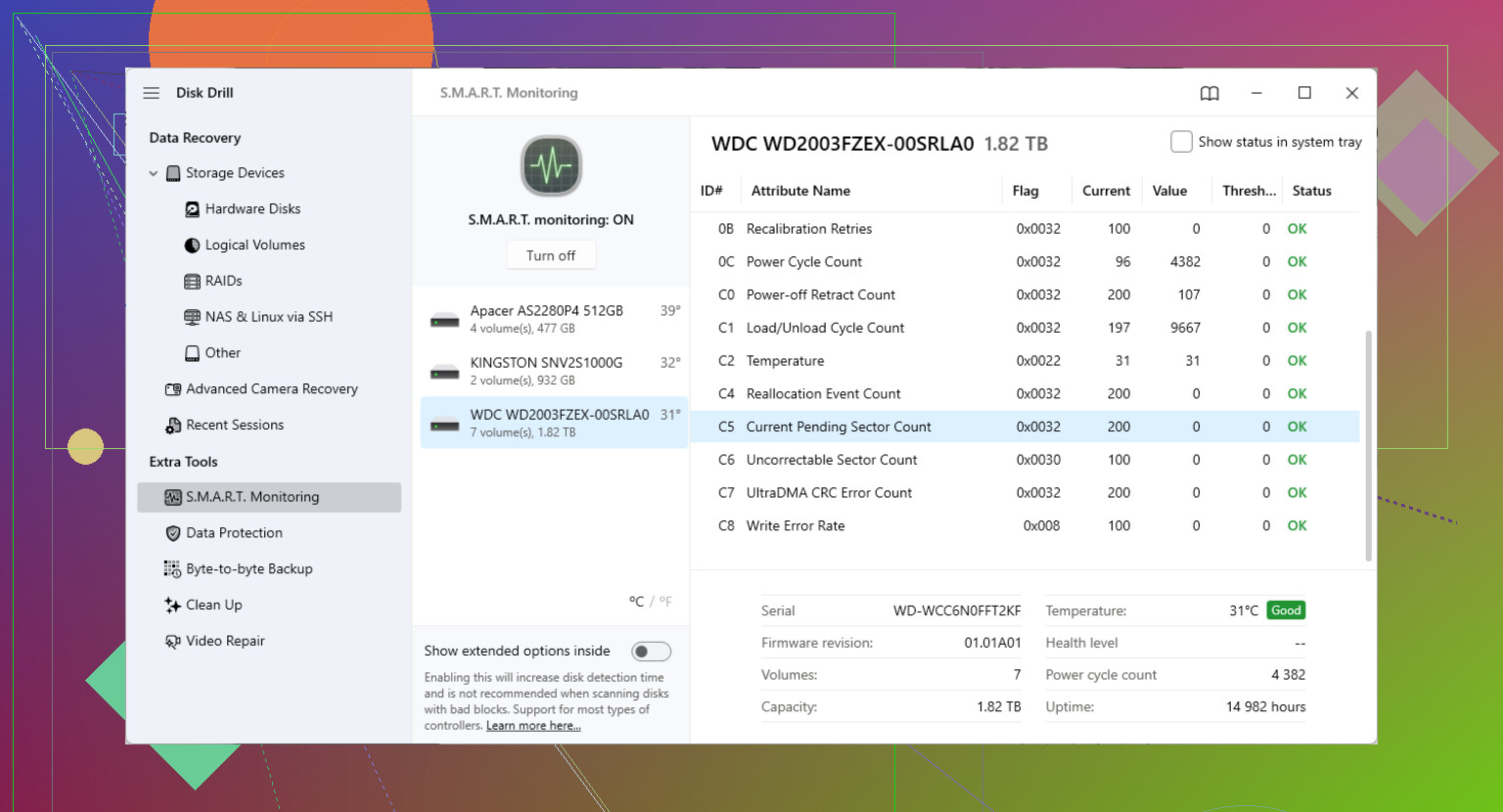
Verwenden Sie CrystalDiskInfo unter Windows oder smartctl unter Linux/macOS. Achten Sie auf Reallocated Sectors, Pending Sectors, Uncorrectable Sectors. Wenn Pending oder Uncorrectable ansteigt, stirbt die Festplatte schnell. Wenn sie beim SMART-Auslesen einfriert, ist das ebenfalls ein schlechtes Zeichen. -
Nach Dateityp kopieren, die kleinsten zuerst.
Beginnen Sie mit Dokumenten und Bildern. Kleine Dateien lassen sich oft noch kopieren, bevor sich der Zustand des Laufwerks verschlechtert. Verwenden Sie TeraCopy oder FastCopy mit niedrig eingestellten Wiederholungen, etwa 1 bis 2. Die standardmäßige Windows-Kopie hängt oft zu lange fest. -
Wenn möglich, USB vermeiden.
Wenn es sich um eine externe HDD handelt, nehmen Sie sie aus dem Gehäuse und schließen Sie sie per SATA an. Viele günstige USB-Bridges gehen mit Lesefehlern schlecht um und frieren die ganze Sitzung ein. Direktes SATA ist oft stabiler. -
Kühlen Sie sie.
Kein Unsinn mit dem Gefrierfach. Ich meine einen Tischventilator, eine stabile Oberfläche, keine Bewegung, kein Anstoßen der Festplatte. Wärme bringt schwache Laufwerke schneller an den Rand des Ausfalls. -
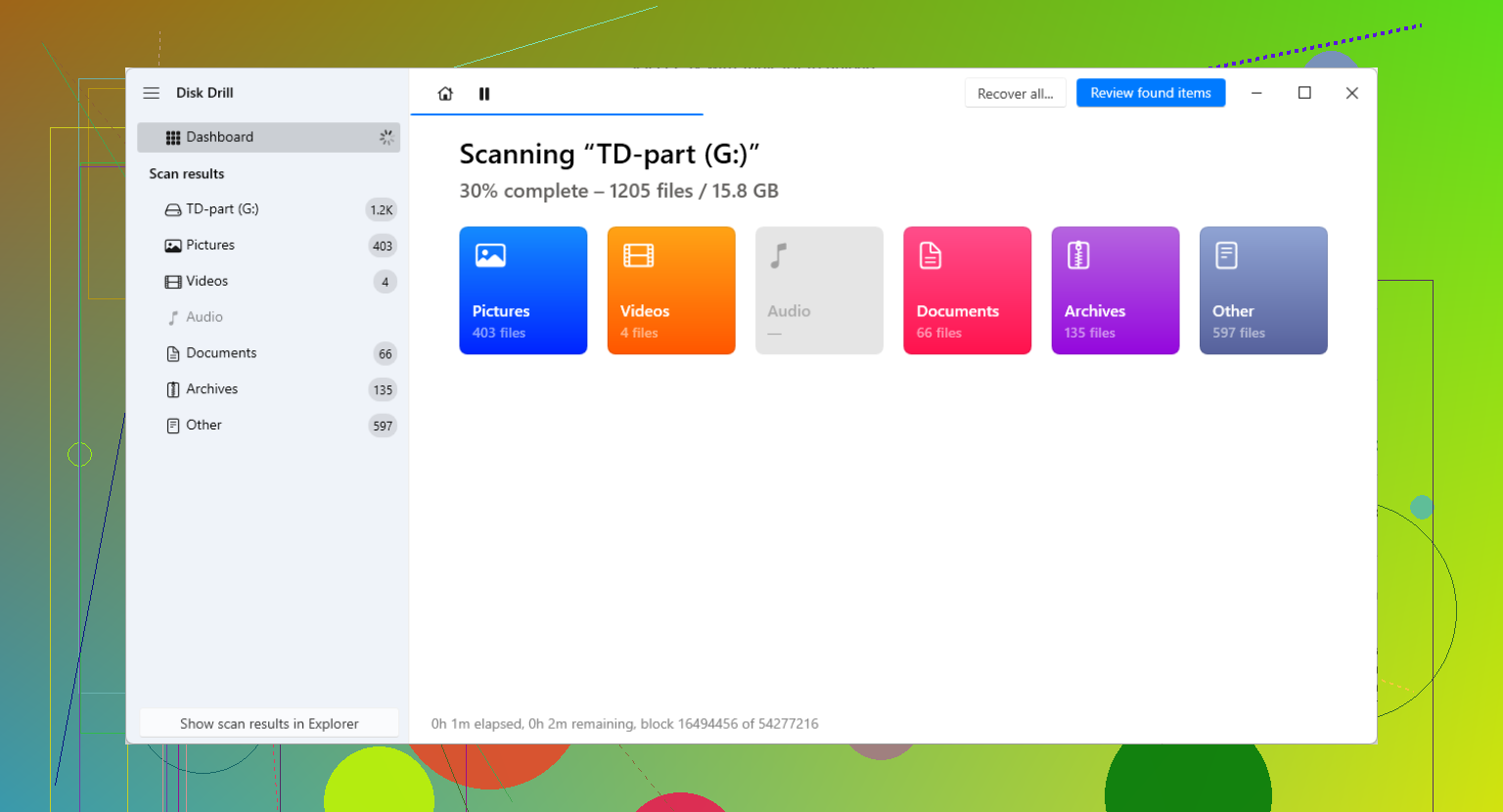
Wenn Sie Software benötigen, verwenden Sie Disk Drill auf einem gesunden Rechner und speichern Sie die Ausgabe auf einem anderen Laufwerk.
Disk Drill ist solide für die Wiederherstellung gelöschter oder durch ein beschädigtes Dateisystem verlorener Daten, nachdem Sie gerettet haben, was Sie können. Ich würde es nicht für einen nächtelangen Komplettscan auf ein Laufwerk loslassen, das laut klickt. Wenn die Festplatte noch lesbar ist, zuerst Zielordner sichern, dann bei Bedarf scannen. -
Wenn das Geräusch Klicken, Zirpen oder ständiges Hoch- und Herunterdrehen ist, hören Sie mit Eigenversuchen auf.
Ab diesem Punkt verschlechtert jeder weitere Versuch Ihre Chancen.
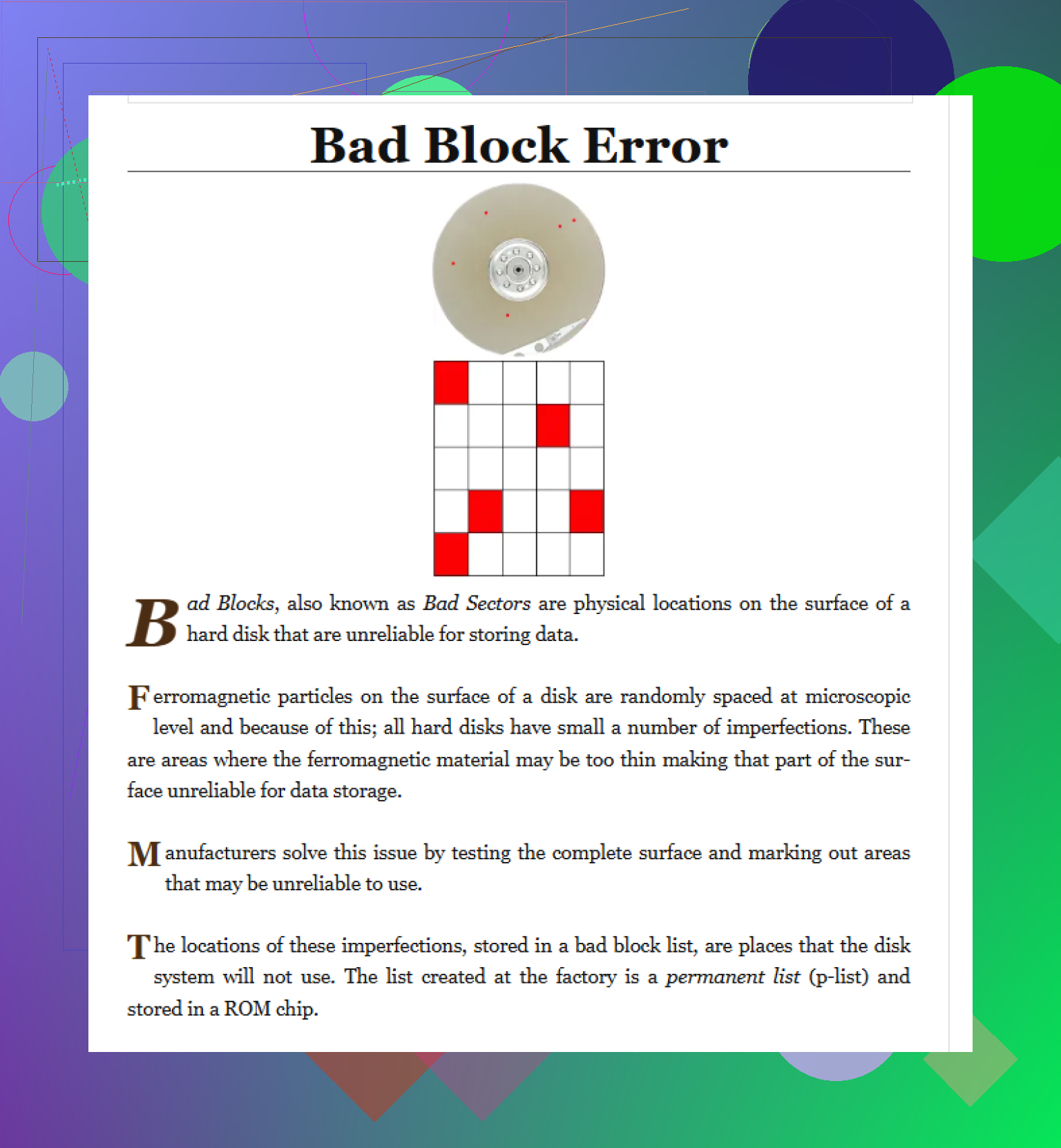
Noch etwas. Diese Seite erklärt Tabellen für fehlerhafte Sektoren in einfachem Englisch, nützlich, wenn Sie die Low-Level-Seite eines Bad-Block-Fehlers ohne zu viel Ausschmückung verstehen möchten:
wie Festplatten fehlerhafte Sektoren verfolgen und neu zuordnen
Kurz gesagt: Wenn die Daten wichtiger sind als das Laufwerk, verwenden Sie die verbleibenden Lesevorgänge zuerst für die wichtigsten Dateien. Mustern Sie die Festplatte danach aus. Vertrauen Sie ihr nicht wieder.
Seltsame Geräusche + Einfrieren ist der Punkt, an dem ich sowohl @mikeappsreviewer als auch @sonhadordobosque in einer Sache leicht widerspreche: Ich würde nicht zu viel Zeit damit verbringen, zu entscheiden, ob zuerst Dateien kopiert oder zuerst ein vollständiger Klon erstellt werden soll, wenn sich das Laufwerk hörbar verschlechtert. Dieses Zeitfenster für die Entscheidung kann sich schnell schließen.
Meine Einschätzung:
- Wenn die Daten echtes Geld wert sind, hör mit DIY auf und schick es jetzt an ein Labor.
- Wenn eine professionelle Wiederherstellung nicht infrage kommt, mach nur einen kurzen Triage-Durchgang.
- Hol dir zuerst die wirklich unersetzlichen Dateien, wenn sie leicht zugänglich sind.
- Wenn der Zugriff instabil ist, wechsle sofort zum Imaging.
Was ich noch hinzufügen würde, worüber bisher nicht viel gesprochen wurde, ist, dass du vermeiden solltest, überhaupt von diesem Laufwerk zu booten. Wenn das dein Haupt-Windows-Laufwerk ist, bau es aus und schließe es als sekundäres Laufwerk an einen anderen PC an oder boote von einem Linux-USB-Stick. Dass dein eigenes OS mit Auslagerungsdatei, Indexierung, Thumbnails, Antivirus und automatischem Reparaturmüll darauf herumarbeitet, kann eine schlechte Situation noch schlimmer machen.
Vertrau außerdem SMART nicht zu sehr, nur weil dort Gut steht. Schau dir die tatsächlichen Werte für ausstehende, neu zugewiesene und nicht korrigierbare Sektoren an. Das ist eine gute Erklärung dazu, wie man SMART-Zähler für fehlerhafte Sektoren liest, bevor ein Laufwerk ausfällt.
Wenn du den DIY-Software-Weg gehst, ist Disk Drill in Ordnung, aber ich würde es erst nach stabilisiertem Zugriff oder nach dem Erstellen eines Abbilds verwenden, nicht als allerersten Panik-Klick-auf-alles-Schritt. Recovery-Tools sind hilfreich, aber einem sterbenden mechanischen Laufwerk ist dein Software-Optimismus ziemlich egal lol.
Noch eine Sache, die Leute vergessen: Wenn das Laufwerk kratzende Geräusche, wiederholte Klicks oder Hoch- und Runterdreh-Geräusche macht, öffne das Gehäuse nicht und klopf nicht darauf, friere es nicht ein und lass es nicht über Nacht ruhen, nur weil das irgendein YouTube-Zauberer 2009 gesagt hat. So etwas zerstört Laufwerke.
Kurzfassung: Hör auf, es zu benutzen, schließe es wenn möglich auf andere Weise an, vermeide es, davon zu booten, zieh nur die unbedingt nötigen Dateien, wenn die Lesevorgänge noch stabil sind, andernfalls erstelle ein Abbild und stelle dann von der Kopie wieder her. Und ja, mustere die Festplatte danach aus. Sie ist durch.