Ich habe versehentlich wichtige Dateien auf meinem Windows 11-PC dauerhaft gelöscht, und sie befinden sich nicht im Papierkorb. Möglicherweise habe ich Shift + Entf verwendet, und jetzt brauche ich Hilfe, um den besten Weg zu finden, sie wiederherzustellen, bevor sie überschrieben werden. Ich suche nach sicheren Schritten oder Tools zur Dateiwiederherstellung unter Windows 11, die tatsächlich funktionieren.
Ich war schon mal in genau dieser Situation, und ja, sie ist beschissen. Du drückst Shift+Entf oder leerst den Papierkorb, dann ist die Datei weg und dir rutscht das Herz in die Hose. Der wichtige Teil ist einfach. Eine in Windows als dauerhaft gelöscht markierte Datei wird nicht immer sofort vollständig entfernt. Oft löscht Windows den Dateieintrag und markiert den Speicherplatz als frei. Wenn nichts anderes in diesen Bereich schreibt, könnten die alten Daten noch dort liegen.
Als Erstes würde ich das Laufwerk nicht weiter benutzen. Im Ernst, lass es so weit wie möglich in Ruhe. Installiere nichts darauf. Verschiebe keine Dateien. Lade keinen Kram herunter. Fummle nicht ohne Grund daran herum. Jeder Schreibvorgang senkt deine Chancen, weil neue Daten die gelöschte Datei überschreiben können. Bei SSDs wird das durch TRIM noch schlimmer. TRIM hilft SSDs, schnell zu bleiben, indem Blöcke gelöschter Dateien bereinigt werden. Sobald diese Bereinigung passiert, wird die Wiederherstellung deutlich schwerer, manchmal komplett aussichtslos.
Bevor du irgendetwas scannst, würde ich die langweiligen Orte prüfen, die Leute oft vergessen:
OneDrive
Dateiversionsverlauf
Vorherige Versionen
Andere Cloud-Speicherkonten
Externe Laufwerke
NAS-Systeme
Jede Backup-App, die du einmal eingerichtet und dann vergessen hast
Ich habe schon mehr als einmal erlebt, dass dort „verlorene“ Dateien wieder aufgetaucht sind. Es fühlt sich dämlich an, wenn das passiert, aber dämlich ist besser als weg.
Wenn die Backups nichts bringen, würde ich als Nächstes zu einer Wiederherstellungssoftware greifen.
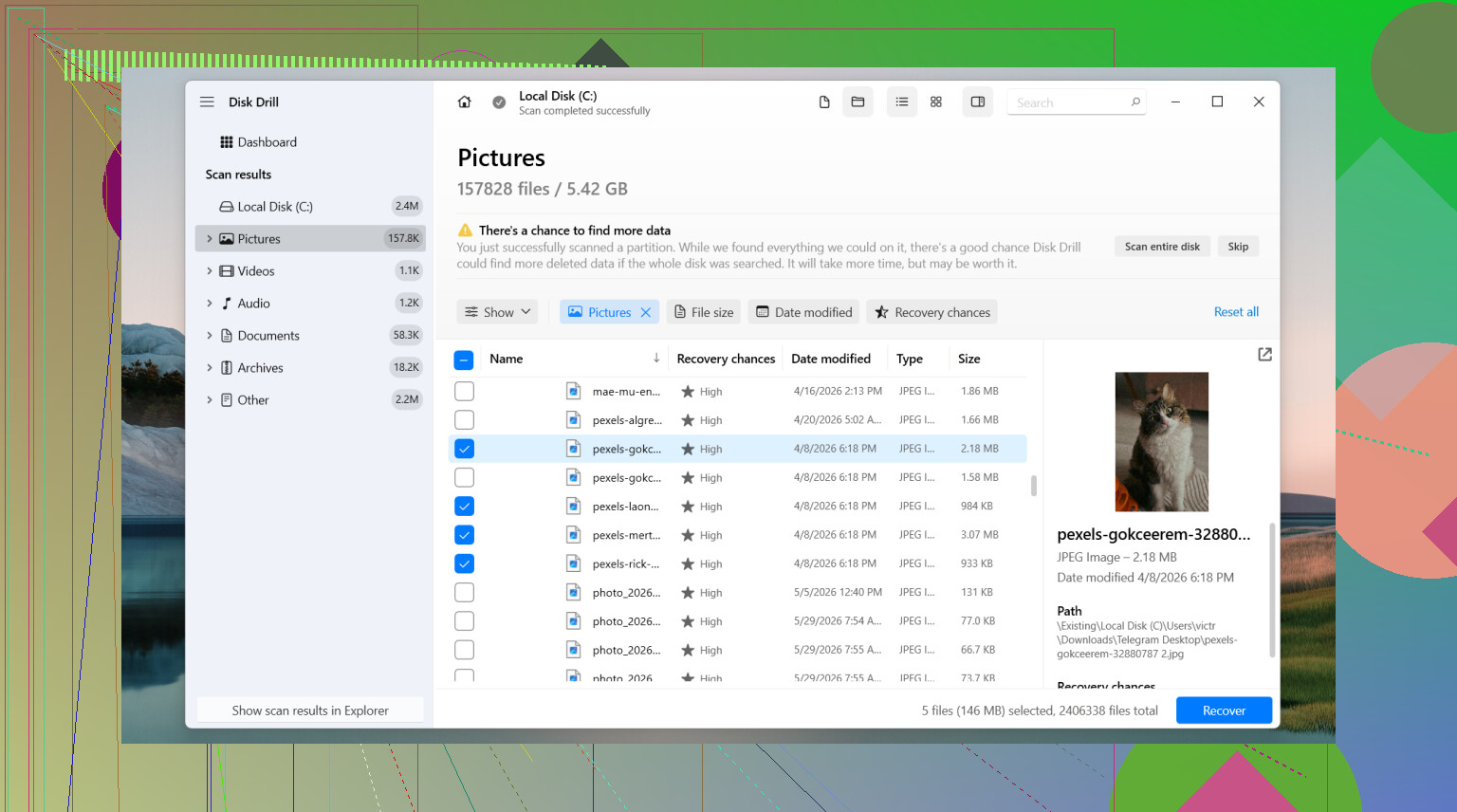
Mit Disk Drill würde ich anfangen. Mir gefiel es, weil es nicht gegen mich gearbeitet hat. Der Scan-Ablauf ist leicht nachzuvollziehen, und wenn die Dateisysteminformationen noch intakt sind, bleiben oft die ursprünglichen Dateinamen und Ordner erhalten, statt alles in einem riesigen Chaos abzuladen. Die Vorschau hilft ebenfalls. Du kannst viele Dateitypen vor der Wiederherstellung prüfen, sodass du nicht einen Haufen zufälligen Müll zurückholst und hoffst, dass einer davon deiner ist.
Der übliche Ablauf sieht so aus:
Installiere Disk Drill nach Möglichkeit auf einem anderen Laufwerk.
Wähle das Laufwerk aus, auf dem die Datei gelöscht wurde.
Starte den Scan.
Nutze Suche und Filter, um die Ergebnisse einzugrenzen.
Sieh dir die Datei in der Vorschau an, wenn eine Vorschau verfügbar ist.
Stelle auf einem anderen Laufwerk wieder her, nicht auf dem ursprünglichen.
Unter Windows kannst du ohne Einschränkungen scannen und eine Vorschau nutzen, und das kostenlose Wiederherstellungslimit liegt bei 100 MB.
Wenn Disk Drill nicht zu dem passt, was du brauchst, gibt es noch ein paar andere Optionen, auf die viele Leute oft setzen.
PhotoRec ist kostenlos und holt viele Daten zurück. Der Haken ist die Arbeitsweise. Es stützt sich stark auf Dateisignaturen statt auf vollständige Dateisystemdetails, daher kommen wiederhergestellte Dateien oft mit generischen Namen und ohne Ordnerstruktur zurück. Wenn du viel auf einmal wiederherstellst, rechne mit einer langen Sortiersitzung. Gutes Werkzeug, unordentliche Ausgabe.
DiskGenius ist einen Blick wert, wenn das Problem größer ist als eine einzelne gelöschte Datei. Ich würde es bei verlorenen Partitionen, beschädigten Partitionen, RAW-Laufwerken und Dateisystemproblemen weiter oben auf die Liste setzen. Wenn ein Laufwerk logisch beschädigt wirkt, findet es manchmal Dinge, die einfachere Tools übersehen.
Noch eine Sache. Wiederherstellungssoftware ist nicht immer der richtige Schritt. Wenn das Laufwerk klickt, offline geht, aus Windows verschwindet, Hardwarefehler meldet oder Daten enthält, bei denen du kein Risiko eingehen kannst, würde ich aufhören und stattdessen einen professionellen Datenrettungsdienst in Betracht ziehen. Software hilft, wenn das Laufwerk noch sauber genug gelesen werden kann. Physische Schäden sind ein ganz anderes Problem.
Wenn es sich nur um ein normales Löschereignis handelte und das Laufwerk seitdem nicht viel benutzt wurde, stehen die Chancen meist besser. Handle schnell, halte Schreibvorgänge auf ein Minimum und stelle alles, was du findest, auf einem anderen Laufwerk wieder her.
Wenn das Löschen heute passiert ist, würde ich eine Sache prüfen, bevor ich große Scans starte. Suche in Windows 11 mit Platzhaltern nach dem Dateinamen und sortiere dann nach Änderungsdatum. Apps hinterlassen oft temporäre Kopien, automatische Speicherungen oder Export-Caches in AppData, Dokumente oder ihren eigenen Projektordnern. Office, Adobe-Apps, Notepad++ und einige DAWs machen das. Diese Dinge werden ständig übersehen.
Ich stimme @mikeappsreviewer in einem Punkt teilweise nicht zu. Direkt mit einem vollständigen Tiefenscan zu beginnen, ist nicht immer der beste erste Schritt. Auf einem großen Laufwerk dauert das ewig und liefert jede Menge Müll. Fang gezielt an. Scanne zuerst den betroffenen Ordnerpfad oder Dateityp, wenn das Tool das unterstützt. Disk Drill ist dafür ganz ordentlich, weil Suche, Vorschau und Dateityp-Filter einfach zu verwenden sind. Wenn du die Erweiterung kennst, zum Beispiel DOCX, PSD, XLSX, filtere früh. Das spart Zeit.
Prüfe auch das hier, wenn die Dateien aus einer App stammen:
C:\Users\YourName\AppData\Roaming
C:\Users\YourName\AppData\Local
Win + R, gib %temp% ein
Win + R, gib recent ein
Wenn dein Laufwerk eine SSD ist und TRIM lief, sinken die Chancen schnell. Auf vielen Systemen werden gelöschte Blöcke innerhalb von Minuten oder nach Leerlaufzeit bereinigt. Wenn es eine HDD war, sind die Wiederherstellungschancen besser.
Wenn du eine einfache Windows-11-Anleitung zur Dateiwiederherstellung willst, hilft das hier: einfache Anleitung zur Wiederherstellung gelöschter Dateien unter Windows 11
Noch eine Sache: Speichere wiederhergestellte Dateien auf einem anderen Laufwerk. Dasselbe Laufwerk zu verwenden ist genau der Weg, wie Leute eine schlechte Situation noch schlimmer machen.
Wenn es unter Windows 11 Shift + Delete war, würde ich noch eine Sache ergänzen, die @mikeappsreviewer und @waldgeist nur indirekt angesprochen haben: Probier Windows File Recovery aus, bevor du dich zu tief in den App-Kaninchenbau begibst.
Es ist Microsofts eigenes Befehlszeilentool aus dem Store, und ja, es macht nicht gerade Spaß in der Nutzung, aber bei einer einfachen versehentlichen Löschung kann es überraschend gut funktionieren. Besonders wenn du den Dateityp oder Ordner kennst. Es ist weniger hübsch als Disk Drill, aber manchmal ist das nicht der Punkt.
Beispielidee:
winfr C: D: /regular /n \Users\YourName\Documents\*.docx
Das weist das Tool an, C: zu scannen und passende Dateien nach D: wiederherzustellen. Du brauchst ein zweites Laufwerk oder eine zweite Partition für die Ausgabe. Wenn der reguläre Modus nichts findet, gibt es auch noch den erweiterten Modus. Ich glaube ehrlich gesagt, dass Leute das zu oft überspringen, nur weil es nerdig aussieht.
Außerdem gilt: Wenn die gelöschten Dateien Fotos/Videos/Dokumente von einem Telefon, einer Kamera, SD-Karte oder einem USB-Stick waren, zieh das Gerät ab und verbinde es nach Möglichkeit nur lesend. Die Wiederherstellungschancen sind dort oft besser als auf einem stark genutzten Windows-Systemlaufwerk.
Ich bin mit dem Rat, zuerst die Temp-Ordner zu prüfen, leicht anderer Meinung, wenn Zeit eine Rolle spielt und die Datei von der Haupt-System-SSD gelöscht wurde. Jeder zusätzliche Start, App-Launch und Ordnerdurchlauf kann mehr Schreibvorgänge bedeuten. Auf einer HDD, klar, kannst du mehr herumstöbern. Auf einer SSD wäre ich schneller und gezielter.
Wenn du ein GUI-Tool willst, ist Disk Drill for Windows immer noch eine der einfacheren Optionen, weil Vorschau und Filterung weniger nervig sind als bei vielen Konkurrenten. Installiere es nur nicht auf demselben Laufwerk, von dem du wiederherstellen willst, wenn du es vermeiden kannst. Dieser Punkt ist wichtiger, als die Leute denken.
Auch einen Blick wert:
- den eigenen Zuletzt verwendet/Öffnen-Verlauf deiner App
- E-Mail-Anhänge, falls die Datei jemals per Mail verschickt wurde
- Cache-Dateien von Drucker-/Scanner-Software
- freigegebene Ordner auf einem anderen PC im Haushalt
- Windows Search, das auf seltsame Weise Kopien anzeigt
Und wenn die Datei wirklich unersetzbar ist, hör mit DIY-Versuchen auf, bevor du es schlimmer machst. Ein falscher Wiederherstellen-zurück-auf-dasselbe-Laufwerk-Schritt und es ist gg.
Für alle anderen, die über die Suche hier gelandet sind: Das hier behandelt wie man unter Windows 11 dauerhaft gelöschte Dateien ohne Dateiversionsverlauf oder Backups wiederherstellt ziemlich gut: Optionen zur Wiederherstellung gelöschter Dateien unter Windows 11 nach Shift+Delete
Ein Aspekt, den @waldgeist, @vrijheidsvogel und @mikeappsreviewer meiner Meinung nach nicht genug betont haben, ist die Prüfung, ob die gelöschte Datei noch in der eigenen Metadaten-Spur der App existiert. Keine temporären Dateien, sondern tatsächliche Spuren. Öffne die App, die du verwendet hast, und prüfe Zuletzt verwendet, Zuletzt geöffnet, Ungespeichertes wiederherstellen, AutoRecover, Sitzungsverlauf und angeheftete Pfade. Manchmal ist die Datei selbst verschwunden, aber der zuletzt verwendete Pfad zeigt dir, dass es in der Nähe einen doppelten Export, eine umbenannte Kopie oder eine versionierte Speicherung gab.
Ich würde außerdem prüfen:
- OneNote-Cache, falls sie dort eingefügt wurde
- Browser-Downloadverlauf auf ältere Kopien
- Teams-, Slack-, Discord- oder E-Mail-Anhänge
- Drucker-Spool-/Exportordner für PDFs
%appdata%\Microsoft\Windows\Recent\AutomaticDestinations
Kleine Meinungsverschiedenheit mit der Fraktion „direkt zu Kommandozeilen-Tools wechseln“: Wenn du gestresst bist und wahrscheinlich Fehler machst, ist eine GUI sicherer. Genau hier ergibt Disk Drill Sinn.
Vorteile von Disk Drill
- einfache Vorschau/Suche/Filterung
- geringere Wahrscheinlichkeit, die falschen Sachen wiederherzustellen
- gut für eine schnelle Ersteinschätzung
Nachteile von Disk Drill
- kostenloses Wiederherstellungslimit unter Windows
- nicht ideal, wenn das Laufwerk physische Probleme hat
- tiefe Scans können trotzdem viele Rohdateien zurückgeben
Wenn nichts angezeigt wird und die Datei sehr wichtig ist, höre mit DIY auf, bevor ein Überschreiben passiert oder SSD-TRIM den Rest erledigt.