Mijn iPhone-opslag is bijna vol omdat ik duizenden foto’s en video’s heb. Ik heb advies nodig over de veiligste manier om er een back-up van te maken, dubbele bestanden te verwijderen en ruimte vrij te maken zonder belangrijke foto’s kwijt te raken.
Je kunt meestal behoorlijk wat opslagruimte op je iPhone vrijmaken zonder de foto's te verwijderen die je dierbaar zijn. De grootste ruimtevreters zijn vaak vergeten video's, dubbele opnamen, oude schermafbeeldingen en Live Photos waarvan je de bewegende versie niet echt nodig hebt.
Ik gebruikte Clever Cleaner, omdat het niet praktisch was om handmatig door jaren aan foto's te bladeren. De app sorteert vergelijkbare en dubbele foto's, dubbele video's, schermafbeeldingen, Live Photos en grote bestanden in afzonderlijke groepen. Daardoor kon ik gemakkelijker één type media tegelijk opschonen in plaats van de hele bibliotheek op datum door te nemen.
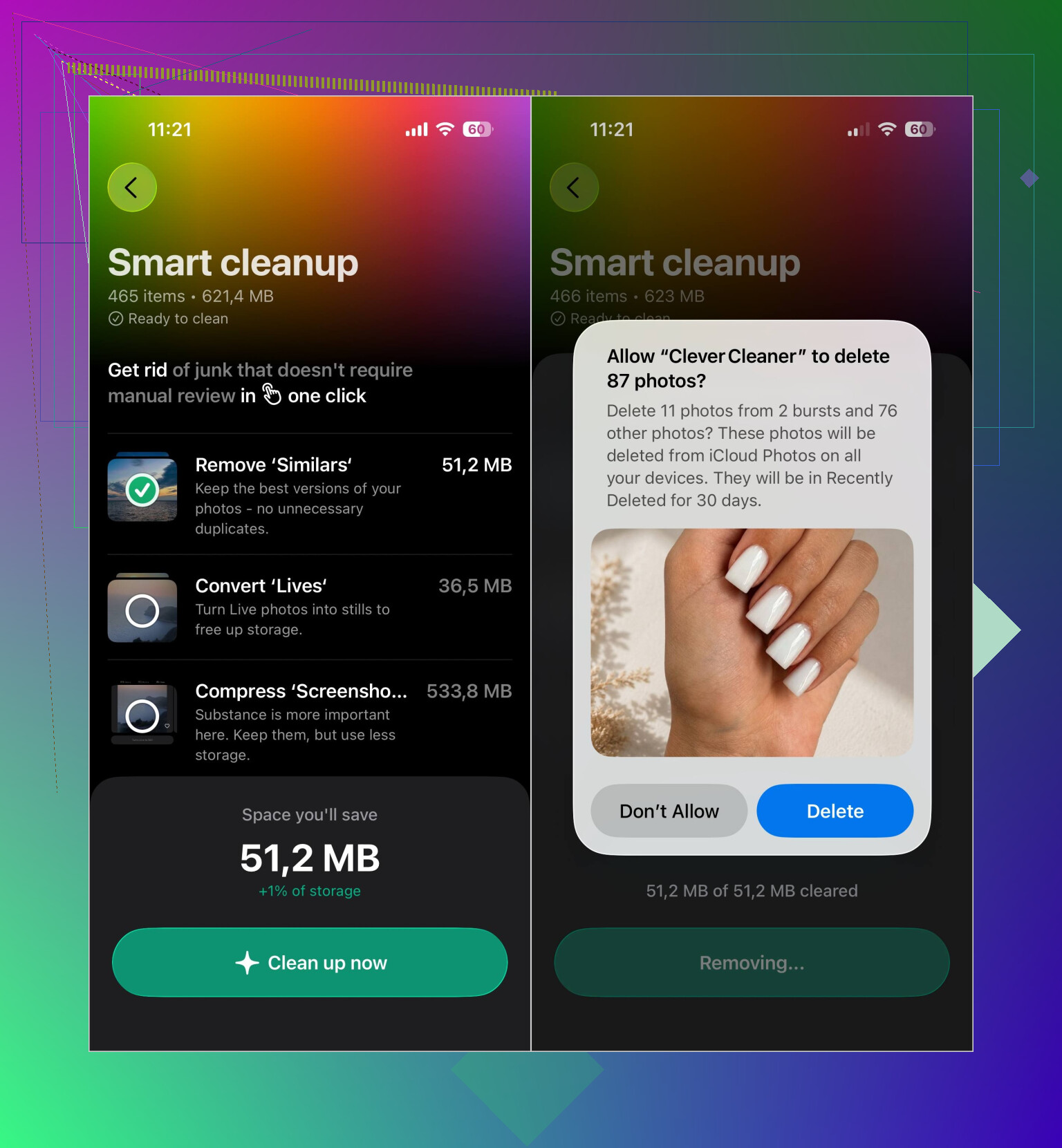
Slim opruimen werkte goed voor de eerste ronde. Hiermee worden vergelijkbare foto's gevonden en geschikte media binnen dezelfde werkwijze gecomprimeerd. Daarna controleerde ik alsnog de afzonderlijke categorieën om er zeker van te zijn dat ik niets verwijderde wat de moeite waard was om te bewaren.
Voor foto's die ik wilde behouden, gebruikte ik de tool Comprimeren in plaats van ze te verwijderen. Er is ook een modus Vegen als je foto's liever afzonderlijk bekijkt wanneer je een paar minuten over hebt. De app is gratis te gebruiken, bevat geen advertenties en vereist geen abonnement om te beginnen met opschonen. Sommige opruimfuncties hebben voor nieuwe gebruikers een behoorlijk ruime dagelijkse limiet.
Het is ook de moeite waard om een paar plekken buiten de hoofdfotobibliotheek te controleren:
- Leeg Recent verwijderd als je de opslagruimte onmiddellijk nodig hebt. Anders blijven verwijderde foto's en video's daar 30 dagen staan.
- Bekijk grote foto- en videobijlagen in Berichten. Oude gesprekken kunnen meer media bevatten dan je zou verwachten.
- Als je iCloud-foto's gebruikt, schakel dan Optimaliseer iPhone-opslag in. Je telefoon bewaart kleinere lokale versies, terwijl de originelen met volledige resolutie in iCloud blijven staan.
In mijn geval was het aantal foto's zelf niet het echte probleem. De meeste verspilde ruimte werd ingenomen door dubbele opnamen, schermafbeeldingen die ik niet meer nodig had en grote video's die ik was vergeten. Door die te verwijderen, kon ik ruimschoots voldoende opslagruimte vrijmaken zonder de foto's aan te raken die ik daadwerkelijk wilde behouden.
Verwijder niets voordat je de back-up ergens anders dan op de iPhone hebt geopend en hebt gecontroleerd of de bestanden in volledige resolutie aanwezig zijn. Gebruik daarna eerst Apples ingebouwde album Duplicaten en overweeg vervolgens Clever Cleaner voor vergelijkbare foto’s die iOS niet markeert.
<img src=‘upload://pHjklcxGBjlLoGbI1Nra4CT4Upk.jpeg’ alt=‘Beste manier om fotoruimte vrij te maken op een iPhone met duizenden foto’s’ width=‘’ height=‘’>
iCloud-foto’s worden gesynchroniseerd en vormen geen afzonderlijke back-up. Als je een foto op de telefoon verwijdert, kan die verwijdering overal worden gesynchroniseerd. Maak daarom eerst een onafhankelijke kopie op een computer of externe schijf en open enkele foto’s en video’s om deze te controleren. Gebruik daarna het ingebouwde album Dubbele onderdelen of Clever Cleaner, maar controleer ‘vergelijkbare’ opnamen handmatig, omdat het verschillende foto’s kunnen zijn die je wilde bewaren.
<img src=‘upload://cmXIEAYeSXXKCHcjDh5fR1VfCwL.jpeg’ alt=‘Beste manier om fotoruimte vrij te maken op een iPhone met duizenden foto’s’ width=‘’ height=‘’>
Twee mensen zeggen dat ze geen opslagruimte meer hebben. De een heeft veertigduizend foto’s die jaren teruggaan. De ander heeft misschien tweehonderd filmpjes van het voetbalseizoen van hun kind. De tweede persoon is meestal degene die echt in de problemen zit, omdat één 4K-video met 60 fps evenveel ruimte kan innemen als honderden foto’s. Als je sorteert op aantal foto’s, verspil je een hele middag. Sorteer op bestandsgrootte en het beeld verandert snel.
Ga dus voordat je duplicaten aanpakt of iets slims probeert naar Instellingen, Algemeen, iPhone-opslag en kijk gewoon wat daadwerkelijk alle ruimte inneemt. Op de meeste telefoons die ik in deze discussies beschreven heb zien worden, zijn het video’s, niet de stapel foto’s waar iedereen van in paniek raakt.
@digitalbear5643one heeft gelijk dat iCloud-synchronisatie geen back-up is, en dat is het punt waar mensen het vaakst de mist in gaan. Maar ik zou een kanttekening plaatsen bij het advies uit het eerste antwoord om Optimaliseer opslag in te schakelen: het helpt alleen zolang je genoeg iCloud-ruimte hebt om de originelen te bewaren. Als je iCloud ook vol is, heeft inschakelen geen enkel effect en blijf je gewoon vastzitten. Je betaalt óf voor meer iCloud-opslag, óf je zet een volledige kopie op een computer of schijf. Er is geen gratis variant van die keuze.
Wat Clever Cleaner betreft: het is prima om rommel te groeperen, zodat je niet op datum hoeft te scrollen, en anderen hebben terecht opgemerkt dat je ‘vergelijkbare’ bestanden handmatig moet controleren. Vergelijkbaar is niet hetzelfde als dubbel. Burstfoto’s, foto’s voor en na bewerking en bijna identieke beelden uit een video belanden vaak in die categorie, en dat zijn nu juist de bestanden die je misschien wel wilt bewaren. Ik zou elke automatisch gegroepeerde reeks als een suggestie behandelen, niet als een definitief oordeel, vooral bij gezichten en bonnetjes of schermafbeeldingen die je met een reden hebt bewaard.
Eén ding dat niemand heeft genoemd en waardoor je opslag ongemerkt weer volloopt: als je kiest voor comprimeren in plaats van verwijderen, blijft de rommel voor altijd staan. Een foto comprimeren waar je niets om geeft, betekent alleen dat je nu een kleinere versie hebt van iets wat je nooit zult openen. Als je het echt niet wilt, verwijder het dan en leeg Recent verwijderd. Compressie is zinvol voor de bestanden die je wilt bewaren en waarbij je geen kwaliteitsverlies kunt verdragen, niet als manier om beslissingen uit de weg te gaan.