Mi disco duro empezó a mostrar sectores defectuosos, y ahora algunos archivos no se pueden leer y el sistema se comporta de forma inestable. Necesito recuperar datos importantes, pero me preocupa que escanear o copiar archivos de la manera incorrecta pueda hacer que la unidad falle por completo. ¿Debería clonar la unidad primero antes de intentar la recuperación de datos, y cuál es el método más seguro para evitar perder más datos?
Deja de hurgar en la unidad
Aprendí esto por las malas. Si una unidad empieza a escupir errores CRC, a congelar el Explorador de archivos o a colgarse en ciertas carpetas, detente ahí. No la sigas abriendo. No ejecutes análisis aleatorios. No sigas reintentando el mismo trabajo de copia.
Si es una unidad externa, desconéctala. Si es tu unidad interna principal y el sistema se está comportando de forma extraña por su culpa, apaga la máquina.
La razón es simple. Cada intento de lectura adicional ejerce más estrés sobre un disco que ya parece inestable. A Windows también le gusta ayudar en segundo plano, y esos intentos automáticos de reparación no siempre son tus amigos cuando primero intentas salvar los datos. He visto una unidad pasar de algunas carpetas no se abren a ahora no se mantiene en línea después de trastear demasiado con ella.
Dos tipos distintos de problemas con sectores defectuosos
Por lo que he visto, esto normalmente cae en una de dos categorías.
Sectores defectuosos lógicos
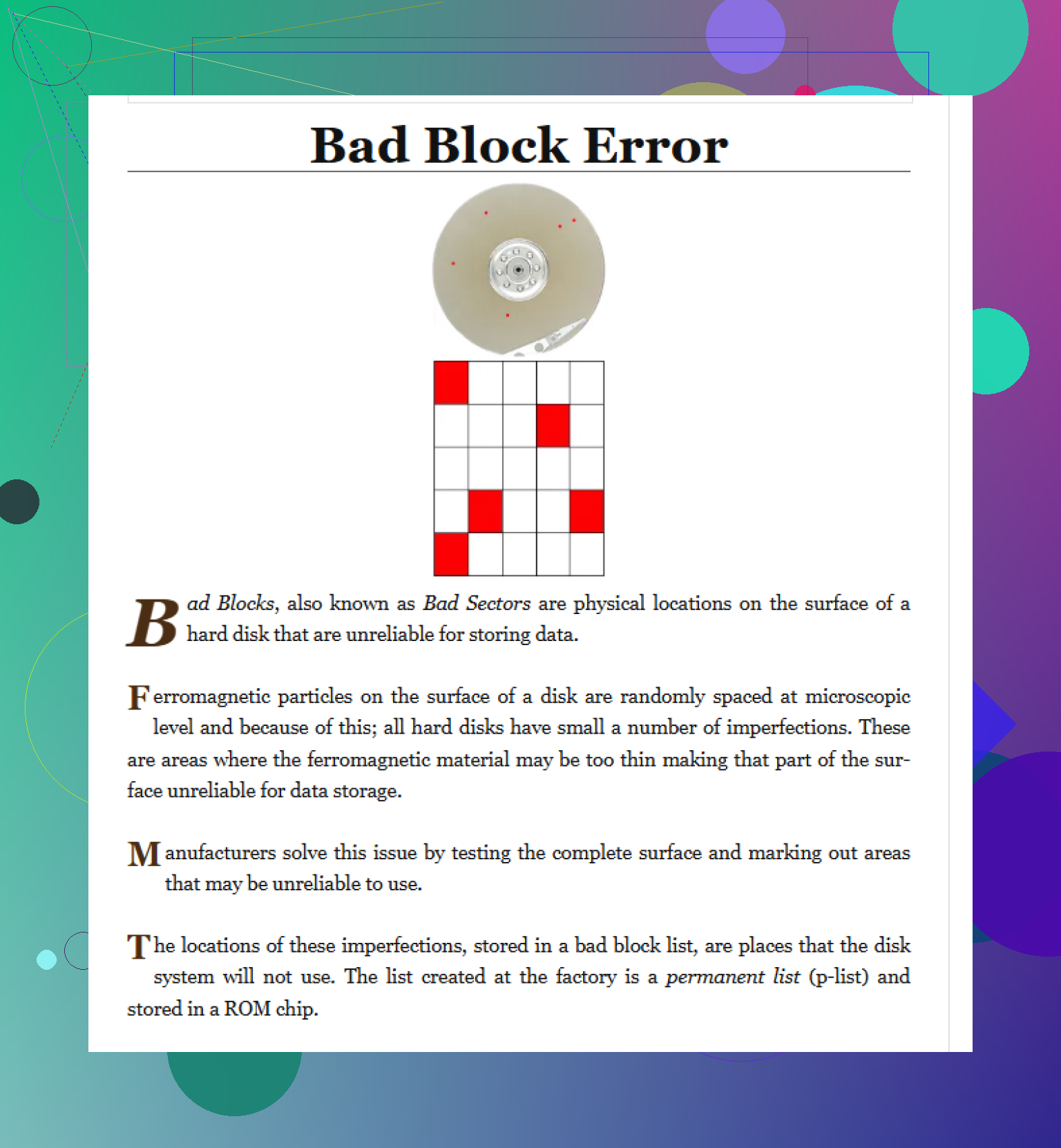
Estos son los casos menos feos. Un corte repentino de energía, un bloqueo del sistema o un apagado incorrecto pueden dejar los datos y su información de corrección de errores fuera de sincronía. La superficie del disco en sí todavía podría estar bien. El sector se lee mal, pero el hardware no siempre está muerto.
A veces esos se pueden recuperar con el enfoque adecuado.
Sectores defectuosos físicos
Este es el peor. Daño físico. Desgaste del medio. Cabezales débiles. Componentes internos fallando. En este caso, el software no va a reparar la unidad. En el mejor de los casos, omite las zonas dañadas y recupera lo que todavía se puede leer.
La gente los confunde todo el tiempo. Uno es corrupción. El otro es daño.
Por qué no empezaría con CHKDSK
Mucha gente recurre primero a CHKDSK porque viene integrado y les resulta familiar. Yo no haría eso en una unidad con archivos importantes.
CHKDSK está orientado a hacer que el sistema de archivos vuelva a ser utilizable. No es una herramienta de recuperación centrada primero en los datos. Si las entradas de directorio o las referencias de archivos están dañadas, puede limpiar las cosas eliminando las partes rotas de la estructura. Bueno para volver a arrancar un PC, malo si esperabas recuperar archivos perdidos después.
Así que si los datos importan, mi primer paso sería evitar cambiar en absoluto la unidad original.
Clona primero, toca la copia
La ruta más segura es hacer una imagen o clon sector por sector en un disco sano. Byte por byte. Luego deja la unidad original en paz.
Esto importa más de lo que la gente cree. Una vez que tienes una imagen, puedes analizar, reintentar y probar en la copia en lugar de desgastar hasta el límite el disco averiado.
Un flujo básico se ve así:
- Consigue una buena unidad de destino con suficiente espacio libre.
- Crea una imagen completa del disco averiado.
- Carga o monta la imagen en un software de recuperación.
- Analiza la imagen, no el original.
- Guarda los archivos recuperados en otra unidad sana.
No recuperes archivos de vuelta en la unidad defectuosa. He visto a gente hacer esto y empeorar el desastre en una sola tarde.
El software que usaría para un intento en casa
Si vas a hacerlo tú mismo, la parte que más me importaría es un software de recuperación con soporte para imágenes.
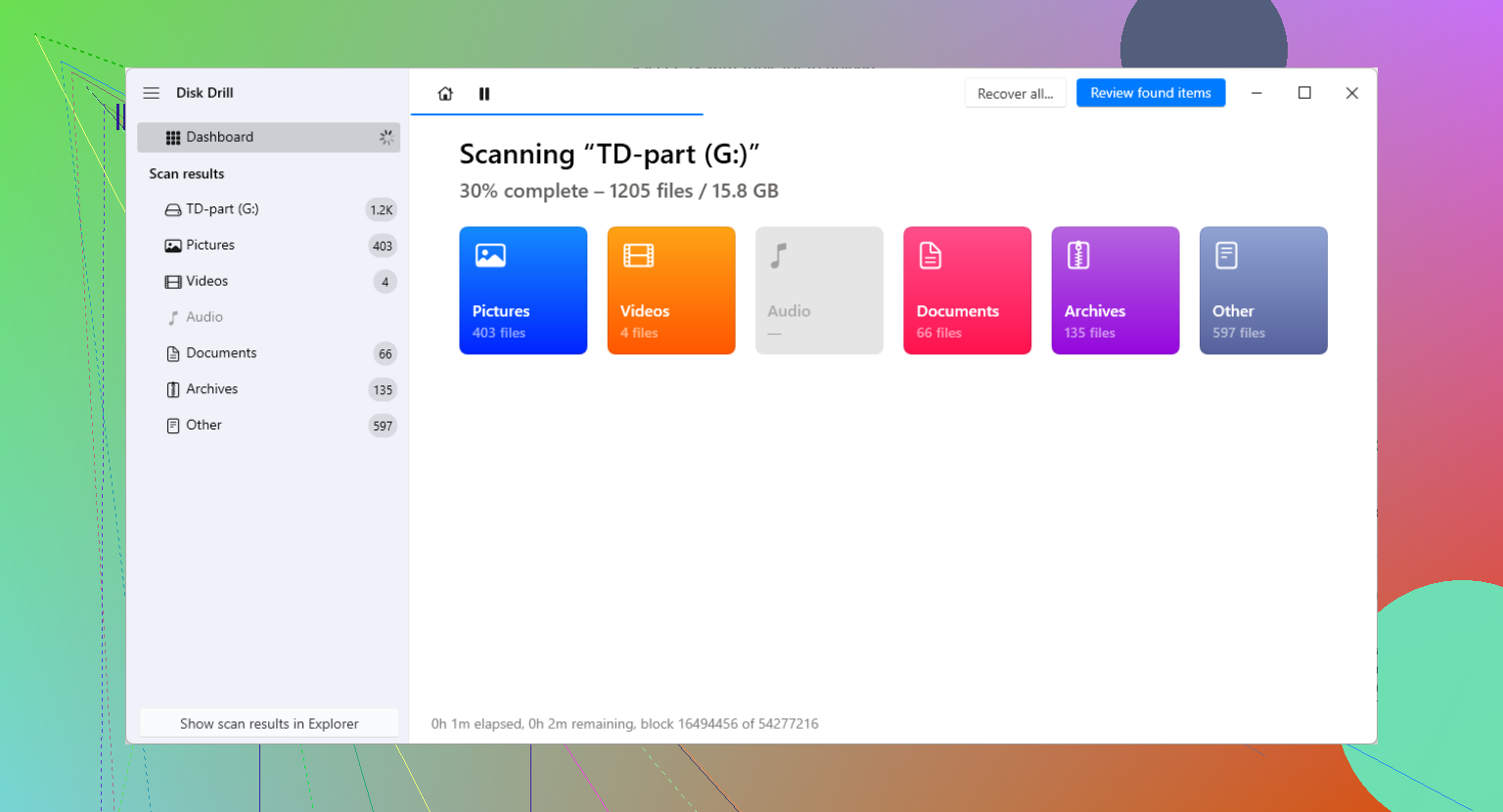
Disk Drill es una de las opciones más conocidas para esto porque incluye herramientas de copia de seguridad byte a byte. La parte útil para unidades inestables es cómo las versiones más recientes manejan las zonas ilegibles. En lugar de quedarse atascado para siempre en una zona dañada, puede seguir adelante, copiar primero las secciones fáciles y luego volver para reintentar las secciones difíciles en fragmentos más pequeños.
Ese comportamiento ayuda. Menos traqueteo, menos tiempo perdido, mejores probabilidades de extraer más datos antes de que la unidad empeore.
El orden práctico de las operaciones
Esta es la secuencia que seguiría:
1. Prepara el destino
Usa una unidad sana con suficiente espacio para el disco de origen completo, o más. Si la unidad defectuosa es de 2 TB, planifica con 2 TB o más.
2. Crea la imagen
Enciende la unidad defectuosa solo para el paso de creación de la imagen. No navegues por ella antes. No empieces a arrastrar archivos manualmente si ya está mostrando errores.
3. Analiza la imagen
Una vez terminada la imagen, trabaja desde ahí. Móntala o ábrela dentro de la herramienta de recuperación.
4. Exporta los archivos recuperados a otro lugar
Guarda los datos recuperados en otro disco seguro. No en el de origen. No en el contenedor de la imagen si el espacio es justo. Mantén las cosas separadas.
Cuándo detener la vía de hacerlo tú mismo
Algunos síntomas son una mala señal desde el principio:
- clics
- rechinidos
- pitidos
- no gira al encender
- la unidad no se detecta en absoluto
En ese punto yo no seguiría golpeándola con software. Normalmente eso apunta a una falla mecánica, y el software no va a reparar un conjunto de cabezales dañado ni un motor agarrotado.
Si los archivos importan, aquí es donde un laboratorio de recuperación empieza a tener sentido. Lugares como Gillware o Techchef tienen entornos de sala limpia, piezas donantes y herramientas que los usuarios normales no tienen. La factura suele ser dolorosa, entre $500 y $3,000 por lo que la gente comenta, a veces más, pero si los datos son insustituibles, las cuentas cambian rápido.
Después de la recuperación, no vuelvas a confiar en la unidad
Una vez que hayas recuperado lo que puedas y comprobado que los archivos se abren correctamente, entonces sí, puedes probar o borrar el disco original si quieres. Un formateo completo o chkdsk /r marcará los sectores defectuosos para que el sistema los evite más adelante.
Aun así, yo no volvería a poner nada importante en esa unidad.
Un disco que ha empezado a dar errores CRC, a colgarse en las lecturas o a mostrar sectores defectuosos ya te ha dicho lo que es. Yo lo retiraría.
La parte que la gente se salta hasta que se quema
Copias de seguridad. Aburrido, sí. Sigue siendo la respuesta.
Usa la regla 3-2-1:
- 3 copias de tus datos
- 2 tipos de almacenamiento diferentes
- 1 copia fuera del sitio o en la nube
Requiere un poco de preparación. También es mucho mejor que quedarte mirando una unidad moribunda a la 1:30 de la madrugada mientras Windows se congela y se te cae el estómago.
Sí. Clona primero, si la unidad sigue en línea el tiempo suficiente.
Estoy de acuerdo con @mikeappsreviewer en el punto principal: deja de usar la unidad como si fuera almacenamiento normal. Donde difiero un poco es en esto. Si el disco está fallando gravemente, una clonación completa no siempre es el mejor primer objetivo para un usuario doméstico. A veces una herramienta de imagen pasará horas peleando con unas pocas zonas problemáticas mientras tus documentos importantes están en otra parte del disco. Si tus archivos están concentrados en carpetas conocidas, una aplicación de recuperación con lecturas controladas desde un paso de imagen es una opción más segura que arrastrar y soltar a ciegas en Windows.
Mi orden sería:
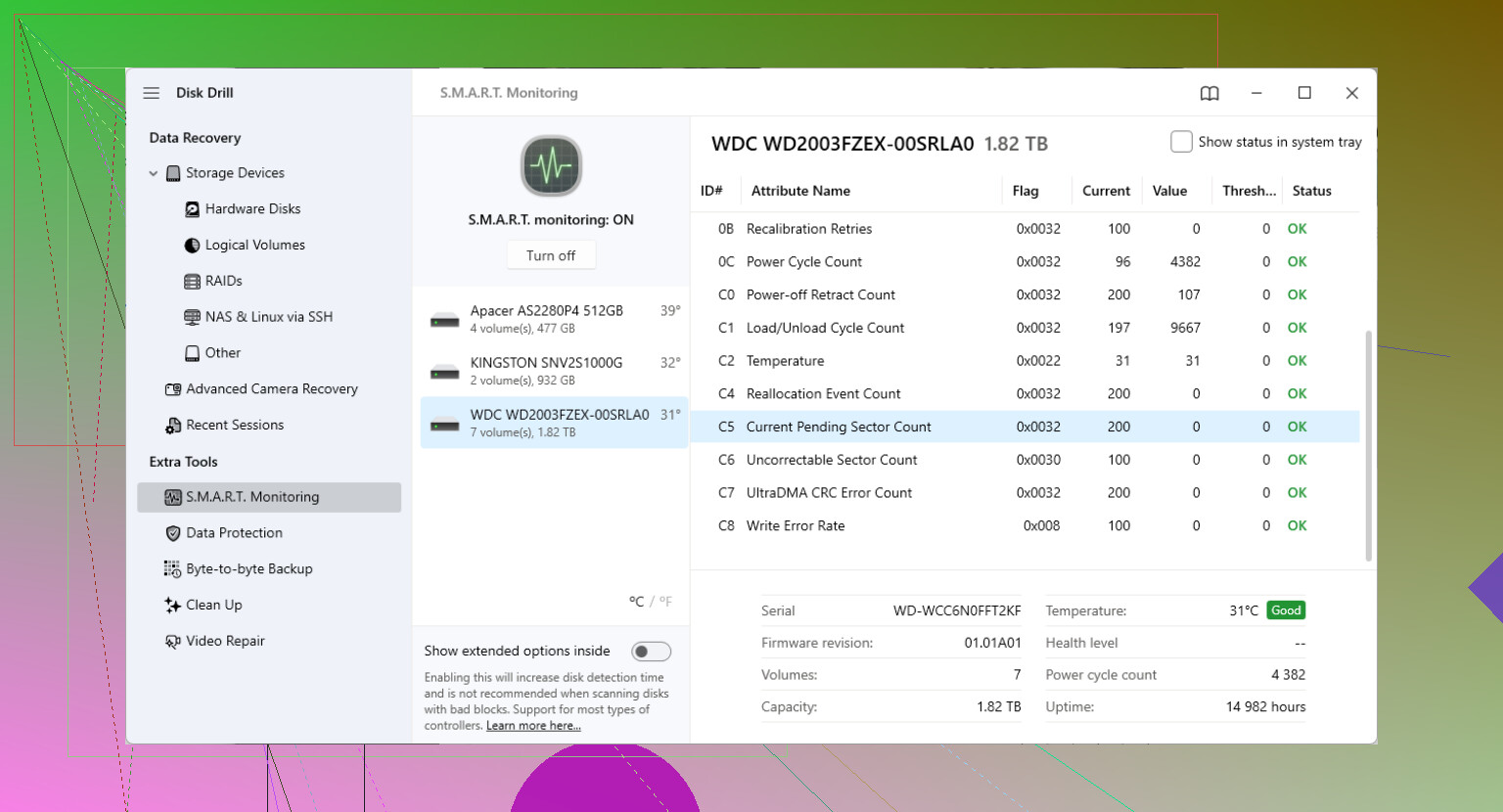
- Revisa SMART rápidamente. Busca sectores reasignados, sectores pendientes, conteo CRC.
- Si SMART está mal y la unidad aún lee, crea una imagen primero.
- Si la creación de imagen se bloquea, cambia de herramienta, reduce el estrés y extrae los archivos prioritarios desde la imagen o el escaneo de recuperación.
- Guarda todo en una unidad diferente y saludable.
No empieces con CHKDSK. No desfragmentes. No sigas reiniciando y reintentando. Esos son los movimientos que hacen perder tiempo y estresan el disco.
Para hacerlo por tu cuenta, vale la pena echar un vistazo a Disk Drill porque admite copias de seguridad a nivel de byte y recuperación desde unidades dañadas. Lo clave es trabajar desde un clon o una imagen del disco cuando sea posible, no golpear la unidad enferma una y otra vez.
Si la unidad hace clics, se desconecta, o muestra 0 bytes, detente. Hora de laboratorio.
Como contexto sobre cómo se registran los sectores defectuosos, esta página es una lectura decente:
cómo los discos duros registran los sectores defectuosos y las tablas de bloques defectuosos
Un título de página más limpio para tu tema sería:
Sectores defectuosos en un disco duro, ¿deberías clonar primero antes de la recuperación de datos?
Sí, pero con una salvedad: clona primero solo si la unidad todavía es lo bastante estable como para leerse sin desconectarse constantemente. Si sigue desconectándose, un intento de clonación en casa puede ser lo que termine de rematarla.
Estoy bastante de acuerdo con @mikeappsreviewer y @yozora, especialmente en no tocar CHKDSK al principio. Donde discrepo un poco es en la idea de que un clon completo del disco sea siempre el paso uno pase lo que pase. En una unidad realmente muy dañada, primero haría una comprobación SMART muy rápida para ver si el estado de los sectores está empeorando rápido. En lenguaje sencillo, revisa el conteo SMART de sectores defectuosos y los valores de sectores pendientes para saber si el disco se está degradando en tiempo real. Esta es una explicación decente de esa forma de verlo: cómo leer las advertencias SMART antes de que una unidad moribunda empeore
Mi opinión:
- si la unidad se lee mayormente bien, clona o crea una imagen primero
- si se queda colgada eternamente en cada zona dañada, ve primero por los archivos más importantes con una herramienta que gestione con cuidado los errores de lectura
- si hace clics, desaparece de la BIOS o informa 0 bytes, deja de hacer cosas por tu cuenta
Además, evita para esto las copias con el Explorador de Windows. El Explorador es sorprendentemente malo cuando un medio está fallando y puede quedarse congelado para siempre. Una herramienta de recuperación suele ser mejor. Disk Drill tiene sentido aquí porque puedes crear una copia de seguridad a nivel de bytes y luego escanear la imagen en lugar de machacar el disco original una y otra vez. Esa parte importa más que la marca, la verdad.
Una cosa más que la gente olvida: sectores defectuosos más inestabilidad del sistema también pueden significar que el cable SATA, el puente USB o la carcasa son parte del problema, no solo los platos. Así que si es un HDD externo, prueba otro cable y una conexión directa antes de asumir lo peor. No digo que el disco esté sano, solo digo que también he visto mucho ruido de CRC causado por carcasas baratas.
Versión corta: sí, normalmente clona primero. Pero no conviertas eso en una religión si la unidad claramente se está muriendo por minutos.
Clonar primero suele ser lo correcto, pero discrepo en un detalle de @yozora y @reveurdenuit. Si la unidad es tu disco del sistema y Windows está paginando activamente, indexando o intentando una autorreparación, esperar para hacer una clonación completa perfecta puede costarte más que una captura rápida y específica de lo irremplazable. En otras palabras, a veces la prioridad supera a la pureza.
Lo que yo haría diferente:
- Arrancar desde otra unidad o un sistema operativo en USB para que el disco dañado permanezca lo más inactivo posible
- Desactivar cualquier cosa que escriba en él
- Recuperar primero solo las carpetas de mayor valor, pero solo si sabes exactamente dónde están y el disco aún responde
- Luego crear una imagen de lo que quede
Eso no es lo mismo que navegar por el Explorador y esperar que funcione. Significa lecturas controladas con una herramienta de recuperación.
Sobre Disk Drill en concreto:
Ventajas
- opción de copia de seguridad byte a byte
- puede escanear una imagen en lugar del original defectuoso
- más fácil de usar para no expertos que muchas herramientas de recuperación
Desventajas
- no es la opción más barata
- los escaneos profundos aún pueden llevar mucho tiempo
- el software no puede superar una falla mecánica real
Coincido completamente con @mikeappsreviewer en una cosa: no ejecutes CHKDSK primero. También coincido con @reveurdenuit en que los cables USB y las carcasas pueden simular síntomas de sectores defectuosos, especialmente los relacionados con CRC.
La mejor regla de corte: si SMART empeora entre comprobaciones, o la unidad empieza a desaparecer, deja de experimentar y recurre a una recuperación profesional. Ese es el punto en el que cada minuto extra importa.