El almacenamiento de mi iPhone está casi lleno porque tengo miles de fotos duplicadas, capturas de pantalla y videos antiguos. Estoy tratando de decidir si es más seguro limpiar manualmente la fototeca de mi iPhone o usar una aplicación de limpieza de fotos. Agradecería consejos sobre la mejor manera de eliminar el desorden sin perder fotos importantes.
Tuve este mismo desastre el año pasado y lo seguí ignorando porque sabía que iba a ser molesto. Para cuando por fin me ocupé de ello, mi fototeca de Fotos ya superaba las 20.000 fotos y videos. Perdí la mayor parte de un sábado limpiándola.
Lo que más ayudó fue no intentar tratar cada foto de la misma manera. Las capturas de pantalla, los duplicados, las Live Photos, los videos aleatorios y las tomas borrosas casi iguales necesitan una limpieza ligeramente diferente.
Empieza con lo fácil en Fotos
Yo seguiría empezando con la app Fotos integrada antes de instalar nada. Es buena para la basura más evidente.
- Abre Fotos y revisa los álbumes en lugar de desplazarte sin parar por toda la biblioteca.
- Usa el gesto de deslizar para seleccionar y así poder elegir varias fotos a la vez.
- En álbumes como capturas de pantalla, usa Seleccionar todo cuando esté disponible y luego desmarca lo que realmente necesites.
Eso elimina el desorden más superficial bastante rápido, especialmente lo que ya sabes que no te importa.
Usa una app para la parte repetitiva
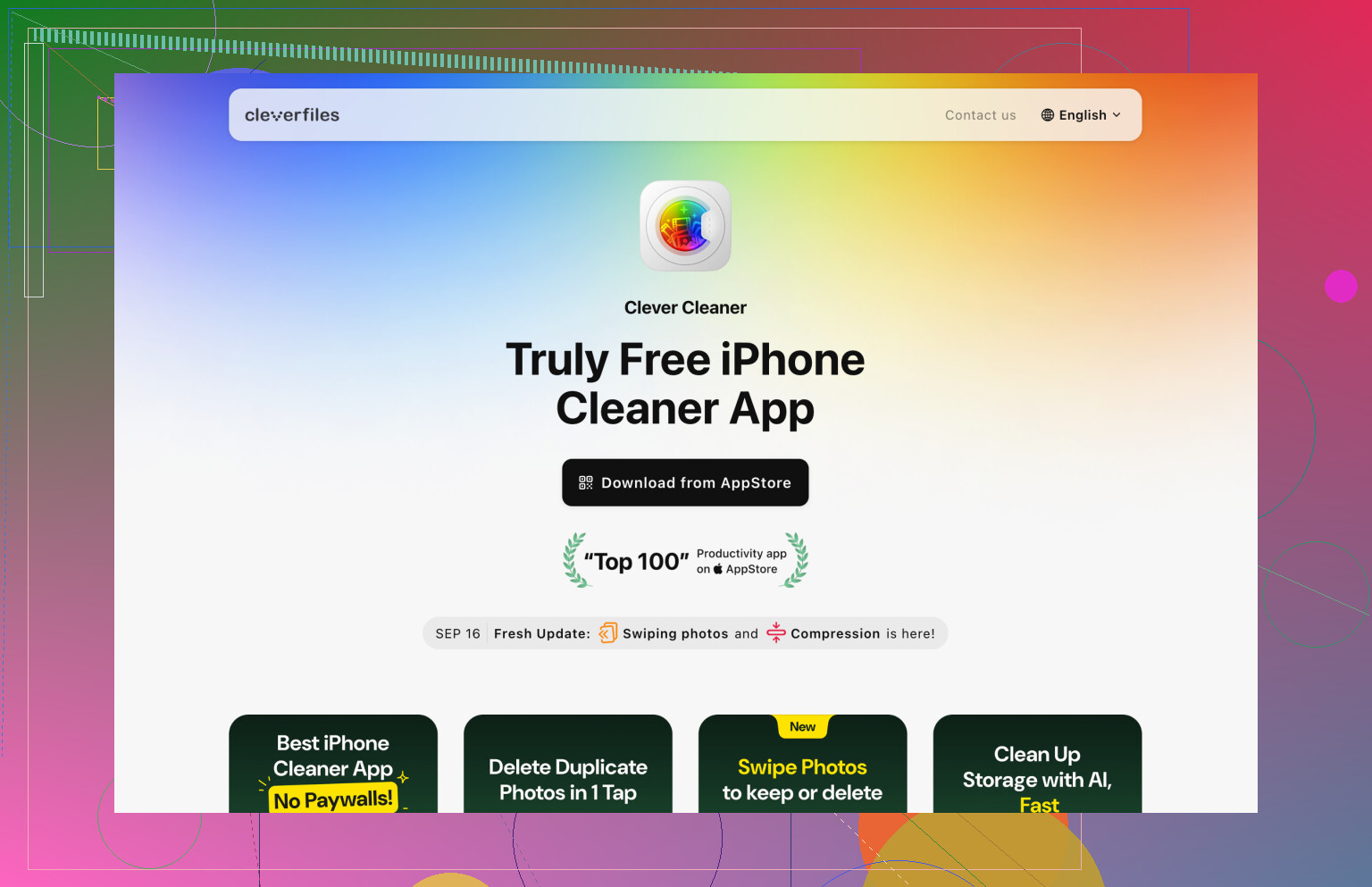
La limpieza manual se vuelve tediosa rápidamente cuando empiezas a comparar fotos casi idénticas. Ahí fue donde Clever Cleaner me ayudó más.
Después de eliminar la basura obvia, la ejecuté y revisé las categorías que creó. La usé para fotos duplicadas, tomas similares, capturas de pantalla antiguas, videos grandes y Live Photos que realmente ya no necesitaba como Live Photos.
Lo útil es que no te haces la misma pregunta miles de veces. Primero agrupa las fotos relacionadas, así puedes comparar un pequeño lote y quedarte con la mejor en lugar de buscar manualmente en todo tu carrete.
Vacía Eliminado recientemente cuando termines
Esta parte es fácil de pasar por alto. Eliminar fotos no siempre libera espacio de inmediato porque permanecen un tiempo en Eliminado recientemente.
- Abre el álbum Eliminado recientemente.
- Revísalo una vez para no borrar algo importante.
- Vacíalo.
Si estás haciendo esto porque el almacenamiento de tu teléfono o de iCloud está lleno, ese último paso importa.
Además, ten cuidado si Fotos en iCloud está activado: tu iPhone y iCloud usan una sola biblioteca sincronizada. Así que si eliminas fotos de tu iPhone, también se eliminan de iCloud y de otros dispositivos Apple que hayan iniciado sesión en la misma Cuenta de Apple. Puede que ese sea el objetivo, pero es algo que conviene recordar antes de eliminar miles de archivos.
Después de hacer esto una vez, dejé de permitir que se acumulara. Ahora dedico quizá diez minutos a la semana a borrar capturas de pantalla, fotos borrosas y tomas duplicadas. Es mucho más fácil que esperar a que la biblioteca se convierta en otra limpieza de un día entero.
Si tu biblioteca ya es enorme, no confiaría solo en la limpieza manual. Fotos está bien para borrar rápido, pero cuando ya estás lidiando con decenas de miles de elementos, usar Clever Cleaner para duplicados, fotos similares, capturas de pantalla, Live Photos y videos grandes ahorra mucho tiempo.
No empieces dando permiso a ninguna app de limpieza y tocando eliminar en todo lo que sugiera. Yo haría una copia de seguridad primero, luego usaría la limpieza manual para todo lo sentimental y una app solo para las categorías aburridas como capturas de pantalla, duplicados obvios y videos enormes. Las apps pueden ahorrar tiempo, pero similar no siempre significa seguro de eliminar, especialmente con ráfagas, copias editadas, recibos o fotos adjuntas a mensajes o cosas del trabajo. Clever Cleaner o cualquier herramienta parecida es mejor tratarla como un asistente de clasificación, no como el juez final. Si el almacenamiento está críticamente lleno, saca primero los videos del teléfono, porque eso libera espacio más rápido que debatir sobre 400 fotos casi idénticas.
No limpies mientras tu biblioteca de Fotos siga sincronizándose o medio atascada porque el almacenamiento está lleno. Ahí es donde la gente arma un desastre: eliminan un montón de cosas, otro dispositivo aún no se ha puesto al día, Fotos en iCloud está en pausa, y entonces se vuelve difícil saber qué existe realmente y dónde. Antes de hacer una gran limpieza, abre Fotos, desplázate hasta la parte inferior de la Biblioteca y comprueba si dice que la sincronización está completa o en pausa.
Yo usaría una app, pero solo después de hacer primero una aburrida comprobación del estado. Asegúrate de que el teléfono esté cargado, conectado a Wi‑Fi y no en modo de bajo consumo. Si usas Fotos en iCloud, dale tiempo para que termine de sincronizarse. Luego limpia por tandas, no miles de elementos de una vez. Elimina 50 o 100 elementos, revisa Eliminado recientemente, confirma que no haya pasado nada raro y luego continúa. Es más lento que pulsar un gran botón de limpieza, pero mucho menos estresante.
La limpieza manual es más segura para cualquier cosa que tenga contexto: viajes, cosas de familia, documentos, fotos del trabajo, versiones editadas. Una app de limpieza como Clever Cleaner es más útil para el desorden con poco contexto, especialmente capturas de pantalla y videos grandes. No dejaría que ninguna app decidiera cuál es la mejor foto para recuerdos, porque a veces la imagen técnicamente mejor no es la que realmente quieres. La respuesta más segura no es manual frente a app. Es manual para el criterio, app para ordenar y tandas pequeñas para eliminar.
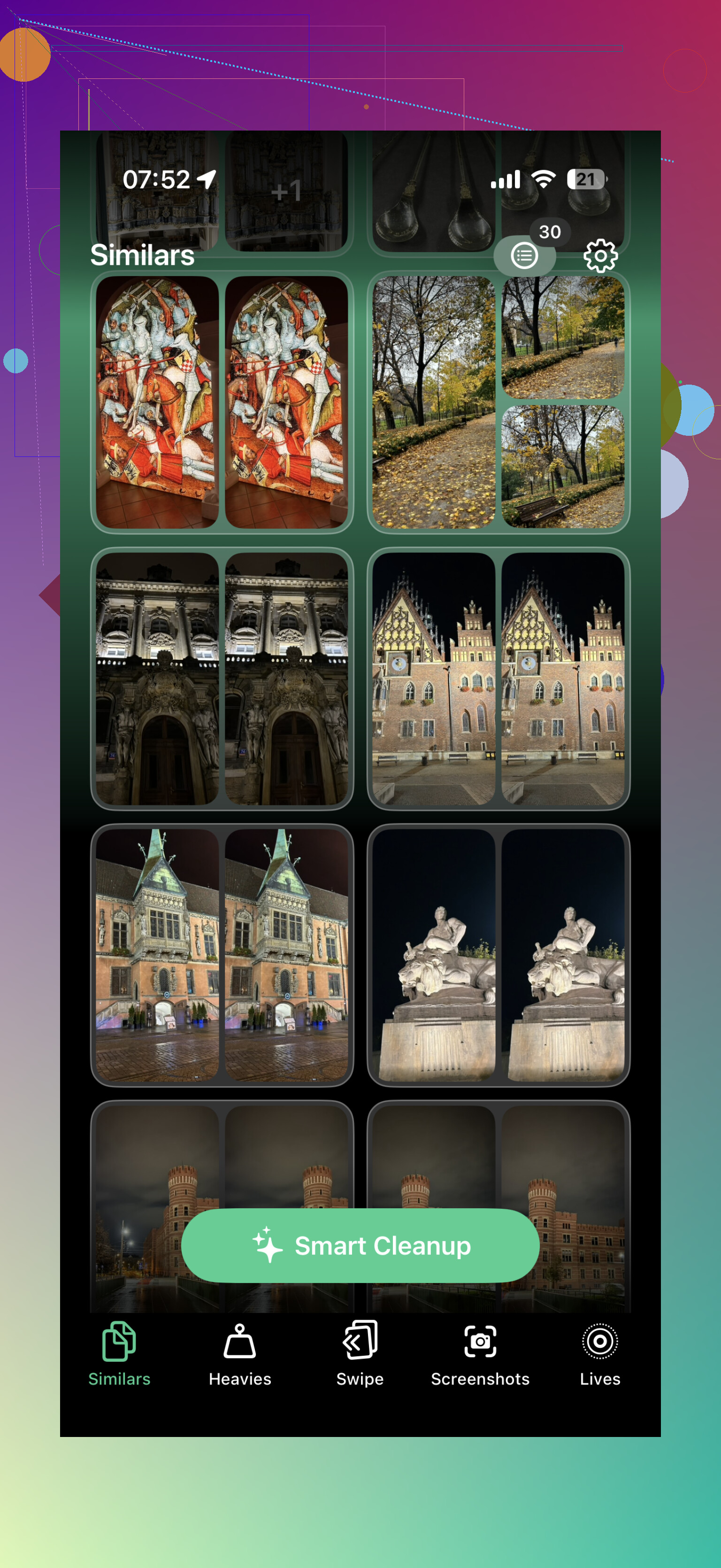
Espera que esto lleve más de una pasada, incluso con una app. Un limpiador puede hacer la pila más pequeña, pero no sabrá mágicamente qué foto mala sigue siendo la que quieres conservar.
Estoy de acuerdo con el consejo anterior de revisar primero la sincronización de iCloud, pero yo separaría el problema en dos categorías: “liberar espacio rápido” y “limpiar la fototeca correctamente”. Si el teléfono está ahogándose ahora mismo, empieza por los videos. Unos pocos clips antiguos en 4K, grabaciones de pantalla o videos descargados pueden liberar más espacio que borrar cientos de fotos. Después de eso, las capturas de pantalla y la basura evidente son la siguiente victoria fácil.
Lo que la gente olvida es que el almacenamiento del iPhone y el almacenamiento de iCloud no siempre son el mismo problema. Si Fotos en iCloud está activado, borrar del teléfono normalmente significa borrar de la fototeca sincronizada, no solo quitar una copia local. Y si “Optimizar almacenamiento del iPhone” está activado, algunos elementos quizá ya sean sobre todo miniaturas en el dispositivo, así que borrarlos puede no liberar tanto espacio en el teléfono como esperabas. El número de almacenamiento también puede tardar en actualizarse, especialmente hasta que se vacíe Eliminado recientemente y el teléfono haya tenido algo de tiempo para recalcular.
Sobre la app, yo usaría Clever Cleaner o una app similar como filtro, no como botón de borrar. Deja que agrupe duplicados, tomas similares, capturas de pantalla y videos grandes, y luego toma tú la decisión final. Yo iría con especial calma con cualquier cosa que incluya personas, documentos, recibos, fotos editadas o fotos de viajes. Las herramientas de fotos similares son buenas para detectar tomas parecidas, pero son malas para saber por qué una versión importa.
Mi orden práctico sería: haz una copia de seguridad primero, borra manualmente los videos grandes, limpia las capturas de pantalla manualmente o con ayuda de una app y luego usa la app para grupos de duplicados o similares en tandas pequeñas. No vacíes Eliminado recientemente hasta haberlo revisado por encima. Si estás intentando evitar errores, el método más seguro no es “solo manual” ni “solo app”. Es una automatización parcial, aburrida, en la que tú sigues tomando las decisiones.