J’ai accidentellement supprimé des fichiers importants de ma clé USB et je me suis rendu compte trop tard qu’ils n’étaient sauvegardés nulle part ailleurs. La clé contient des documents de travail et des photos personnelles que j’ai vraiment besoin de récupérer, et j’ai peur qu’en l’utilisant davantage, les données soient écrasées. Je cherche des conseils sûrs sur la récupération de fichiers USB, des outils ou des étapes qui pourraient aider à restaurer les fichiers supprimés.
Je l’ai appris à mes dépens, alors commençons par le plus important. Si votre clé USB fait des bruits de clic, se déconnecte et se reconnecte, ou chauffe dans votre main, débranchez-la et arrêtez-vous là. N’essayez pas de solutions logicielles. Ne lancez pas CHKDSK non plus. Il écrit des modifications sur le disque et essaie de remettre le système de fichiers en état de force. Parfois, vos fichiers sont encore là sans problème, puis CHKDSK détruit la structure et vous laisse avec des données inutilisables.
Si les vérifications simples n’ont pas permis de récupérer vos fichiers, je partirais du principe que l’une de ces deux choses s’est produite. La table des fichiers est endommagée, ou les fichiers ont vraiment été supprimés. À ce stade, j’opterais pour un logiciel de récupération.
Vous verrez des gens recommander des outils gratuits comme PhotoRec, TestDisk ou Windows File Recovery. Je les ai utilisés. Ils fonctionnent, plus ou moins. Le problème, c’est qu’ils sont assez rudimentaires à moins d’être à l’aise dans un terminal. PhotoRec en particulier m’a donné un énorme tas de fichiers renommés sans dossiers, sans noms d’origine, rien de vraiment utile. Je me suis retrouvé avec des choses comme f123456.jpg, f123457.jpg, et des heures de tri manuel. Si votre disque contient des années de photos ou de documents de travail, ça devient vite pénible.
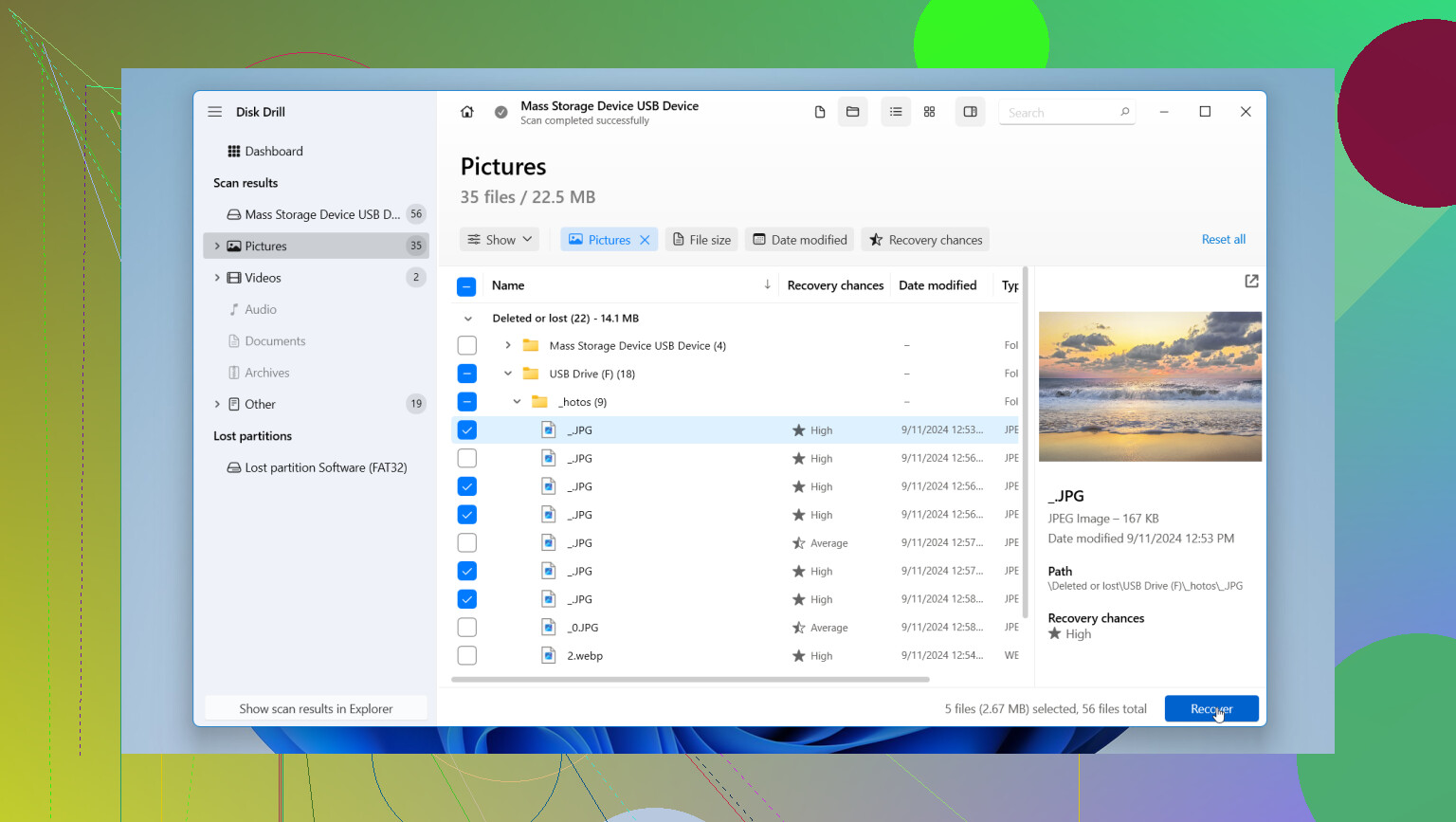
Ce qui a mieux marché pour moi, c’est Disk Drill. Je ne dis pas que c’est magique. Je dis que c’était celui que je pouvais confier à une personne ordinaire sans m’attendre à un désordre ensuite. Quelques raisons pour lesquelles je continue à l’indiquer aux gens :
- Il permet d’abord de créer une image du disque. C’est la partie que je préfère. Vous faites une copie octet par octet de la clé USB, puis vous analysez la copie au lieu de solliciter l’appareil d’origine. Si la clé USB est à moitié morte, c’est très important.
- Vous obtenez des aperçus avant la récupération. Je pouvais ouvrir les photos, vérifier les documents et voir si l’analyse avait trouvé les bons éléments avant d’enregistrer quoi que ce soit. Cela fait gagner du temps. Et évite aussi de devoir deviner.
- Il garde les choses mieux organisées. Comparé aux outils gratuits en ligne de commande, il faisait un meilleur travail pour conserver l’arborescence des dossiers et identifier les types de fichiers. Il fonctionne aussi avec les disques chiffrés par BitLocker, ce qui a aidé l’une de mes anciennes clés de sauvegarde.
Une règle que les gens continuent pourtant de mal suivre : enregistrez les fichiers récupérés sur le disque interne de votre PC, pas sur la même clé USB. Si vous écrivez les données récupérées sur le disque endommagé, vous risquez d’écraser exactement les fichiers que vous essayez de récupérer. J’ai déjà vu des gens faire ça une fois, puis se demander pourquoi la moitié des fichiers récupérés ne s’ouvrent pas. Oui. C’est pour ça.
Après avoir tout copié sur votre ordinateur et vérifié que les fichiers s’ouvrent, effacez puis reformatez la clé USB si vous voulez encore la tester. Moi, en général, je la remplace. Les clés USB ne coûtent pas cher, les données perdues, si. Si vous avancez étape par étape et sans vous précipiter, vous avez de bonnes chances d’y arriver.
Arrêtez d’utiliser la clé USB. Chaque écriture réduit vos chances.
Je suis d’accord avec @mikeappsreviewer sur un point important : ne lancez pas d’abord des outils de réparation. J’ajouterais une vérification de plus avant d’utiliser un logiciel de récupération. Ouvrez la Gestion des disques sous Windows et voyez si la clé USB affiche la bonne capacité. Si la capacité semble incorrecte, comme 0 octet ou un nombre étrange, laissez tomber les solutions maison. Cela indique un problème matériel ou une panne du contrôleur.
Si le lecteur se monte correctement, votre meilleure chance est de récupérer les fichiers vers le disque d’un autre ordinateur, pas vers la clé USB elle-même. Disk Drill est un bon choix pour les fichiers supprimés sur une clé USB, car il gère bien les systèmes de fichiers courants et vous donne rapidement une idée de ce qui est encore présent. Je n’aime pas particulièrement les outils payants en général, mais le temps compte, et trier les résultats bruts des outils gratuits devient vite pénible.
Faites ceci :
- Branchez la clé USB, ne copiez rien dessus.
- Analysez-la avec Disk Drill.
- Prévisualisez d’abord les documents et les photos.
- Récupérez les fichiers sur votre PC ou sur un disque dur externe, jamais sur la même clé.
- Vérifiez que les fichiers s’ouvrent avant de faire quoi que ce soit d’autre.
Pour les documents de travail, cherchez les fichiers DOCX, XLSX, PDF. Pour les photos, vérifiez les formats JPG, PNG, HEIC, RAW. Si les noms ont disparu, triez par type de fichier et par date. Cela fait gagner beaucoup de temps honnêtement.
Aussi, si vous voulez un guide rapide, cette vidéo est correcte :
regardez ce guide de récupération de fichiers sur clé USB
Si vous comparez les options, cherchez le meilleur logiciel de récupération de données pour 2026. Cette requête affiche des tests plus récents et des résultats spécifiques aux clés USB. Si les fichiers ont beaucoup de valeur et que la clé commence à se déconnecter, arrêtez-vous et envoyez-la à un laboratoire. C’est pénible, mais écrire sur une clé USB en train de mourir est comme ça que les gens perdent leurs données pour de bon.

Une chose que j’ajouterais à ce qu’ont dit @mikeappsreviewer et @ombrasilente : vérifiez si les fichiers ont vraiment été supprimés ou simplement masqués/corrompus dans la liste du répertoire. Sous Windows, ouvrez l’invite de commandes et essayez attrib -h -r -s /s /d X:\*.* avec X = la lettre de votre clé USB. Ça paraît bête, mais j’ai déjà vu des fichiers “supprimés” réapparaître parce qu’un malware ou une mauvaise déconnexion les avait juste masqués.
De plus, je ne suis pas tout à fait d’accord avec le conseil de “reformater après” par défaut. Si cette clé a déjà eu un comportement instable auparavant, je ne lui ferais plus du tout confiance. Mettez-la au rebut. Les clés USB coûtent peu cher, perdre à nouveau vos photos coûte bien plus.
Si le lecteur est lisible, le mieux est de faire uniquement une analyse. Disk Drill est probablement l’option la plus simple pour récupérer des fichiers supprimés sur une clé USB, puisque vous pouvez prévisualiser les éléments avant de les enregistrer. Recuva peut aussi parfois fonctionner pour de simples suppressions accidentelles, même s’il est moins utile une fois que le système de fichiers devient désordonné.
Et oui, récupérez les fichiers sur votre ordinateur, pas sur la même clé USB. Les gens font ça une fois et le regrettent immédiatement.
Si vous voulez plus d’avis, cette discussion vaut le détour :
meilleures façons de récupérer des fichiers depuis une clé USB défectueuse
Petit ajout à ce que @ombrasilente, @himmelsjager et @mikeappsreviewer ont déjà expliqué : si l’USB est encore lisible, vérifiez la Corbeille sur le PC réel où vous avez supprimé les fichiers. Beaucoup de gens passent ça parce que c’était une USB, mais Windows y redirige parfois les suppressions selon la façon dont cela s’est produit.
Je ne passerais pas non plus directement à la récupération par carving sauf si l’analyse normale ne trouve rien. Le carving est excellent pour les photos, mais pour les documents Office, il peut vous laisser avec des fragments endommagés et sans noms. C’est l’une des raisons pour lesquelles Disk Drill est utile ici. Vous pouvez commencer par une récupération basée sur les métadonnées, puis aller plus loin seulement si nécessaire.
Avantages de Disk Drill :
- aperçu facile des photos/documents
- peut récupérer en toute sécurité vers un autre disque
- assez bon pour conserver la structure d’origine lorsque c’est possible
- bien adapté aux utilisateurs non techniques
Inconvénients de Disk Drill :
- ce n’est pas l’option la moins chère
- les analyses approfondies peuvent prendre un certain temps
- comme tout logiciel, il ne corrigera pas une véritable panne matérielle
Une dernière chose : si les fichiers supprimés étaient minuscules et que vous avez continué à utiliser la clé après la suppression, n’attendez pas de miracles. Le wear-leveling du stockage flash rend la récupération moins prévisible que sur les anciens disques durs. C’est là que je suis légèrement en désaccord avec ceux qui disent scannez-le simplement et voyez. Si les fichiers sont essentiels pour l’activité, un laboratoire dès le début peut en réalité coûter moins cher que plusieurs tentatives DIY ratées.