El almacenamiento de mi iPhone está casi lleno y noté que una aplicación está usando mucho más espacio del esperado. Estoy pensando en descargarla, pero no estoy seguro de si eso eliminará archivos temporales, caché u otros datos residuales. Necesito ayuda para entender qué elimina realmente la opción de descargar apps en iPhone para poder liberar espacio sin perder datos importantes de la aplicación.
Me ha pasado exactamente lo mismo. Reinicias el iPhone, vuelves a revisar Almacenamiento y la sección de System Data sigue ahí como si nada hubiera cambiado. Molesto, pero hay una razón para eso.
Por qué reiniciar apenas afecta la basura temporal
Reiniciar borra la memoria y detiene tareas en segundo plano que se quedaron atascadas. No elimina las cachés de las apps. Las apps del iPhone guardan archivos locales a propósito, cosas como datos de sitios en Safari, fragmentos multimedia de Spotify, clips de TikTok, archivos adjuntos de mensajes y otros restos usados para cargar las cosas más rápido la próxima vez. iOS considera esos archivos útiles. Así que los conserva hasta que el almacenamiento se llena lo suficiente como para forzar una limpieza.
Por qué el espacio se vuelve a llenar tan rápido
Esta parte me confundió al principio. Limpias la caché, abres tus apps habituales durante diez minutos y el gráfico de almacenamiento empieza a inflarse otra vez. No hay nada roto. Cada sesión de app descarga contenido web nuevo, miniaturas, fragmentos de audio, partes de video y archivos temporales. La reconstrucción empieza de inmediato. No lo estás deteniendo para siempre. Lo estás recortando antes de que se haga lo bastante grande como para ralentizar el teléfono.
Por qué las actualizaciones de iOS parecen hacer que System Data se dispare
Las actualizaciones dejan desorden más a menudo de lo que la gente cree. Antes de instalarse, iOS descarga paquetes de actualización grandes en el teléfono. Después de la instalación, la mayor parte se elimina. No todo, cada vez. Algunos registros, restos de instalación y archivos de diagnóstico se quedan por un tiempo. Si tu almacenamiento aumentó después de una actualización, yo no lo trataría como algo raro o aislado. A mí también me ha pasado. Reiniciar después de la actualización ayuda un poco, pero no siempre lo suficiente.
¿Descargar apps soluciona la acumulación de caché?
Solo una parte.
Descargar una app elimina el binario de la aplicación y te devuelve algo de espacio, pero mantiene Documentos y Datos. Bueno si quieres que tu información de inicio de sesión y tus archivos guardados se queden donde están. Malo si la basura que querías eliminar vive dentro de esos datos guardados. En muchas apps, la caché sobrevive a la descarga. Si quieres un reinicio limpio para una app, eliminarla y volver a instalarla funciona mejor.
Si borraste archivos temporales y el teléfono sigue sintiéndose lento
Aquí fue donde perdí tiempo. Seguí limpiando cosas del navegador y cachés aleatorias mientras el verdadero devorador de almacenamiento era Fotos. Los culpables habituales: ráfagas, fotos que parecen duplicadas, grabaciones de pantalla viejas, clips enormes en 4K, capturas de pantalla de hace dos teléfonos, todo eso. Cuando el almacenamiento libre sigue bajo, iOS pierde margen para el trabajo en segundo plano. Entonces el lag sigue ahí incluso después de limpiar la basura más obvia.
Algunas cosas que yo haría primero:
- Abre Ajustes, Apps, Safari y luego toca Borrar historial y datos de sitios web
- Abre Archivos, ve a Explorar, En mi iPhone, Descargas y luego elimina archivos viejos que olvidaste que estaban ahí
- Abre Ajustes, Mensajes, Conservar mensajes y luego cambia de Siempre a 1 año o 30 días
Cuando la limpieza manual todavía no es suficiente
El punto débil del consejo habitual es la fototeca. La limpieza manual de caché no la maneja bien. Yo terminé usando Clever Cleaner para esa parte.
Lo que más me llamó la atención fue la clasificación. La sección Heavies pone primero los archivos más grandes y muestra el tamaño exacto, así que los peores ocupadores no quedan enterrados bajo 9.000 imágenes aleatorias. La sección Similars agrupa fotos que casi coinciden, no solo duplicados exactos. Va bien para ráfagas y cinco intentos de la misma foto donde una sale nítida y las demás son basura. Por lo que vi, el procesamiento se mantiene en el dispositivo.
Después de borrar fotos medio duplicadas y archivos de video grandes, el teléfono dejó de ahogarse por falta de espacio y el lag fue desapareciendo. Una cosa que mucha gente pasa por alto: vuelve a entrar en Fotos y vacía Eliminado recientemente. Si no lo haces, esos archivos siguen ahí durante 30 días y continúan ocupando espacio. A mí se me olvidó una vez. Después me sentí tonto, jaja.
La descarga de apps normalmente no elimina la basura que quieres quitar.
Lo que elimina la descarga:
- La app en sí
- Algo de espacio del binario de la app
Lo que conserva la descarga:
- Documentos
- Información de inicio de sesión
- Datos de la app
- Mucha caché en muchos casos
Así que si tu app muestra 12 GB y el tamaño de la app es 500 MB, la descarga a menudo deja atrás la mayor parte de esos 12 GB. Eliminar la app es lo indicado si quieres una limpieza real. Reinstálala después.
No estaré totalmente de acuerdo con @mikeappsreviewer en una parte. La descarga no es inútil. Ayuda cuando la app en sí es grande, como los juegos o las apps de edición. Es mala para apps sociales infladas donde lo que más ocupa es el contenido multimedia en caché.
Revisa esto primero:
Ajustes > General > Almacenamiento del iPhone > toca la app
Mira Tamaño de la app vs Documentos y datos
Si Documentos y datos es enorme, la descarga no hará mucho. Elimínala.
Si tu problema de almacenamiento es más general y no de una sola app, vale la pena echar un vistazo a Clever Cleaner para fotos y archivos grandes. Ese tipo de cosas ocupa espacio rápido. Además, esta guía corta sobre cómo liberar almacenamiento del iPhone rápido es fácil de revisar.
Versión corta: descargar libera algo de espacio. Eliminar libera más. Esa es la diferencia.
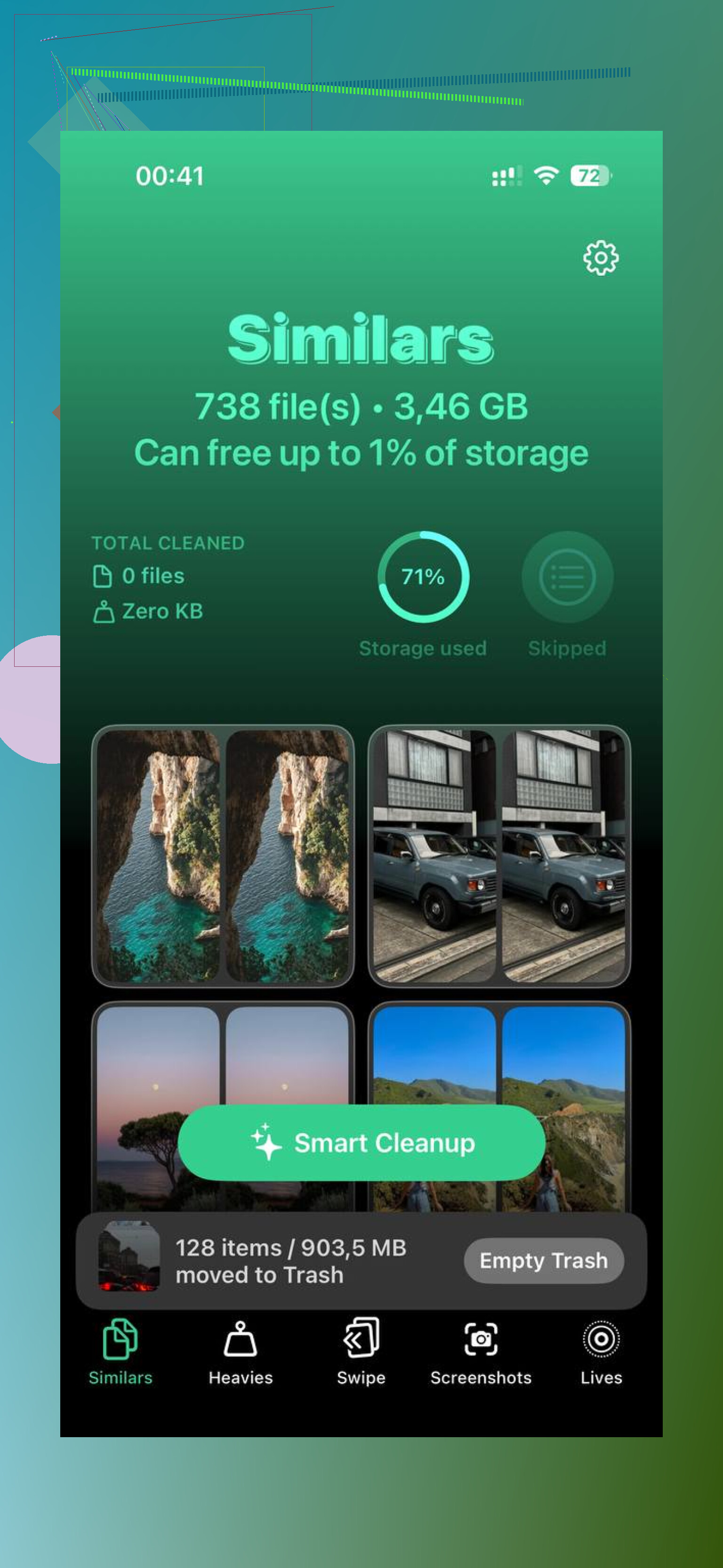
Descargar apps es una especie de solución a medias, no una limpieza real. @mikeappsreviewer y @sognonotturno tienen razón en el punto principal, pero yo iría un poco más allá: para muchas apps, descargar es sobre todo útil cuando el paquete de la app en sí es enorme. Si lo que ocupa espacio son videos en caché, descargas o “Documentos y datos”, descargarla puede resultar decepcionantemente inútil.
Lo que realmente pasa:
- Descargar app = elimina el binario de la app
- Conserva tus datos de usuario, ajustes y normalmente un montón de almacenamiento residual de la app
- Eliminar app = borra la app y sus datos almacenados del teléfono
Así que no, descargar apps no elimina de forma fiable los archivos temporales en iPhone.
La parte que la gente pasa por alto es esta: algunas apps tienen su propio reinicio de caché dentro de la app. Revísalo dentro de la app antes de borrarla. Las apps de streaming, podcasts, mapas y mensajería a veces te permiten eliminar descargas o contenido en caché sin arrasar toda tu configuración. Eso es más limpio que borrar la app si todavía quieres conservar la información de tu cuenta.
Además, si Almacenamiento del iPhone muestra una app como muy grande, compara:
- Tamaño de la app
- Documentos y datos
Eso te dice si vale la pena molestarse con descargarla. Si el Tamaño de la app es pequeño y Documentos y datos es enorme, simplemente bórrala y reinstálala. Ahorra tiempo la verdad.
No estoy del todo de acuerdo con el enfoque de “simplemente reinicia y borra la basura del navegador” porque eso a menudo apenas afecta a los peores casos. Normalmente son archivos multimedia, descargas sin conexión o fotos. Si el problema de almacenamiento es más amplio que una sola app, Clever Cleaner sí es útil para encontrar videos grandes, fotos duplicadas e imágenes similares que se acumulan rápido. Y si quieres una guía visual, esta guía paso a paso para limpiar el almacenamiento del iPhone es más fácil que rebuscar a ciegas entre los menús.
Versión corta:
- Descargar = ahorra algo de espacio
- Eliminar = libera mucho más
- Reinicio de caché dentro de la app = el mejor primer paso, si la app lo ofrece
Esa es la molesta respuesta de Apple.

Descargar es más bien como quitar la carcasa y dejar el desorden en el armario.
Estoy de acuerdo con @sognonotturno, @espritlibre y @mikeappsreviewer en el punto principal, pero discreparía un poco con la idea de que se trata sobre todo de la caché. Algunas apps almacenan mucha basura en los datos del usuario, no en la caché temporal, así que descargar la app tampoco la tocará aunque iOS etiquete las cosas de forma vaga. Por eso el resultado se siente inconsistente.
La respuesta práctica:
- Descargar app: elimina la app en sí
- Eliminar app: elimina la app junto con sus datos almacenados localmente
- Reinstalar: a menudo es la forma más rápida de reducir de verdad una app inflada
Una cosa extra que vale la pena comprobar: si la app se sincroniza con iCloud o con su propia cuenta, eliminarla suele ser de bajo riesgo porque tus datos reales vuelven después de reinstalar. Si no se sincroniza, eliminarla puede borrar permanentemente cosas locales importantes. Esa es la parte que la gente suele pasar por alto.
Así que antes de eliminar:
- confirma que las fotos/proyectos/chats tienen copia de seguridad
- comprueba si las descargas sin conexión pueden eliminarse dentro de la app
- mira si la app tiene un menú de restablecer caché o almacenamiento
Si tu problema de almacenamiento no es solo una app, entonces sinceramente la mejora más grande suele estar en tu fototeca. Clever Cleaner es bastante decente para eso.
Ventajas de Clever Cleaner:
- bueno para detectar fotos duplicadas y similares
- muestra rápidamente los videos grandes
- más simple que revisar Fotos manualmente
Desventajas:
- no solucionará el exceso de almacenamiento específico de una app
- la detección de fotos similares todavía necesita revisión humana
- es menos útil si tu problema es principalmente Mensajes, descargas de música o la caché enorme de una sola app
Así que: descargar puede liberar algo de espacio, pero por lo general no elimina los archivos temporales que la gente realmente quiere quitar. Eliminar es el reinicio más contundente.