Meu disco rígido começou a apresentar setores defeituosos, e agora alguns arquivos estão ilegíveis e o sistema está ficando instável. Preciso recuperar dados importantes, mas estou preocupado que escanear ou copiar arquivos da maneira errada possa fazer o disco falhar completamente. Devo clonar o disco primeiro antes de tentar a recuperação de dados, e qual é o método mais seguro para evitar perder ainda mais dados?
Pare de cutucar o disco
Aprendi isso da maneira mais difícil. Se um disco começa a exibir erros de CRC, travar o Explorador de Arquivos ou ficar preso em certas pastas, pare por aí. Não continue abrindo. Não execute verificações aleatórias. Não fique repetindo o mesmo trabalho de cópia.
Se for um disco externo, desconecte-o. Se for o seu principal disco interno e o sistema estiver agindo de forma estranha por causa dele, desligue a máquina.
O motivo é simples. Cada tentativa extra de leitura coloca mais estresse em um disco que já parece instável. O Windows também gosta de ajudar em segundo plano, e essas tentativas automáticas de reparo nem sempre são suas amigas quando você está tentando salvar os dados primeiro. Já vi um disco passar de algumas pastas não abrem para agora ele não permanece online depois de mexerem demais nele.
Dois tipos diferentes de problema com setores defeituosos
Pelo que vi, isso geralmente cai em um de dois grupos.
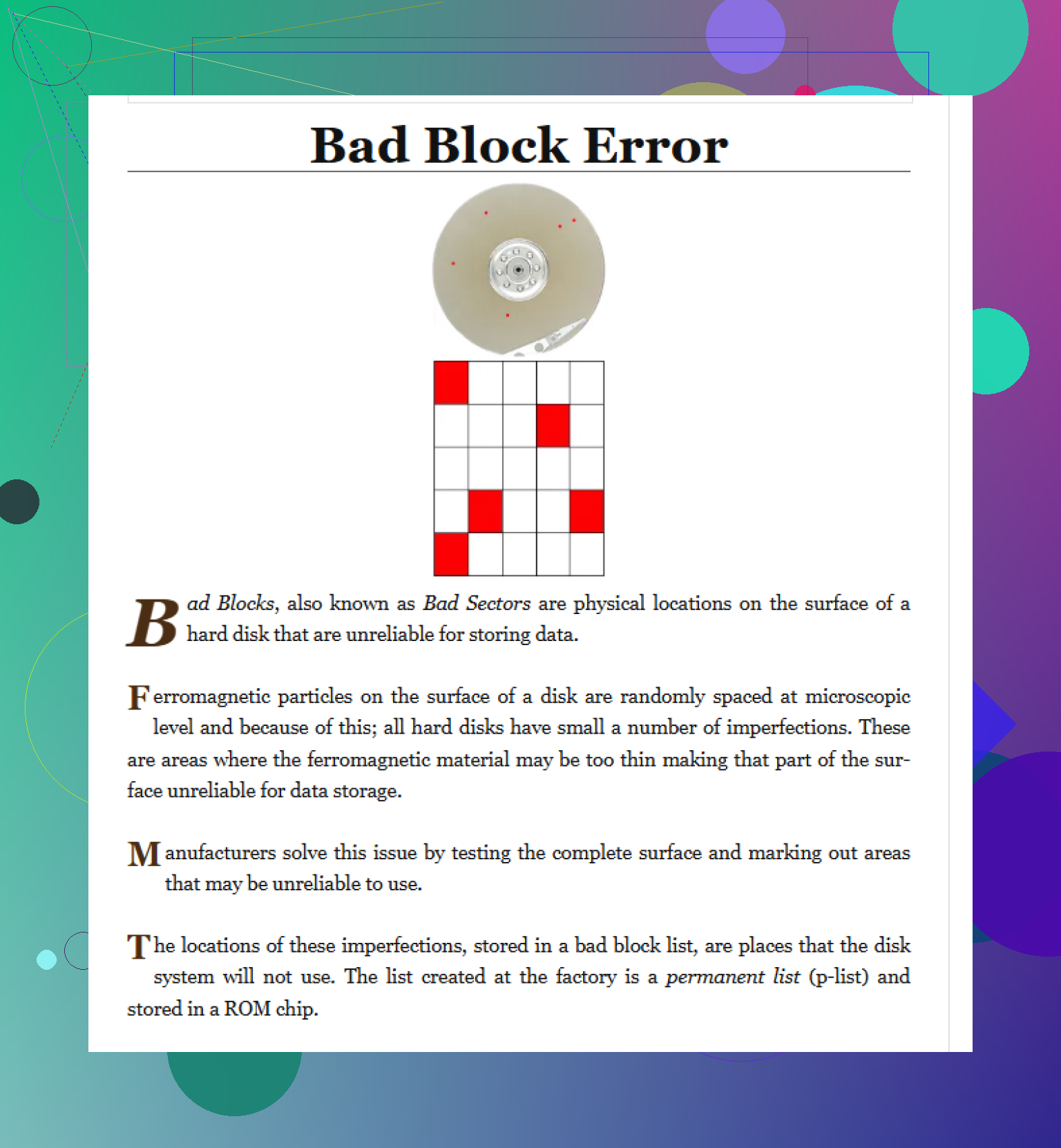
Setores defeituosos lógicos
Esses são os casos menos feios. Uma queda repentina de energia, uma falha do sistema ou um desligamento incorreto podem deixar os dados e suas informações de correção de erros fora de sincronia. A superfície do disco em si ainda pode estar boa. O setor é lido como ruim, mas o hardware nem sempre está morto.
Às vezes esses casos são recuperáveis com a abordagem certa.
Setores defeituosos físicos
Esse é o pior caso. Dano físico. Desgaste da mídia. Cabeças fracas. Componentes internos falhando. Nesse caso, o software não vai consertar o disco. Na melhor das hipóteses, ele pula as áreas danificadas e pega o que ainda consegue ler.
As pessoas confundem isso o tempo todo. Uma coisa é corrupção. A outra é dano.
Por que eu não começaria com CHKDSK
Muita gente recorre primeiro ao CHKDSK porque ele já vem no sistema e é familiar. Eu não faria isso em um disco com arquivos importantes.
O CHKDSK tem como objetivo tornar o sistema de arquivos utilizável novamente. Ele não é uma ferramenta de recuperação com foco nos dados em primeiro lugar. Se entradas de diretório ou referências de arquivos estiverem danificadas, ele pode arrumar a bagunça removendo partes quebradas da estrutura. Ótimo para fazer um PC voltar a iniciar, ruim se você esperava recuperar arquivos ausentes depois.
Então, se os dados importam, meu primeiro passo seria evitar alterar o disco original de qualquer forma.
Clone primeiro, mexa na cópia
O caminho mais seguro é criar uma imagem ou clone setor por setor em um disco saudável. Byte por byte. Depois, deixe o original em paz.
Isso importa mais do que as pessoas imaginam. Depois que você tem uma imagem, pode verificar, tentar de novo e testar na cópia em vez de moer o disco com falha até o limite.
Um fluxo básico seria assim:
- Consiga um bom disco de destino com espaço livre suficiente.
- Crie uma imagem completa do disco com falha.
- Carregue ou monte a imagem em um software de recuperação.
- Faça a verificação na imagem, não no original.
- Salve os arquivos recuperados em outro disco saudável.
Não recupere os arquivos de volta para o disco ruim. Já vi gente fazer isso e piorar a bagunça em uma tarde.
Software que eu usaria em uma tentativa caseira
Se você vai fazer isso por conta própria, a parte com que eu mais me importaria é um software de recuperação com suporte a criação de imagem.
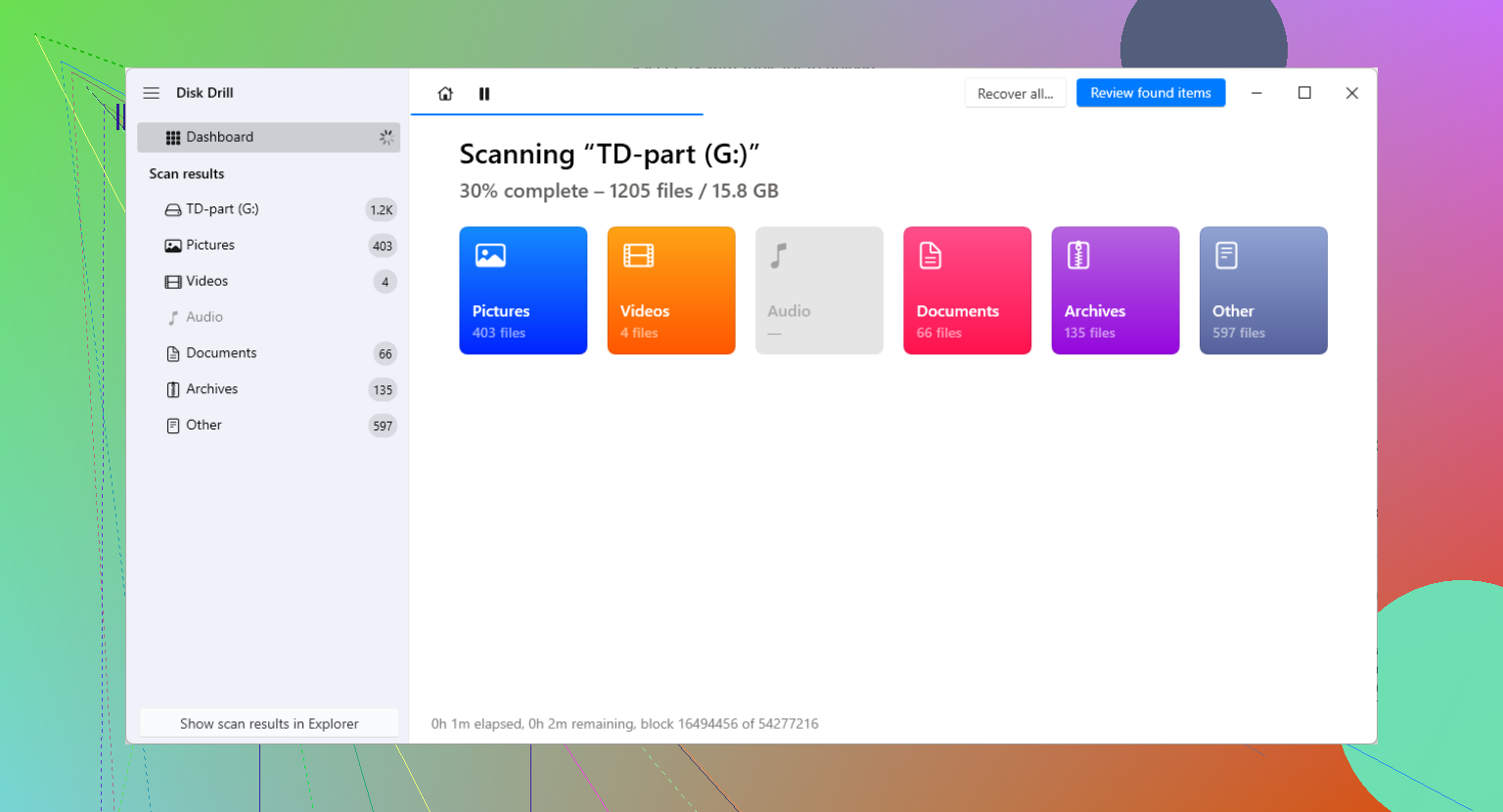
Disk Drill é uma das opções mais conhecidas para isso porque inclui ferramentas de backup byte a byte. A parte útil para discos instáveis é como as versões mais recentes lidam com áreas ilegíveis. Em vez de ficar preso para sempre em uma área ruim, ele pode seguir adiante, copiar primeiro as partes fáceis e depois voltar e tentar novamente as partes problemáticas em blocos menores.
Esse comportamento ajuda. Menos insistência desnecessária, menos tempo perdido, maiores chances de extrair mais dados antes que o disco piore.
A ordem prática das operações
Esta é a sequência que eu seguiria:
1. Prepare o destino
Use um disco saudável com espaço suficiente para o disco de origem inteiro, ou mais. Se o disco ruim tem 2 TB, planeje algo em torno de 2 TB ou mais.
2. Crie a imagem
Ligue o disco ruim apenas para a etapa de criação da imagem. Não navegue por ele antes. Não comece a arrastar arquivos manualmente se ele já estiver apresentando erros.
3. Verifique a imagem
Depois que a imagem estiver pronta, trabalhe a partir dela. Monte-a ou abra-a dentro da ferramenta de recuperação.
4. Exporte os arquivos recuperados para outro lugar
Salve os dados recuperados em outro disco seguro. Não no de origem. Não no contêiner da imagem se o espaço estiver apertado. Mantenha tudo separado.
Quando parar com a abordagem faça você mesmo
Alguns sintomas já são um mau sinal de cara:
- cliques
- ruído de raspagem
- bipes
- não gira
- disco não detectado de jeito nenhum
Nesse ponto eu não continuaria insistindo com software. Isso geralmente aponta para falha mecânica, e software não vai consertar um conjunto de cabeças defeituoso ou um motor travado.
Se os arquivos importam, é aqui que um laboratório de recuperação começa a fazer sentido. Lugares como Gillware ou Techchef têm ambientes de sala limpa, peças doadoras e ferramentas que usuários comuns não têm. O custo costuma ser pesado, em torno de US$ 500 a US$ 3.000 pelo que as pessoas relatam, às vezes mais, mas se os dados forem insubstituíveis, a conta muda rápido.
Depois da recuperação, não confie mais no disco
Depois de recuperar o que puder e verificar que os arquivos abrem corretamente, aí sim, você pode testar ou apagar o disco original se quiser. Uma formatação completa ou chkdsk /r vai mapear os setores defeituosos para que o sistema os evite depois.
Mesmo assim, eu não colocaria nada importante nesse disco novamente.
Um disco que começou a apresentar erros de CRC, travar em leituras ou mostrar setores defeituosos já disse o que é. Eu aposentaria ele.
A parte que as pessoas pulam até se queimarem
Backups. Chato, sim. Ainda assim, é a resposta.
Use a regra 3-2-1:
- 3 cópias dos seus dados
- 2 tipos diferentes de armazenamento
- 1 cópia fora do local ou na nuvem
Leva um pouco de tempo para configurar. Também é muito melhor do que ficar olhando para um disco morrendo à 1h30 da manhã enquanto o Windows trava e seu estômago afunda.
Sim. Faça um clone primeiro, se a unidade ainda permanecer online por tempo suficiente.
Concordo com @mikeappsreviewer no ponto principal: pare de usar a unidade como armazenamento normal. Onde discordo um pouco é no seguinte. Se o disco estiver falhando seriamente, um clone completo nem sempre é o melhor primeiro objetivo para um usuário doméstico. Às vezes, uma ferramenta de imagem passa horas lutando com alguns pontos problemáticos enquanto seus documentos importantes estão em outra parte do disco. Se seus arquivos estiverem concentrados em pastas conhecidas, um aplicativo de recuperação com leituras controladas a partir da etapa de imagem é uma opção mais segura do que arrastar e soltar às cegas no Windows.
Minha ordem seria:
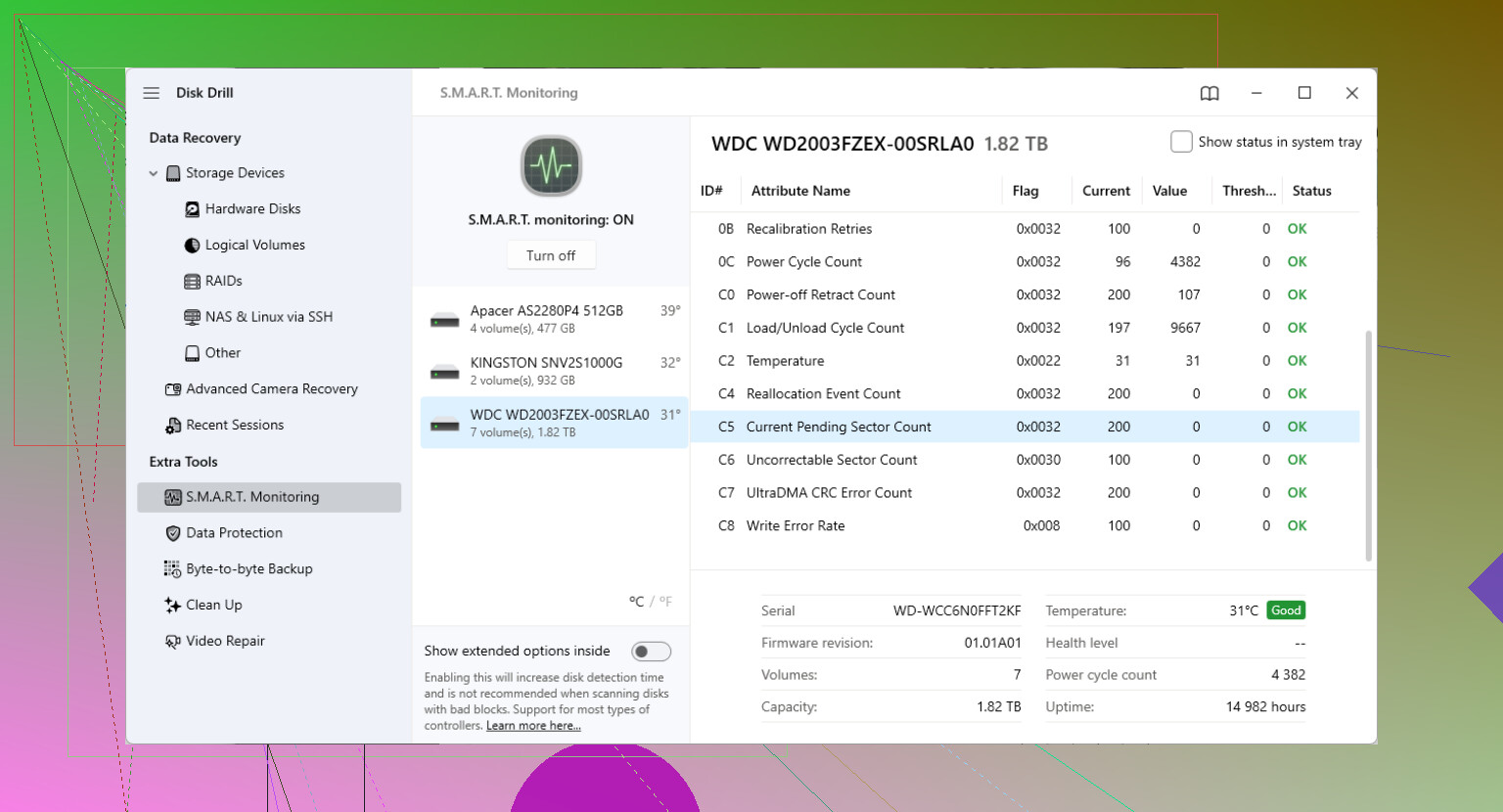
- Verifique o SMART rapidamente. Procure setores realocados, setores pendentes, contagem de CRC.
- Se o SMART estiver ruim e a unidade ainda ler, faça uma imagem primeiro.
- Se a criação da imagem travar, troque de ferramenta, reduza o estresse e extraia os arquivos prioritários da imagem ou da varredura de recuperação.
- Salve tudo em outra unidade saudável e diferente.
Não comece com o CHKDSK. Não desfragmente. Não continue reiniciando e tentando de novo. Esses são os passos que fazem você perder tempo e sobrecarregam o disco.
Para fazer por conta própria, vale a pena dar uma olhada no Disk Drill porque ele oferece suporte a backup em nível de byte e recuperação de unidades danificadas. O ponto principal é trabalhar a partir de um clone ou imagem de disco sempre que possível, e não ficar forçando a unidade com problema repetidamente.
Se a unidade clicar, ficar offline ou mostrar 0 bytes, pare. É hora de laboratório.
Para contexto sobre como os setores defeituosos são rastreados, esta página é uma leitura razoável:
como os discos rígidos rastreiam setores defeituosos e tabelas de blocos defeituosos
Um título de página mais limpo para o seu tópico seria:
Setores Defeituosos em um Disco Rígido: Você Deve Fazer um Clone Primeiro Antes da Recuperação de Dados?
Sim, mas com uma ressalva: primeiro clone apenas se a unidade ainda estiver estável o suficiente para ser lida sem ficar desconectando o tempo todo. Se ela continuar se desconectando, uma tentativa de clonagem em casa pode ser justamente o que vai acabar com ela.
Eu concordo em grande parte com @mikeappsreviewer e @yozora, especialmente sobre não mexer no CHKDSK primeiro. Onde eu discordo um pouco é da ideia de que um clone completo do disco é sempre o primeiro passo, não importa o quê. Em uma unidade realmente muito ruim, eu primeiro faria uma verificação SMART bem rápida para ver se a saúde dos setores está piorando rápido. Em português claro, verifique a contagem SMART de setores defeituosos e os valores de setores pendentes para saber se o disco está se degradando em tempo real. Esta é uma boa leitura sobre essa linha de pensamento: como ler avisos SMART antes que uma unidade morrendo piore
Minha opinião:
- se a unidade lê quase tudo normalmente, clone/faça uma imagem primeiro
- se ela trava por muito tempo em cada área ruim, vá atrás dos arquivos mais importantes com uma ferramenta que lide com erros de leitura com cuidado
- se ela faz cliques, desaparece da BIOS ou mostra 0 bytes, pare com as tentativas caseiras
Além disso, evite cópias pelo Windows Explorer para isso. O Explorer é estranhamente ruim quando a mídia está falhando e pode simplesmente travar para sempre. Uma ferramenta de recuperação geralmente é melhor. O Disk Drill faz sentido aqui porque você pode criar um backup em nível de byte e depois escanear a imagem em vez de forçar o disco original repetidamente. Essa parte importa mais do que o nome da marca, para ser sincero.
Mais uma coisa que as pessoas esquecem: setores defeituosos mais instabilidade do sistema também podem significar que o cabo SATA, a ponte USB ou o gabinete fazem parte do problema, não apenas os pratos do disco. Então, se este for um HDD externo, tente um cabo diferente e uma conexão direta antes de assumir o pior. Não estou dizendo que o disco está saudável, só estou dizendo que também já vi spam de CRC causado por gabinetes baratos.
Versão curta: sim, normalmente clone primeiro. Mas não transforme isso em religião se a unidade estiver claramente morrendo a cada minuto.
Clonar primeiro geralmente é o certo, mas vou discordar de um detalhe do que @yozora e @reveurdenuit disseram. Se a unidade for o disco do seu sistema e o Windows estiver fazendo paginação ativamente, indexando ou tentando reparo automático, ficar esperando para fazer um clone completo perfeito pode custar mais do que uma captura rápida e direcionada das coisas insubstituíveis. Em outras palavras, prioridade às vezes vence a pureza.
O que eu faria de forma diferente:
- Inicializar por outra unidade ou por um sistema operacional em USB para que o disco com problema fique o mais inativo possível
- Desativar qualquer coisa que grave nele
- Pegar primeiro apenas as pastas de maior valor se você souber exatamente onde elas estão e o disco ainda responder
- Depois criar uma imagem do que restar
Isso não é o mesmo que ficar navegando no Explorer e torcendo. Significa leituras controladas com uma ferramenta de recuperação.
Sobre o Disk Drill especificamente:
Prós
- opção de backup byte a byte
- pode escanear uma imagem em vez do original com falha
- mais amigável para não especialistas do que muitas ferramentas de recuperação
Contras
- não é a opção mais barata
- escaneamentos profundos ainda podem levar bastante tempo
- o software não consegue superar uma falha mecânica real
Concordo totalmente com @mikeappsreviewer em uma coisa: não execute o CHKDSK primeiro. Também concordo com @reveurdenuit que cabos USB e gabinetes externos podem simular sintomas de setores defeituosos, especialmente os relacionados a CRC.
Melhor regra de interrupção: se o SMART estiver piorando entre uma verificação e outra, ou se a unidade começar a desaparecer, pare de experimentar e passe para a recuperação profissional. Esse é o ponto em que cada minuto extra importa.