Mój iPhone mówi, że nie ma zduplikowanych kontaktów do scalenia, ale wyraźnie widzę wiele wpisów dla tych samych osób w aplikacji Kontakty. Próbowałem odświeżyć kontakty iCloud i sprawdzić listy kontaktów, ale duplikaty nadal tam są i nie chcą się scalić. Potrzebuję pomocy w ustaleniu, dlaczego mój iPhone nie wykrywa zduplikowanych kontaktów i jak to naprawić.
Zacząłbym najpierw od wbudowanej opcji Apple, ponieważ już tam jest i sprawdzenie jej zajmuje około minuty.
Otwórz Zdjęcia, a następnie przejdź w dół do Narzędzi. W niektórych nowszych wersjach iPhone’a pojawia się to w Kolekcje > Narzędzia. Stamtąd otwórz Duplikaty, stuknij Wybierz, potem Wybierz wszystko, a następnie Scal.
To, co robi tutaj iOS, to zachowuje jedną kopię, łączy dostępne metadane i przenosi dodatkowe pliki do Ostatnio usuniętych. Jedna rzecz, którą zauważyłem po dużym imporcie: sekcja Duplikaty nie zapełniła się od razu. Zajęło to trochę czasu. Skanowanie działa w tle, więc daj mu kilka godzin, jeśli wrzuciłeś mnóstwo zdjęć.
Jest jednak prosty haczyk. Apple wykrywa tylko dokładne duplikaty. Ten sam plik, ten sam obraz. Nie grupuje prawie identycznych zdjęć, takich jak:
- Trzy ujęcia zrobione w odstępie dwóch sekund
- Zdjęcia seryjne
- Pięć prób zrobienia tego samego zdjęcia psa, bo pies nie chciał usiedzieć w miejscu
One pozostają oddzielnie, więc nigdy nie pojawiają się w Duplikatach.
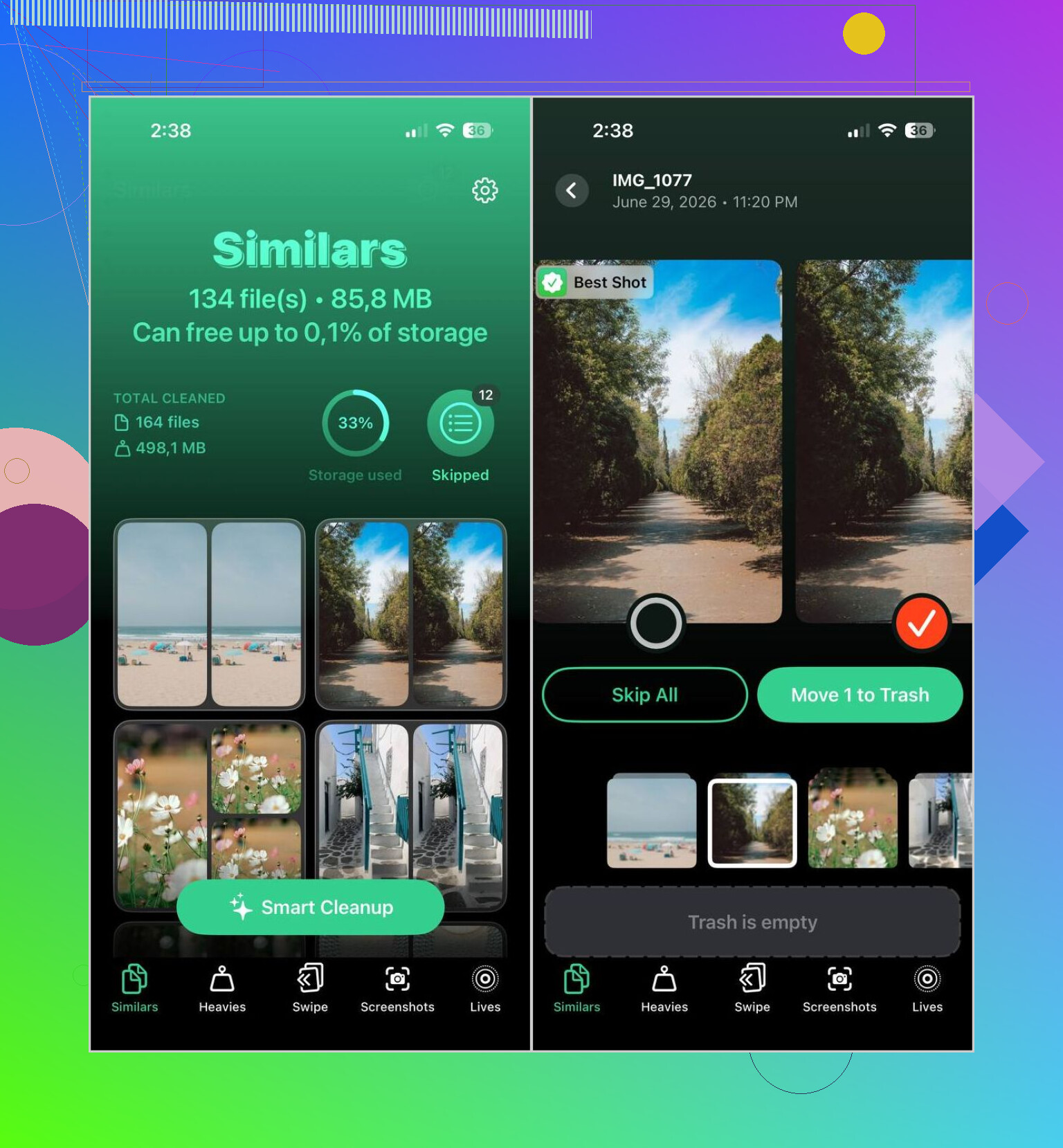
W przypadku takich rzeczy ostatecznie użyłem Clever Cleaner. To, co się dla mnie wyróżniało, to fakt, że wykrywał zarówno zduplikowane zdjęcia, jak i podobne. Do zwykłego codziennego porządkowania miało to dla mnie większe znaczenie niż narzędzie Apple do dokładnych dopasowań. Grupuje podobnie wyglądające obrazy, oznacza najlepszy wybór i nadal pozwala wszystko sprawdzić, zanim cokolwiek zostanie usunięte.
Proces jest krótki:
- Zainstaluj Clever Cleaner z App Store
- Pozwól mu przeskanować bibliotekę zdjęć
- Otwórz sekcję Podobne
- Użyj Inteligentnego czyszczenia albo przechodź grupę po grupie samodzielnie
- Przywróć wszystko, co chcesz zachować
- Potwierdź usunięcie
- Opróżnij Ostatnio usunięte w Zdjęciach, jeśli chcesz od razu odzyskać miejsce
Nadal korzystałem też z kilku innych sekcji, głównie dlatego, że rozwiązywały typowe problemy z zalegającymi śmieciami:
- Heavies pokazuje najpierw największe zdjęcia i filmy
- Kompresja wideo zmniejsza duże pliki wideo bez ich usuwania
- Zrzuty ekranu pomagają usuwać stare zrzuty partiami
- Lives zamienia Live Photos w zwykłe nieruchome zdjęcia
- Swipe daje szybki układ przeglądania lewo-prawo do sortowania biblioteki
Jeśli chcesz uniknąć aplikacji firm trzecich, nadal masz kilka sensownych opcji.
- Użyj wyszukiwania w Zdjęciach, aby zawęzić wyniki według osoby, miejsca, obiektu lub wydarzenia, a potem ręcznie usuń podobne ujęcia
- Sprawdź albumy serii i zachowaj najlepszą klatkę
- Jeśli używasz Zdjęć na Macu, Albumy inteligentne sprawiają, że ręczne porządkowanie jest mniej uciążliwe
- Zajrzyj do Ostatnio usuniętych po zakończeniu, ponieważ te pliki nadal zajmują miejsce, dopóki nie usuniesz ich również stamtąd
Tak więc w przypadku dokładnych duplikatów wbudowane narzędzie Apple do scalania sprawdza się dobrze. Jeśli Twoja biblioteka jest pełna niemal identycznych ujęć, tak jak moja, zaoszczędzisz więcej czasu dzięki czemuś, co wykrywa podobne obrazy, zamiast dopasowywać tylko identyczne pliki.
Jeśli iPhone mówi „Nie znaleziono duplikatów” w Kontaktach, Apple zwykle ma na myśli jedno. Nie wykrył wystarczająco silnego dopasowania.
Wykrywanie duplikatów jest wybredne. Szuka bliskich dopasowań w polach takich jak imię, nazwisko, telefon, e-mail i dane konta Apple. Jeśli na jednej karcie jest „Mike Smith”, a na drugiej „Michael Smith”, albo jedna ma numer służbowy, a druga stary Gmail, iOS często to pomija. Więc tak, Ty widzisz duplikaty, ale iPhone ich nie widzi.
Kilka rzeczy do sprawdzenia:
-
Poszukaj duplikatów między kontami.
Jeśli jeden kontakt jest w iCloud, a drugi w Gmailu lub Outlooku, aplikacja Kontakty pokazuje oba. Apple często traktuje je jako oddzielne rekordy. Wejdź do Kontaktów, stuknij Listy, a potem ukryj wszystkie listy oprócz jednej naraz. To pokaże, gdzie są duplikaty. -
Sprawdź połączone kontakty.
Otwórz jeden duplikat, stuknij Edytuj, przewiń w dół i poszukaj opcji „połącz kontakty”. Czasem iPhone nie zaproponował scalenia, ale ręczne połączenie działa. -
Wymuś ponowną synchronizację z problematycznego konta.
W przypadku kontaktów z Gmaila lub Outlooka przejdź do Ustawienia, Kontakty, Konta, wybierz konto, wyłącz Kontakty, po wyświetleniu monitu wybierz Zachowaj na moim iPhonie, uruchom ponownie, a potem włącz je z powrotem. To naprawia dziwne pozostałości po synchronizacji częściej, niż Apple chce przyznać. -
Użyj Kontaktów na iCloud.com.
To jest część, którą ludzie pomijają. Otwórz Kontakty iCloud w przeglądarce. Najpierw wyeksportuj kopię zapasową. Potem przejrzyj tam listę. Błędy synchronizacji w wersji webowej łatwiej zauważyć, zwłaszcza jeśli jedno źródło ciągle ponownie dodaje stare karty. -
Sprawdź formatowanie.
Różne formaty numerów telefonów, brakujące kody kraju, pseudonimy oraz zamienione imiona i nazwiska psują mechanizm dopasowywania duplikatów Apple.
Trochę nie zgadzam się z podejściem @mikeappsreviewer tylko dlatego, że jego porada dotyczyła Zdjęć, a nie Kontaktów. Inny system, inne zasady.
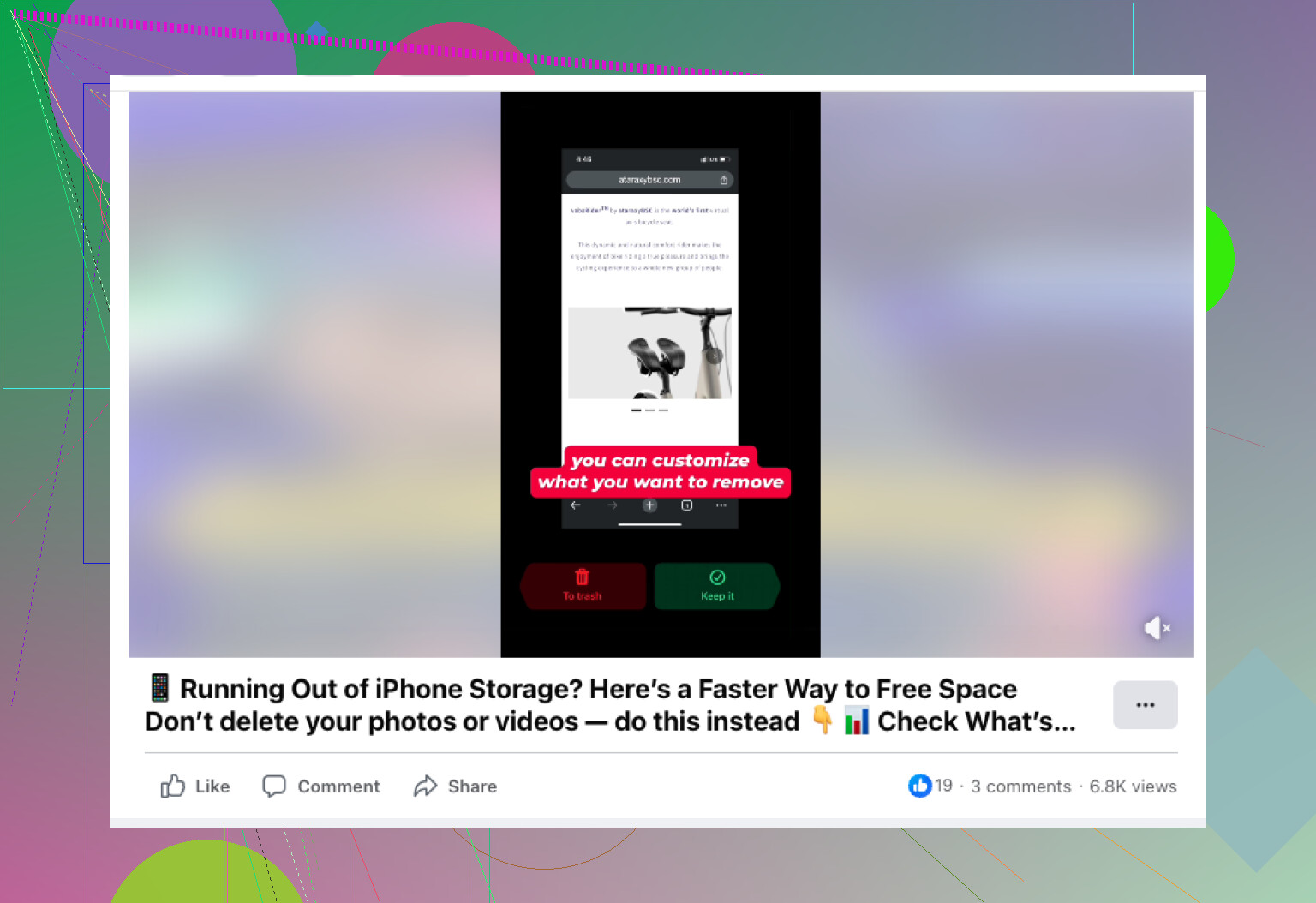
Jeśli lista kontaktów jest bałaganem przez wiele kont, wbudowane scalanie Apple często nie wystarcza. W takich przypadkach aplikacja do porządkowania bardziej pomaga w kwestii pamięci i bałaganu w multimediach niż przy naprawie kontaktów. Clever Cleaner jest przydatny, jeśli większym problemem są zduplikowane zdjęcia, podobne obrazy albo „co zrobić, gdy pamięć iPhonea jest pełna”. Ten poradnik jest sensowny do szybkiego zwalniania miejsca na iPhonie bez usuwania niewłaściwych rzeczy.
W przypadku kontaktów najszybszym rozwiązaniem jest często ręczne łączenie albo usuwanie duplikatów u źródła konta, czyli w Gmailu, Outlooku lub iCloud. Jeśli chcesz, wklej, skąd synchronizują się Twoje kontakty, a zawężę możliwe przyczyny.
To, co zwykle to psuje, to nie duplikaty w ludzkim rozumieniu, ale duplikaty w logice dopasowywania Apple. iPhone oznacza karty tylko wtedy, gdy uzna, że są wystarczająco podobne, by bezpiecznie je połączyć. Jeśli dwa wpisy tej samej osoby różnią się zbyt mocno, po prostu to ignoruje i nie pokazuje nic do scalenia.
Właściwie myślę, że @caminantenocturno ma rację co do dziwności między kontami, ale dodałbym jeszcze jeden aspekt: sprawdź domyślne konto dla nowych kontaktów. Jeśli nowe karty są zapisywane w Gmailu, a starsze są w iCloud, ciągle odtwarzasz ten bałagan. Przejdź do Ustawienia > Kontakty > Konto domyślne i upewnij się, że jest ustawione to, którego naprawdę chcesz używać.
Sprawdź też, czy jeden z duplikatów nie pochodzi z Kontaktów sugerowanych albo katalogu aplikacji, a nie z Twojej właściwej bazy kontaktów. Mogą wyglądać jak duplikaty, ale nie da się ich scalić.
Kolejna irytująca przyczyna: kontakty ze źródeł tylko do odczytu z Exchange, firmowych katalogów albo zsynchronizowanych aplikacji. iPhone może wyświetlać oba, ale ich nie połączy.
Jeśli chcesz mniej ręcznego sprzątania, najpierw wyeksportuj i wyczyść dane na koncie źródłowym, a potem zsynchronizuj ponownie. Jeśli Twoim większym problemem są zduplikowane multimedia i bałagan, Clever Cleaner przydaje się do porządkowania zdjęć, ale szczerze mówiąc nie jest to najlepszy pierwszy krok przy duplikatach kontaktów.
Poza tym to całkiem sensowny tekst o sprytniejszym sposobie znajdowania duplikatów i podobnych zdjęć na iPhonie.
Scalanie kontaktów w Apple jest niby sprytne, ale czasem też dziwnie głupie.
To, co dodałbym do tego, o czym wspomnieli @caminantenocturno, @hoshikuzu i @mikeappsreviewer, jest następujące: czasami wcale nie są to prawdziwe duplikaty, ale jedna rzeczywista karta kontaktu plus pobrane dane profilu z Maila, Wiadomości, WhatsAppa lub Exchange. Wyglądają jak duplikaty w wyszukiwaniu Kontaktów, ale Apple nie zaproponuje opcji Scal, ponieważ tylko jedna z nich jest edytowalną lokalną/synchronizowaną kartą.
Kilka rzeczy, które warto sprawdzić i które różnią się od typowych porad:
- Tymczasowo wyłącz Pokaż zdjęcia kontaktów oraz sugestie kontaktów oparte na aplikacjach. Dzięki temu może się wyraźnie okazać, czy widzisz jedną zapisaną kartę i jeden wyświetlony profil.
- Wyszukuj po numerze telefonu zamiast po nazwie. Jeśli ten sam numer pojawia się na dwóch kartach, ale w różnych formatach, edytuj oba do dokładnie tego samego formatu. Dopasowywanie Apple jest tutaj irytująco niespójne.
- Usuń niewidoczne zbędne pola. Stare importowane vCardy czasami mają dziwne notatki, nazwy fonetyczne lub pola firmy, które uniemożliwiają dopasowanie. Edycja i ponowne zapisanie jednej karty może nagle sprawić, że później pojawi się sugestia duplikatu.
- Przetestuj w nowej grupie kontaktów/widoku listy. Jeśli duplikaty pojawiają się tylko w wyszukiwaniu globalnym, a nie wewnątrz jednej listy, wskazuje to na indeksowanie, a nie na rzeczywiste zduplikowane rekordy.
Trochę nie zgadzam się z pomysłem po prostu poczekaj, aż iOS je znajdzie. Z mojego doświadczenia wynika, że jeśli nie wykrył ich po jednym lub dwóch cyklach synchronizacji, to zwykle nigdy tego nie zrobi, chyba że najpierw ujednolicisz dane.
Jeśli Twój większy bałagan obejmuje też zdjęcia/filmy, Clever Cleaner jest przydatny, ale bardziej do porządkowania multimediów niż kontaktów.
Zalety: szybkie skanowanie, dobre do podobnych zdjęć, prosty proces przeglądu.
Wady: to nie jest tak naprawdę narzędzie do usuwania duplikatów kontaktów, a każda aplikacja do czyszczenia i tak wymaga uważnego sprawdzenia przed usunięciem czegokolwiek.
Więc problemem często nie jest to, że scalanie jest zepsute. Chodzi o to, że Kontakty indeksują wpisy jako różne typy danych lub różne źródła.