Mon disque dur a commencé à afficher des secteurs défectueux, et maintenant certains fichiers sont illisibles et le système est instable. Je dois récupérer des données importantes, mais je crains qu’une analyse ou une copie des fichiers effectuée de la mauvaise manière ne fasse tomber le disque complètement en panne. Dois-je cloner le disque d’abord avant d’essayer la récupération des données, et quelle est la méthode la plus sûre pour éviter de perdre davantage de données ?
Arrêtez de manipuler le disque
Je l’ai appris à mes dépens. Si un disque commence à cracher des erreurs CRC, à bloquer l’Explorateur de fichiers ou à se figer sur certains dossiers, arrêtez-vous là. Ne continuez pas à l’ouvrir. Ne lancez pas des analyses au hasard. Ne relancez pas sans cesse la même tâche de copie.
S’il s’agit d’un disque externe, débranchez-le. Si c’est votre disque interne principal et que le système se comporte bizarrement à cause de lui, éteignez la machine.
La raison est simple. Chaque tentative de lecture supplémentaire met plus de pression sur un disque qui semble déjà instable. Windows aime aussi aider en arrière-plan, et ces tentatives de réparation automatiques ne sont pas toujours vos amies quand vous essayez d’abord de sauver les données. J’ai vu un disque passer de certains dossiers ne s’ouvrent pas à maintenant il ne reste plus connecté après qu’on l’a trop manipulé.
Deux types différents de problèmes de secteurs défectueux
D’après ce que j’ai vu, cela tombe généralement dans l’une de ces deux catégories.
Secteurs défectueux logiciels
Ce sont les cas les moins graves. Une coupure de courant soudaine, un plantage système ou un arrêt brutal peuvent désynchroniser les données et leurs informations de correction d’erreur. La surface du disque elle-même peut encore être intacte. Le secteur se lit mal, mais le matériel n’est pas toujours mort.
Parfois, on peut les récupérer avec la bonne approche.
Secteurs défectueux matériels
C’est le pire cas. Dommages physiques. Usure du support. Têtes faibles. Composants internes défaillants. Dans ce cas, le logiciel ne réparera pas le disque. Au mieux, il saute les zones endommagées et récupère ce qui peut encore être lu.
Les gens confondent constamment les deux. L’un est de la corruption. L’autre est un dommage.
Pourquoi je ne commencerais pas par CHKDSK
Beaucoup de gens se tournent d’abord vers CHKDSK parce qu’il est intégré et familier. Je ne ferais pas ça sur un disque contenant des fichiers importants.
CHKDSK vise à rendre le système de fichiers de nouveau utilisable. Ce n’est pas un outil de récupération orienté d’abord vers les données. Si des entrées de répertoire ou des références de fichiers sont endommagées, il peut nettoyer la situation en supprimant les parties cassées de la structure. Pratique pour redémarrer un PC, mauvais si vous espériez récupérer plus tard des fichiers manquants.
Donc si les données comptent, mon premier réflexe serait d’éviter de modifier le disque d’origine.
Cloner d’abord, toucher à la copie
La voie la plus sûre consiste à créer une image ou un clone secteur par secteur sur un disque sain. Octet par octet. Ensuite, laissez le disque d’origine tranquille.
C’est plus important que les gens ne le pensent. Une fois que vous avez une image, vous pouvez analyser, réessayer et tester sur la copie au lieu d’achever le disque défaillant.
Un déroulement de base ressemble à ceci :
- Procurez-vous un bon disque de destination avec assez d’espace libre.
- Créez une image complète du disque défaillant.
- Chargez ou montez l’image dans un logiciel de récupération.
- Analysez l’image, pas l’original.
- Enregistrez les fichiers récupérés sur un autre disque sain.
Ne récupérez pas les fichiers sur le disque défectueux. J’ai déjà vu des gens faire ça et aggraver le désordre en un après-midi.
Le logiciel que j’utiliserais pour une tentative à la maison
Si vous faites cela vous-même, la partie qui m’importe le plus est un logiciel de récupération avec prise en charge de l’imagerie.
Disk Drill est l’une des options les plus connues pour cela, parce qu’il inclut des outils de sauvegarde octet par octet. La partie utile pour les disques instables, c’est la façon dont les versions récentes gèrent les zones illisibles. Au lieu de rester bloquées indéfiniment sur une mauvaise zone, elles peuvent la dépasser, copier d’abord les sections faciles, puis revenir et réessayer les sections difficiles par plus petits blocs.
Ce comportement aide. Moins d’acharnement, moins de temps perdu, de meilleures chances de récupérer davantage de données avant que le disque n’empire.
L’ordre pratique des opérations
Voici la séquence que je suivrais :
1. Préparer la destination
Utilisez un disque sain avec assez d’espace pour le disque source complet, ou plus. Si le disque défectueux fait 2 To, prévoyez 2 To ou davantage.
2. Créer l’image
N’allumez le disque défectueux que pour l’étape d’imagerie. Ne naviguez pas dedans avant. Ne commencez pas à en extraire manuellement des fichiers s’il renvoie déjà des erreurs.
3. Analyser l’image
Une fois l’image terminée, travaillez à partir de là. Montez-la ou ouvrez-la dans l’outil de récupération.
4. Exporter les fichiers récupérés ailleurs
Enregistrez les données récupérées sur un autre disque sûr. Pas la source. Pas le conteneur de l’image si l’espace est limité. Gardez les choses séparées.
Quand arrêter la méthode maison
Certains symptômes sont immédiatement mauvais signe :
- cliquetis
- grincement
- bips
- aucune mise en rotation
- disque pas du tout détecté
À ce stade, je ne m’acharnerais pas dessus avec un logiciel. Cela indique généralement une panne mécanique, et aucun logiciel ne réparera un ensemble de têtes défectueux ou un moteur bloqué.
Si les fichiers comptent, c’est là qu’un laboratoire de récupération commence à avoir du sens. Des sociétés comme Gillware ou Techchef disposent de salles blanches, de pièces donneuses et d’outils que les utilisateurs normaux n’ont pas. La facture est souvent douloureuse, autour de 500 à 3 000 $ d’après ce que les gens rapportent, parfois davantage, mais si les données sont irremplaçables, le calcul change vite.
Après la récupération, ne faites plus confiance au disque
Une fois que vous avez récupéré ce que vous pouvez et vérifié que les fichiers s’ouvrent correctement, alors oui, vous pouvez tester ou effacer le disque d’origine si vous voulez. Un formatage complet ou chkdsk /r marquera les secteurs défectueux afin que le système les évite plus tard.
Je n’y remettrais quand même plus rien d’important.
Un disque qui a commencé à produire des erreurs CRC, à se bloquer en lecture ou à afficher des secteurs défectueux vous a déjà dit ce qu’il est. Je le mettrais à la retraite.
La partie que les gens ignorent jusqu’à se faire avoir
Les sauvegardes. Ennuyeux, oui. Mais c’est toujours la réponse.
Utilisez la règle 3-2-1 :
- 3 copies de vos données
- 2 types de stockage différents
- 1 copie hors site ou dans le cloud
Cela demande un peu de mise en place. Mais c’est toujours mieux que de rester figé devant un disque en train de mourir à 1 h 30 du matin pendant que Windows se bloque et que votre estomac se noue.
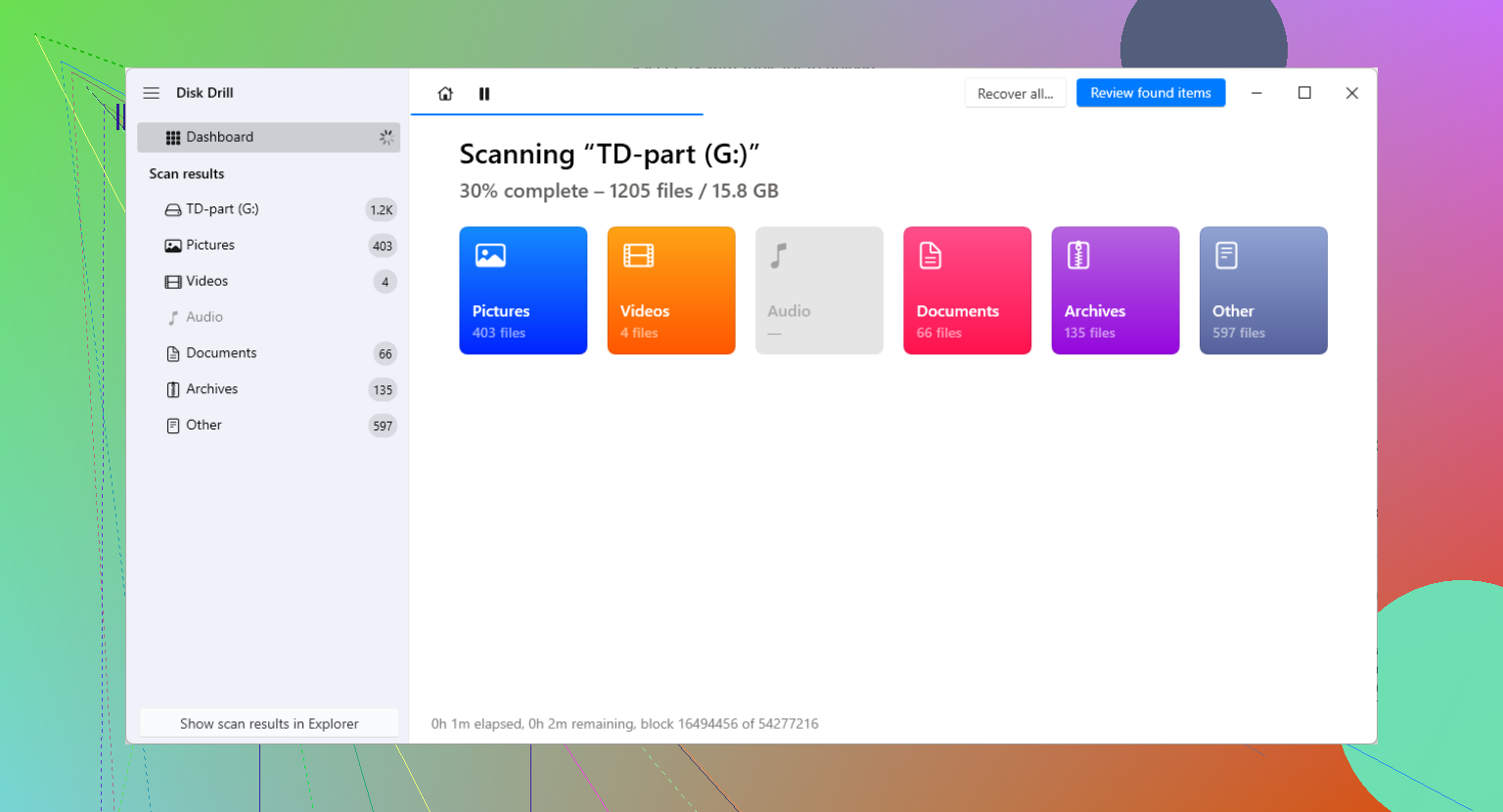
Oui. Clonez d’abord, si le disque reste encore en ligne assez longtemps.
Je suis d’accord avec @mikeappsreviewer sur le point principal : arrêtez d’utiliser le disque comme un stockage normal. Là où je nuance un peu, c’est ici. Si le disque est en panne grave, un clonage complet n’est pas toujours la meilleure première option pour un utilisateur à domicile. Parfois, un outil d’image passera des heures à lutter contre quelques zones très abîmées alors que vos documents importants se trouvent ailleurs sur le disque. Si vos fichiers sont regroupés dans des dossiers connus, une application de récupération avec des lectures contrôlées à partir d’une image est plus sûre qu’un simple glisser-déposer à l’aveugle dans Windows.
Mon ordre serait :
- Vérifiez SMART rapidement. Recherchez les secteurs réalloués, les secteurs en attente, le compteur CRC.
- Si SMART est mauvais et que le disque est lisible, créez d’abord une image.
- Si la création de l’image bloque, changez d’outil, réduisez la sollicitation, et récupérez les fichiers prioritaires depuis l’image ou l’analyse de récupération.
- Enregistrez tout sur un autre disque sain.
Ne commencez pas par CHKDSK. Ne défragmentez pas. Ne continuez pas à redémarrer et à réessayer. Ce sont les actions qui font perdre du temps et stressent le disque.
Pour le DIY, Disk Drill mérite qu’on s’y intéresse, car il prend en charge la sauvegarde au niveau des octets et la récupération à partir de disques endommagés. Le point essentiel est de travailler à partir d’un clone ou d’une image disque quand c’est possible, et non de marteler sans cesse le disque malade.
Si le disque claque, disparaît hors ligne ou affiche 0 octet, arrêtez. C’est le moment du labo.
Pour mieux comprendre comment les secteurs défectueux sont suivis, cette page est une lecture correcte :
comment les disques durs suivent les secteurs défectueux et les tables de blocs défectueux
Un titre de page plus propre pour votre sujet serait :
Secteurs défectueux sur un disque dur : faut-il d’abord cloner avant la récupération des données ?
<img src=‘upload://twu2RCOXRVU2ICGqEmYk77T768W.png’ alt=‘Dois-je d’abord cloner pour récupérer des données d’un disque dur avec des secteurs défectueux ?’ width=‘’ height=‘’>
Oui, mais avec une réserve : ne clonez d’abord que si le disque est encore suffisamment stable pour être lu sans se déconnecter en permanence. S’il continue de se déconnecter, une tentative de clonage à la maison peut être ce qui l’achève.
Je suis globalement d’accord avec @mikeappsreviewer et @yozora, surtout sur le fait de ne pas lancer CHKDSK en premier. Là où je ne suis pas tout à fait d’accord, c’est avec l’idée qu’un clonage complet du disque est toujours la première étape quoi qu’il arrive. Sur un disque vraiment en mauvais état, je ferais d’abord une vérification SMART très rapide pour voir si l’état des secteurs se dégrade rapidement. En clair, vérifiez le nombre de secteurs défectueux SMART et les valeurs des secteurs en attente afin de savoir si le disque se dégrade en temps réel. Voici une bonne explication de cette approche : comment lire les avertissements SMART avant qu’un disque mourant ne s’aggrave
Mon avis :
- si le disque se lit globalement correctement, clonez/créez une image d’abord
- s’il reste bloqué pendant une éternité sur chaque zone défectueuse, récupérez d’abord les fichiers les plus importants avec un outil qui gère soigneusement les erreurs de lecture
- s’il clique, disparaît du BIOS ou affiche 0 octet, arrêtez les manipulations DIY
Évitez aussi les copies via l’Explorateur Windows pour ça. L’Explorateur gère étonnamment mal les supports en panne et peut simplement se figer indéfiniment. Un outil de récupération est généralement préférable. Disk Drill a du sens ici parce que vous pouvez créer une sauvegarde au niveau des octets, puis analyser l’image au lieu de solliciter le disque d’origine encore et encore. Cet aspect compte plus que le nom de la marque, honnêtement.
Une autre chose que les gens oublient : des secteurs défectueux plus une instabilité du système peuvent aussi signifier que le câble SATA, le pont USB ou le boîtier font partie du problème, pas seulement les plateaux. Donc si c’est un disque dur externe, essayez un autre câble et une connexion directe avant de supposer le pire. Je ne dis pas que le disque est sain, je dis juste que j’ai déjà vu du spam CRC causé aussi par des boîtiers bas de gamme.
Version courte : oui, en général, clonez d’abord. Mais n’en faites pas une religion si le disque est clairement en train de mourir à vue d’œil.
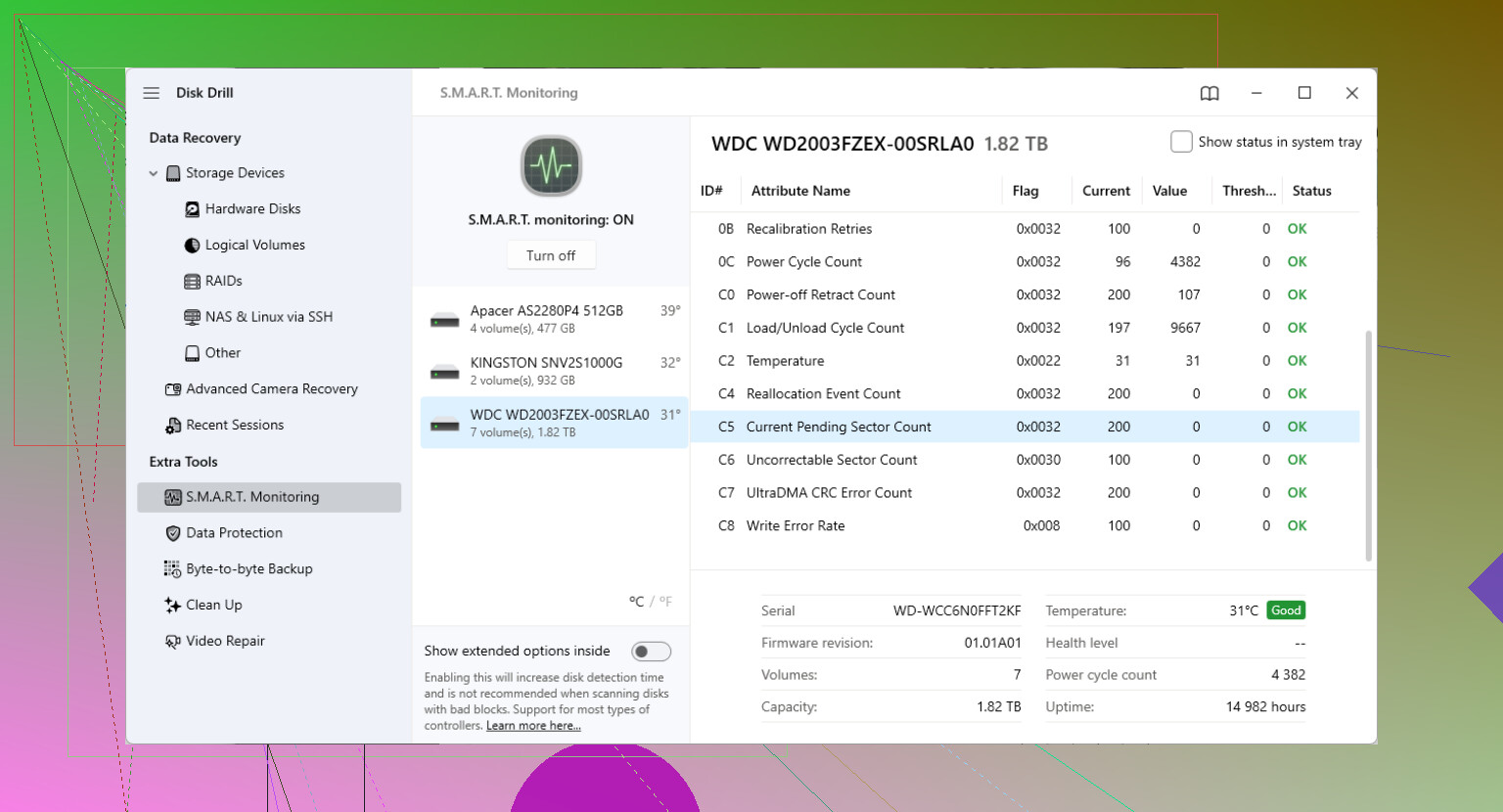
Cloner d’abord est généralement la bonne solution, mais je nuancerais un point soulevé par @yozora et @reveurdenuit. Si le disque est votre disque système et que Windows échange activement des données, indexe ou tente une réparation automatique, attendre pour faire un clonage complet parfait peut vous coûter plus qu’une capture rapide et ciblée des éléments irremplaçables. En d’autres termes, la priorité l’emporte parfois sur la pureté.
Ce que je ferais différemment :
- Démarrer depuis un autre disque ou un système USB afin que le disque défectueux reste aussi inactif que possible
- Désactiver tout ce qui écrit dessus
- Récupérer d’abord uniquement les dossiers les plus importants si vous savez exactement où ils se trouvent et si le disque répond encore
- Puis créer une image de ce qu’il reste
Ce n’est pas la même chose que parcourir l’Explorateur et espérer que ça marche. Cela signifie effectuer des lectures contrôlées avec un outil de récupération.
Concernant Disk Drill en particulier :
Avantages
- option de sauvegarde bit à bit
- peut analyser une image au lieu du disque d’origine défaillant
- plus convivial pour les non-experts que beaucoup d’outils de récupération
Inconvénients
- ce n’est pas l’option la moins chère
- les analyses approfondies peuvent quand même prendre beaucoup de temps
- le logiciel ne peut pas surmonter une véritable panne mécanique
Je suis entièrement d’accord avec @mikeappsreviewer sur un point : ne lancez pas CHKDSK en premier. Je suis aussi d’accord avec @reveurdenuit sur le fait que les câbles USB et les boîtiers peuvent simuler des symptômes de mauvais secteurs, en particulier ceux liés au CRC.
Meilleure règle d’arrêt : si les données SMART se dégradent entre deux vérifications, ou si le disque commence à disparaître, arrêtez les essais et passez à une récupération professionnelle. C’est le moment où chaque minute supplémentaire compte.