Le stockage de mon iPhone est presque plein parce que j’ai des milliers de photos en double, de captures d’écran et de vieilles vidéos. J’essaie de décider s’il est plus sûr de nettoyer manuellement la photothèque de mon iPhone ou d’utiliser une application de nettoyage de photos. J’apprécierais des conseils sur la meilleure façon de supprimer le désordre sans perdre de photos importantes.
J’ai eu ce même bazar l’année dernière et j’ai continué à l’ignorer parce que je savais que ce serait pénible. Au moment où je m’en suis enfin occupé, ma photothèque contenait plus de 20 000 photos et vidéos. J’ai perdu la majeure partie d’un samedi à tout nettoyer.
Ce qui m’a le plus aidé, c’est de ne pas essayer de traiter chaque photo de la même manière. Les captures d’écran, les doublons, les Live Photos, les vidéos aléatoires et les clichés flous presque identiques nécessitent tous un nettoyage légèrement différent.
Commencez par les choses simples dans Photos
Je commencerais quand même par l’app Photos intégrée avant d’installer quoi que ce soit. Elle est efficace pour les fichiers indésirables évidents.
- Ouvrez Photos et parcourez les albums au lieu de faire défiler sans fin toute la photothèque.
- Utilisez le geste de balayage pour sélectionner afin de pouvoir prendre plusieurs photos d’un coup.
- Pour les albums comme les captures d’écran, utilisez Tout sélectionner lorsque c’est disponible, puis décochez tout ce dont vous avez réellement besoin.
Cela permet d’éliminer assez vite le désordre évident, surtout les éléments dont vous savez déjà qu’ils ne vous intéressent pas.
Utilisez une application pour la partie répétitive
Le nettoyage manuel devient vite pénible dès que vous commencez à comparer des photos presque identiques. C’est là que Clever Cleaner m’a le plus aidé.
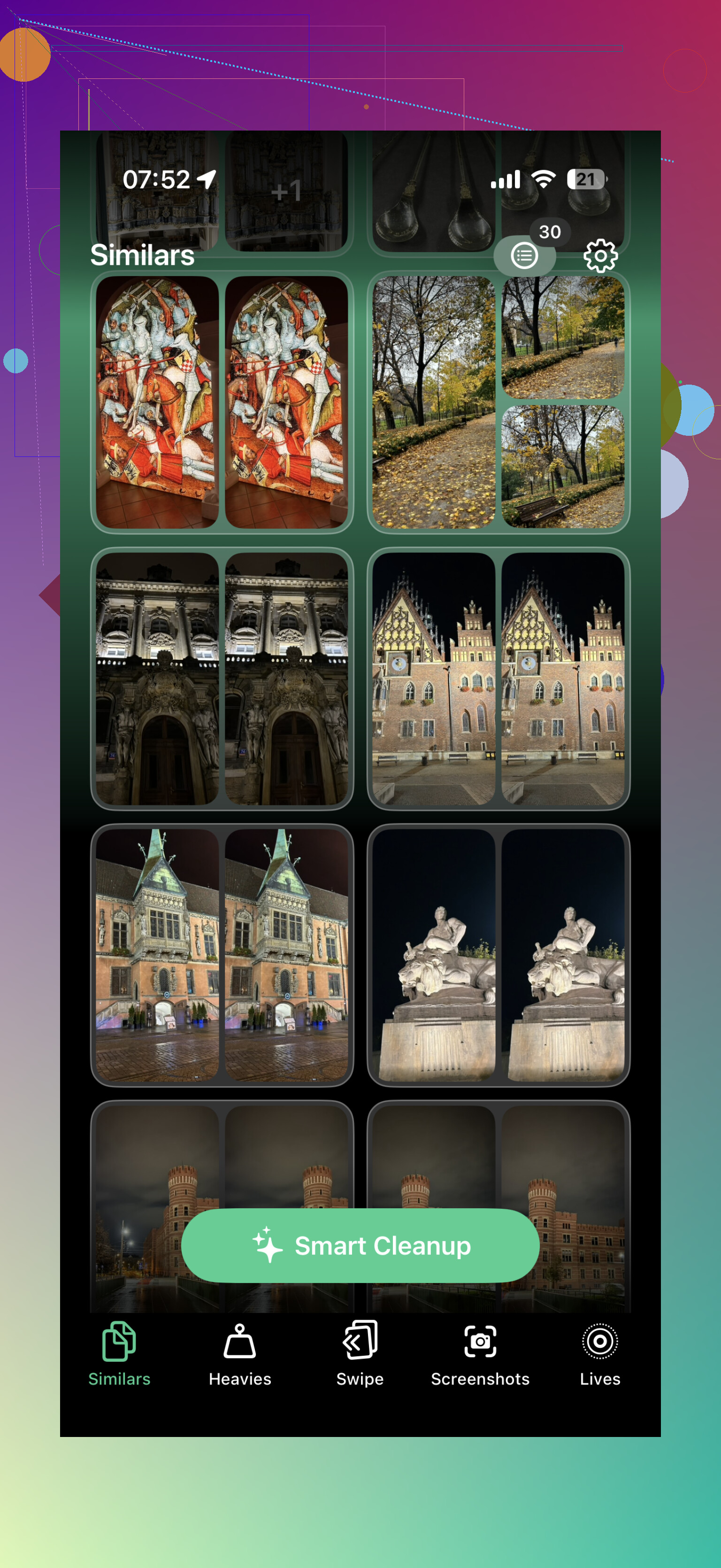
Après avoir supprimé le désordre évident, je l’ai lancée et j’ai parcouru les catégories qu’elle a créées. Je l’ai utilisée pour les photos en double, les clichés similaires, les anciennes captures d’écran, les grosses vidéos et les Live Photos dont je n’avais plus vraiment besoin en tant que Live Photos.
L’avantage, c’est que vous ne vous posez pas la même question des milliers de fois. Elle regroupe d’abord les photos associées, afin que vous puissiez comparer un petit lot et conserver la meilleure au lieu de fouiller manuellement dans toute votre pellicule.
Videz Suppressions récentes quand vous avez terminé
Cette partie est facile à oublier. Supprimer des photos ne libère pas toujours l’espace immédiatement, car elles restent un moment dans Suppressions récentes.
- Ouvrez l’album Suppressions récentes.
- Vérifiez-le une fois pour ne pas effacer quelque chose d’important.
- Videz-le.
Si vous faites cela parce que le stockage de votre téléphone ou d’iCloud est plein, cette dernière étape est importante.
Faites aussi attention si Photos iCloud est activé : votre iPhone et iCloud utilisent une seule photothèque synchronisée. Donc, si vous supprimez des photos de votre iPhone, elles seront aussi supprimées d’iCloud et des autres appareils Apple connectés au même compte Apple. C’est peut-être le but recherché, mais c’est quelque chose à garder à l’esprit avant de supprimer des milliers de fichiers.
Après avoir fait ça une fois, j’ai arrêté de laisser ça s’accumuler. Maintenant, je passe peut-être dix minutes par semaine à supprimer des captures d’écran, des photos floues et des doublons. C’est bien plus simple que d’attendre que la photothèque se transforme en une autre journée entière de nettoyage.
Si votre photothèque est déjà énorme, je ne compterais pas uniquement sur un nettoyage manuel. Photos convient pour des suppressions rapides, mais quand vous gérez des dizaines de milliers d’éléments, utiliser Clever Cleaner pour les doublons, les photos similaires, les captures d’écran, les Live Photos et les grandes vidéos fait gagner beaucoup de temps.
Ne commencez pas par donner à une application de nettoyage des autorisations et appuyer sur supprimer pour tout ce qu elle suggère. Je ferais d abord une sauvegarde, puis j utiliserais le nettoyage manuel pour tout ce qui a une valeur sentimentale et une application uniquement pour les catégories ennuyeuses comme les captures d écran, les doublons évidents et les vidéos géantes. Les applications peuvent faire gagner du temps, mais similaire ne veut pas toujours dire sans risque à supprimer, surtout avec les rafales, les copies modifiées, les reçus ou les photos jointes à des messages ou à du travail. Clever Cleaner ou tout outil similaire est à considérer comme un assistant de tri, pas comme le juge final. Si le stockage est dangereusement plein, déplacez d abord les vidéos hors du téléphone, car cela libère de l espace plus vite que de débattre sur 400 photos presque identiques.
Ne nettoyez pas tant que votre photothèque Photos est encore en cours de synchronisation ou à moitié bloquée parce que le stockage est plein. C’est là que les gens mettent le bazar : ils suppriment un tas de choses, un autre appareil n’a pas encore rattrapé, Photos iCloud est en pause, et ensuite il devient difficile de savoir ce qui existe réellement et où. Avant de faire un grand ménage, ouvrez Photos, faites défiler jusqu’en bas de Bibliothèque, et vérifiez s’il est indiqué que la synchronisation est terminée ou en pause.
J’utiliserais une application, mais seulement après avoir d’abord fait une vérification d’état un peu ennuyeuse. Assurez-vous que le téléphone est chargé, connecté au Wi‑Fi, et qu’il n’est pas en mode économie d’énergie. Si vous utilisez Photos iCloud, laissez-lui le temps de terminer la synchronisation. Ensuite, nettoyez par lots, pas des milliers d’éléments d’un coup. Supprimez 50 ou 100 éléments, regardez dans Supprimés récemment, confirmez que rien d’étrange ne s’est produit, puis continuez. C’est plus lent que d’écraser un gros bouton de nettoyage, mais c’est bien moins stressant.
Le nettoyage manuel est plus sûr pour tout ce qui a du contexte : voyages, affaires de famille, documents, photos de travail, versions modifiées. Une application de nettoyage comme Clever Cleaner est plus utile pour le désordre avec peu de contexte, en particulier les captures d’écran et les grosses vidéos. Je ne laisserais aucune application décider de la meilleure photo pour des souvenirs, parce que parfois l’image techniquement meilleure n’est pas celle que vous voulez vraiment. La réponse la plus sûre, ce n’est pas manuel contre application. C’est manuel pour le jugement, application pour le tri, et petits lots pour la suppression.
Attendez-vous à ce que cela prenne plus d’un passage, même avec une application. Un outil de nettoyage peut réduire la pile, mais il ne saura pas par magie quelle mauvaise photo est malgré tout celle que vous voulez garder.
Je suis d’accord avec le conseil précédent de vérifier d’abord la synchronisation iCloud, mais je séparerais le problème en deux catégories : libérer de l’espace rapidement et nettoyer correctement la photothèque. Si le téléphone sature en ce moment, attaquez-vous d’abord aux vidéos. Quelques anciens clips 4K, enregistrements d’écran ou vidéos téléchargées peuvent libérer plus d’espace que la suppression de centaines de photos. Après cela, les captures d’écran et les éléments manifestement inutiles sont le gain facile suivant.
Ce que les gens oublient, c’est que le stockage de l’iPhone et le stockage iCloud ne sont pas toujours le même problème. Si Photos iCloud est activé, supprimer depuis le téléphone signifie généralement supprimer de la photothèque synchronisée, pas seulement retirer une copie locale. Et si Optimiser le stockage de l’iPhone est activé, certains éléments peuvent déjà n’être en grande partie que des vignettes sur l’appareil, donc les supprimer peut ne pas libérer autant de stockage sur le téléphone que vous l’espériez. Le chiffre du stockage peut aussi avoir du retard, surtout tant que le dossier Supprimés récemment n’est pas vidé et que le téléphone n’a pas eu un peu de temps pour recalculer.
Pour la question de l’application, j’utiliserais Clever Cleaner ou une application similaire comme filtre, pas comme bouton de suppression. Laissez-la regrouper les doublons, les prises similaires, les captures d’écran et les grosses vidéos, puis prenez vous-même la décision finale. Je serais particulièrement prudent avec tout ce qui concerne des personnes, des documents, des reçus, des photos retouchées ou des photos de voyage. Les outils de photos similaires sont bons pour repérer des images qui se ressemblent, mais ils sont mauvais pour savoir pourquoi une version est importante.
Mon ordre pratique serait : faire d’abord une sauvegarde, supprimer manuellement les grosses vidéos, nettoyer les captures d’écran manuellement ou avec l’aide d’une application, puis utiliser l’application pour les groupes de doublons ou de photos similaires par petites portions. Ne videz pas Supprimés récemment avant de l’avoir parcouru rapidement. Si vous essayez d’éviter les erreurs, la méthode la plus sûre n’est ni tout manuel ni tout application. C’est une automatisation partielle, ennuyeuse, avec vous qui prenez toujours les décisions.