Mein iPad zeigte früher doppelte Fotos in der Fotos-App an, aber jetzt kann ich den Bereich Duplikate nicht mehr finden, obwohl ich in meiner Mediathek identische Bilder sehen kann. Ich versuche, den Speicher zu bereinigen und doppelte Fotos zusammenzuführen oder zu löschen, bin mir aber nicht sicher, ob sich eine Einstellung geändert hat, iOS aktualisiert wurde oder die Funktion sie nicht mehr erkennt.
Als Erstes solltest du herausfinden, ob du es mit echten Duplikaten zu tun hast oder nur mit einer Menge fast gleicher Fotos. Auf meinem iPad dachte ich, es wären größtenteils exakte Kopien. Es stellte sich heraus, dass viele davon Dinge waren wie mehrere Selfies direkt hintereinander, fünf Aufnahmen derselben Aussicht, separat gespeicherte bearbeitete Versionen oder erneut aus Nachrichten gespeicherte Bilder.
Dieser Unterschied ist wichtig, weil Apples Duplikat-Erkennung ziemlich streng ist. Sie sucht nach übereinstimmenden Dateien, nicht nach jedem Foto, das für dich im Grunde gleich aussieht.
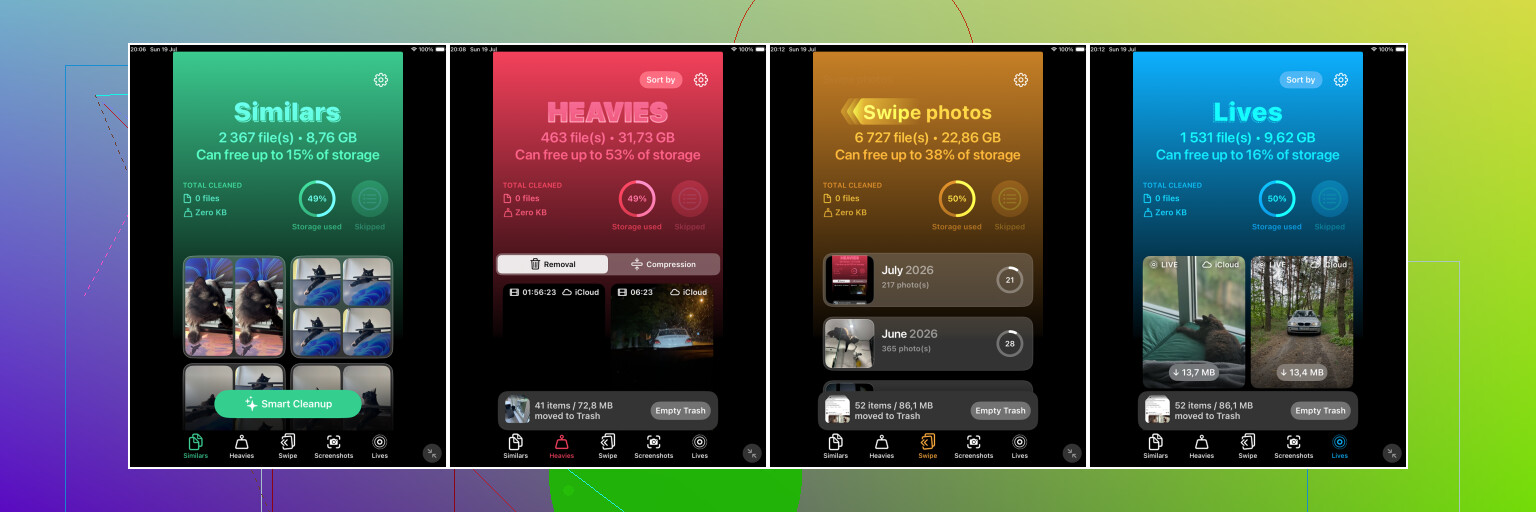
Wenn die Mediathek groß ist, würde ich mit Clever Cleaner anfangen. Der Bereich Ähnlich ist der nützliche Teil, weil er Fotos gruppiert, die fast identisch aussehen, auch wenn sie technisch gesehen nicht dieselbe Datei sind. Damit wird vieles erfasst, was Apple oft überspringt, wie wiederholte Selfies, Serienbild-ähnliche Aufnahmen und Fotos, die fast aus demselben Winkel aufgenommen wurden.
Außerdem wird in jeder Gruppe ein Bestes Foto markiert, aber ich würde mich nicht blind darauf verlassen. Öffne die Gruppe und vergleiche die Fotos selbst. Du kannst das Bild auswählen, das du tatsächlich behalten möchtest, und das ist immer noch viel schneller, als manuell in der Fotos-App hin und her zu springen und alles einzeln zu vergrößern.
Clever Cleaner kann auch exakte Duplikate finden, daher ist es ein guter erster Durchgang, wenn sich deine Fotomediathek über Jahre angesammelt hat und du nicht wirklich weißt, was sich darin befindet. Der Hauptgrund für die Nutzung ist, dass es sowohl exakte Kopien als auch Beinahe-Duplikate erkennt.
Danach lohnt es sich trotzdem, das integrierte Duplikate-Album von Apple zu prüfen.
Unter iPadOS 16 oder neuer öffne Fotos, scrolle nach unten zu Dienstprogramme und tippe dann auf Duplikate. Apple zeigt Gruppen übereinstimmender Dateien mit einer Option zum Zusammenführen an. Wenn du sie zusammenführst, wird die Version mit der besten Qualität und den nützlichen Metadaten behalten, und die zusätzlichen Kopien werden in Zuletzt gelöscht verschoben.
Erwarte nur nicht, dass dieses Album alles erfasst. Wenn ein Foto zugeschnitten, bearbeitet, komprimiert oder eine Sekunde später aufgenommen wurde, zählt Apple es möglicherweise nicht als Duplikat, selbst wenn es auf den ersten Blick identisch aussieht. Deshalb sehen manche Leute dort nur eine Handvoll Treffer, obwohl sich ihre Mediathek immer noch voller wiederholter Aufnahmen anfühlt.
Wenn du das Album Duplikate gar nicht siehst, scannt dein iPad möglicherweise noch die Mediathek. Das kann nach einem großen Import, einer iCloud-Fotos-Synchronisierung oder einem Software-Update passieren. Lass das iPad eine Weile gesperrt und am Strom angeschlossen. Bei einer großen Mediathek kann es ein oder zwei Tage dauern, bis es erscheint. Außerdem ist die Funktion unter iPadOS 15 oder älter nicht verfügbar.
Für eine kleine Mediathek reicht Apples Werkzeug vielleicht völlig aus. Wenn du dieselben Dateien nur ein paar Mal kopiert hast, ist die Installation einer weiteren App wahrscheinlich nicht nötig. Aber wenn du Tausende von Fotos und viele wiederholte Aufnahmen hast, wird Clever Cleaner normalerweise mehr Ballast finden.
Du kannst es auch manuell machen, wenn du keine weitere App verwenden möchtest. Versuche in Fotos nach Dingen wie screenshots, Hund, Strand oder einem Stadtnamen zu suchen. Auch das Durchsuchen nach Monaten oder Jahren funktioniert gut bei Reisen und Ereignissen, bei denen du wahrscheinlich mehrere Versionen desselben Fotos aufgenommen hast. Es ist langsamer, aber es erfüllt seinen Zweck.
Noch eine letzte Sache: Gelöschte und zusammengeführte Fotos bleiben bis zu 30 Tage in Zuletzt gelöscht und belegen weiterhin Speicherplatz, bis sie dort entfernt werden. Prüfe dieses Album, bevor du es leerst, besonders wenn du sofort Speicherplatz freigeben möchtest.
Und wenn iCloud-Fotos aktiviert ist, wirkt sich das Löschen von Fotos auf dem iPad auch auf dein iPhone, deinen Mac und alle anderen Apple-Geräte aus, die dieselbe Mediathek verwenden. Stelle sicher, dass es für dich in Ordnung ist, sie überall zu entfernen, bevor du etwas dauerhaft löschst.
Wenn es sich um exakte Dateiduplikate handelt, zeigt Fotos möglicherweise nach Abschluss der Analyse ein Album Duplikate an; wenn sie nur visuell identisch sind, werden sie dort möglicherweise überhaupt nie angezeigt. Ich stimme @mikeappsreviewer zu, dass Apple strenger ist, als die Leute erwarten, aber für die Bereinigung des Speichers würde ich auch eine andere Einstellung prüfen: Wenn iCloud-Fotos aktiviert ist und iPad-Speicher optimieren verwendet wird, führt das Löschen einiger Duplikate möglicherweise nicht sofort zu einem deutlichen Rückgang des belegten Speichers, weil das iPad bereits kleinere lokale Versionen und zwischengespeicherte Miniaturen behält. In diesem Fall ist der fehlende Bereich Duplikate zwar ärgerlich, aber möglicherweise nicht das Hauptproblem beim Speicher. Prüfe zuerst Einstellungen > Fotos, verwende dann das Album Duplikate, falls es angezeigt wird, oder nutze ein Tool für ähnliche Fotos nur für die offensichtlich wiederholten Aufnahmen. Behandle nur nicht jede übereinstimmende Miniatur als entbehrlich, denn Live Photos, Bearbeitungen und unterschiedliche Auflösungen können gleich aussehen, bis du das Informationsfenster öffnest.
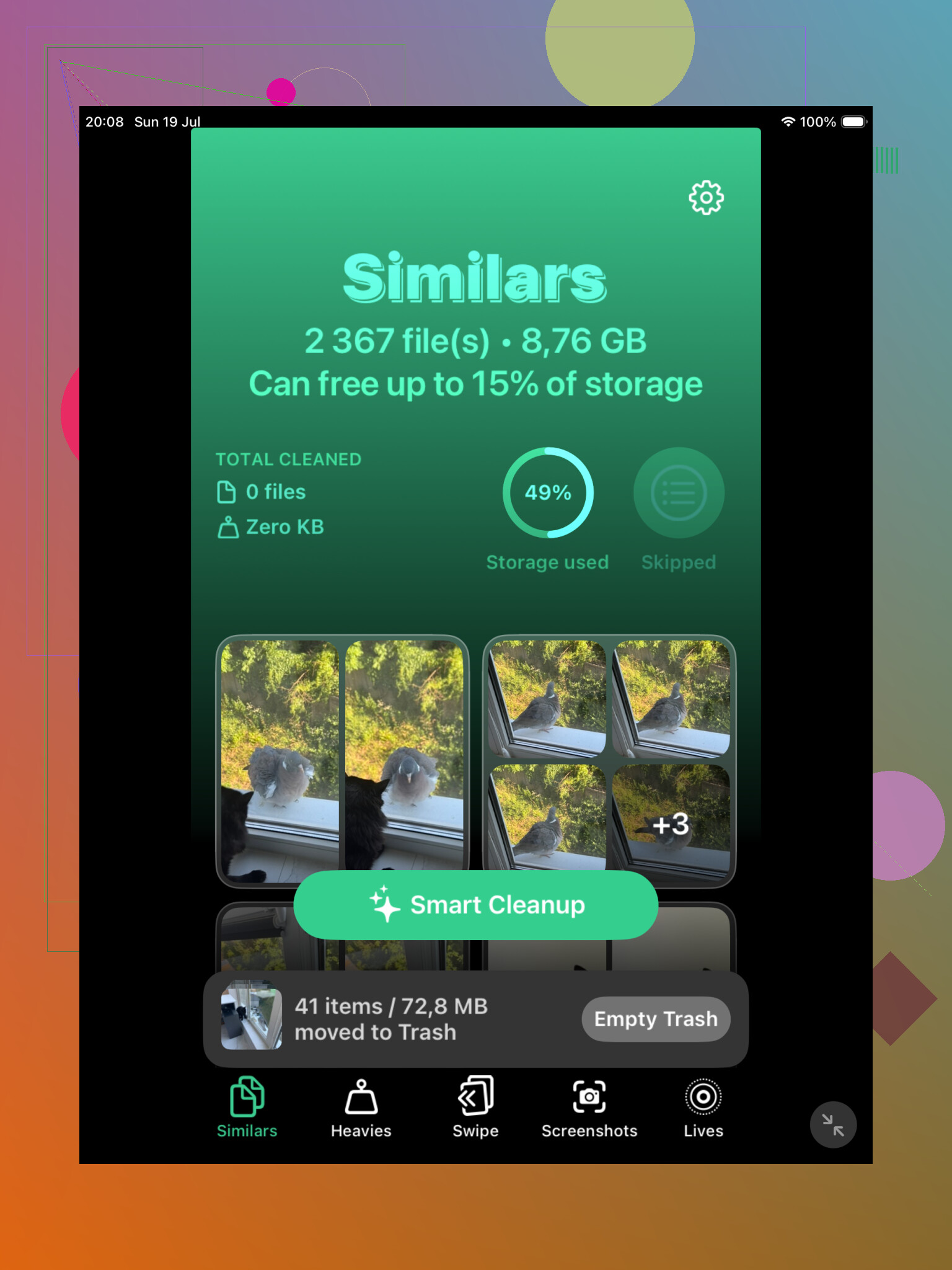
Der nervige Nachteil ist, dass das Album Duplikate kein normaler Ordner ist, den man aktualisieren oder durchsuchen kann. Wenn Fotos derzeit nicht der Meinung ist, dass es zusammenführbare Duplikate gibt, wird der Bereich einfach nicht angezeigt, selbst wenn deine Augen dir sagen, dass es wiederholte Bilder gibt.
Ich stimme @mikeappsreviewer beim Punkt ähnlich vs. doppelt zu, wäre aber etwas vorsichtiger, bevor ich annehme, dass die Funktion defekt ist. Zwei Fotos können im Raster identisch aussehen und trotzdem unterschiedlich genug sein, dass Apple kein Zusammenführen anbietet. Ein häufiger Fall ist ein Foto, das einmal aus Nachrichten und einmal aus Safari gespeichert wurde, oder eine bearbeitete Kopie neben dem Original. Gleiches Bild, unterschiedliche Dateidetails.
Eine schnelle Möglichkeit zur Plausibilitätsprüfung ist, zwei der Duplikate zu öffnen, nach oben zu wischen oder auf die Infotaste zu tippen und die Details zu vergleichen:
- Dateigröße
- Abmessungen
- Datum/Uhrzeit
- Kamera/Quelle
- ob eines bearbeitet, zugeschnitten oder ein Screenshot ist
- ob sich eines in der geteilten iCloud-Fotomediathek oder in einem geteilten Album befindet
Wenn diese Details unterschiedlich sind, kann Fotos sie absichtlich als separate Fotos behandeln.
Das andere, was die Leute vergessen, ist, dass Screenshots und heruntergeladene Bilder besonders unübersichtlich sind. Wenn du dasselbe Meme dreimal gespeichert hast, erkennt Apple es vielleicht. Wenn eine Kopie über Nachrichten kam, eine von einer Website und eine von einer anderen App komprimiert wurde, kann es identisch aussehen, aber trotzdem nicht für Apples Bereich Duplikate infrage kommen. Hier kann ein Bereiniger für ähnliche Fotos nützlich sein, aber ich würde ihn als Sortierhilfe verwenden, nicht als Schaltfläche zum automatischen Löschen.
Wenn du die integrierte Option zurückhaben möchtest, würde ich vor der Installation von irgendetwas Folgendes tun:
- Aktualisiere das iPad, wenn es keine aktuelle iPadOS-Version verwendet.
- Öffne Fotos und lasse es nach einer größeren Synchronisierung oder einem Import eine Weile in Ruhe.
- Schließe das iPad an und lass es über Nacht gesperrt liegen.
- Prüfe erneut Fotos > Dienstprogramme.
- Prüfe nach dem Zusammenführen oder Löschen Zuletzt gelöscht, denn Speicherplatz kommt erst wirklich zurück, wenn dieser Bereich geleert ist.
Wenn Duplikate immer noch nicht erscheint, bedeutet das normalerweise, dass Fotos im Moment keine exakten Kandidaten zum Zusammenführen erkennt. Es bedeutet nicht, dass du keine ähnlich aussehenden wiederholten Fotos hast.
Beim Bereinigen des Speichers würde ich mit den größten Kategorien anfangen, statt ewig nach kleinen Wiederholungen zu suchen: Videos, Bildschirmaufnahmen, Serienbilder, heruntergeladene Bilder und Zuletzt gelöscht. Doppelte Fotos wirken wie das offensichtliche Ziel, aber sofern du nicht sehr viele davon hast, sind sie oft nicht der größte Speicherfresser. Videos und alte Bildschirmaufnahmen richten normalerweise mehr Schaden an.
Wenn du Clever Cleaner oder etwas Ähnliches ausprobierst, verwende es für die Gruppen diese sehen gleich aus und prüfe sie manuell. Genau darin ist Apples Werkzeug am schwächsten. Ich würde keiner Bereinigungs-App Berechtigungen geben und dann massenhaft Hunderte Fotos löschen, ohne die Gruppen vorher zu prüfen, denn es ist sehr leicht, die bessere Version, das Live Photo oder das mit dem richtigen Datum zu löschen.
Öffnen Sie zuerst die Seitenleiste von Fotos und gehen Sie dann über Alben, anstatt zu versuchen, nach „Duplikaten“ zu suchen. Auf dem iPad kann man leicht in Mediathek, Zuletzt oder einem benutzerdefinierten Album sein und den Bereich Dienstprogramme vollständig übersehen. Wenn es dort also immer noch nicht aufgeführt ist, bietet Fotos derzeit einfach keine zusammenführbaren Übereinstimmungen an.