Sürücüm aniden Windows Dosya Gezgini’nden kayboldu, ancak yine de Disk Yönetimi’nde görünüyor. Sürücünün veya dosya sisteminin bozulmuş olmasından endişeleniyorum ve verileri kaybetmek istemiyorum. Sürücüyü onarmanın ve yeniden erişilebilir hale getirmenin en güvenli yolu nedir?
Hemen “düzeltmeye” çalışırken dikkatli olurdum. Bir keresinde eski bir fotoğraf diskimde neredeyse aynı şey olmuştu. Dosya Gezgini'nden kaybolmuştu ama Disk Yönetimi yine de bölümü ve doğru boyutu gösteriyordu. İlk başta diskin öldüğünü sandım ama asıl sorun bozulmuş bir dosya sistemiydi.
İyi ki yapmadığım şey, Windows bana önerdiğinde 'Tara ve düzelt' seçeneğine tıklamak oldu. Bu bazı durumlarda işe yarayabilir, ama veriler önemliyse önce kurtarır, sonra onarırdım.
Asıl soru, diskin gerçekte ne yaptığı. Eğer hâlâ:
- Disk Yönetimi'nde görünüyorsa,
- doğru kapasiteyi gösteriyorsa,
- normal şekilde dönüyorsa,
- ve tıklama, sürtünme sesi çıkarmıyor ya da sürekli bağlantısı kesilmiyorsa,
o zaman şimdilik buna bir dosya sistemi veya bölüm sorunu gibi yaklaşırdım. Bu, hiç görünmeyen ya da fiziksel olarak hasarlı gibi ses çıkaran bir diskten çok daha iyi bir başlangıç noktasıdır.
Bunda aile fotoğrafları olduğu için, şimdilik diski tekrar kullanılabilir hâle getirmeye çalışarak zaman harcamazdım. Öncelik, dosyaları başka bir yere kopyalamak olmalı.
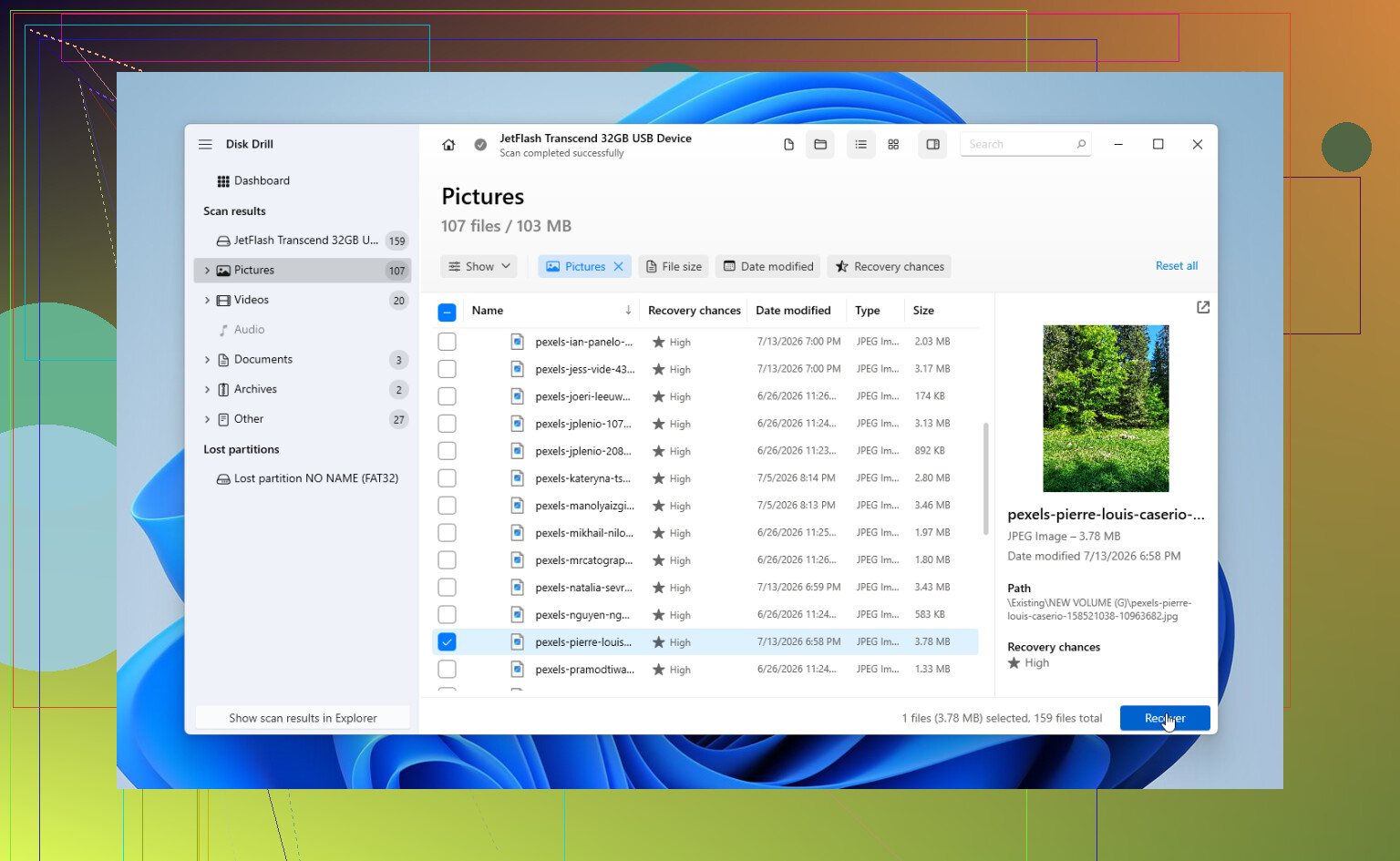
Benim durumumda işe yarayan şey Disk Drill oldu. Beğendiğim kısmı, önce diskin tam bir imajını oluşturabilmeniz, ardından orijinal diski zorlamak yerine bu imajı tarayabilmenizdi. İşlem sırasında disk daha da kötüleşirse, en azından okunabilen sektörlerin bir kopyası zaten elinizde olur.
Fotoğrafları kurtarmadan önce önizlemek de faydalıydı. Önizlemeler normal şekilde açılıyorsa, bu dosyaların kendilerinin büyük ihtimalle sağlam olduğuna iyi bir işarettir. Windows sürümü ayrıca 100 MB'a kadar ücretsiz kurtarmaya izin veriyor, böylece en azından herhangi bir ödeme yapmadan önce taramanın ne bulduğunu görebiliyorsunuz.
Önemli şeyleri başka bir diske kopyaladıktan sonra, orijinal diski düzeltmek basitti. Biçimlendirdim, temiz bir dosya sistemi aldı ve yeniden çalıştı. Bundan sonra yine de ona önemli hiçbir şey emanet etmedim, ama geçici depolama için uygundu.
Gerçekte neyin yanlış olduğuna bağlı olarak anlamlı olabilecek birkaç başka araç veya kontrol daha var:
- CHKDSK, ama yalnızca verileriniz zaten kurtarıldıktan sonra ve yalnızca dosya sistemi hâlâ okunabiliyorsa.
- TestDisk, özellikle bölüm birdenbire RAW olarak görünüyorsa veya Windows bölüm bilgilerini kaybettiyse.
- Başka bir USB kablosu, kutu veya bilgisayar, eğer bu harici bir diskse. Arızalı bir USB köprüsü, sağlıklı bir diski bozukmuş gibi gösterebilir.
Yine de disk fiziksel arıza belirtileri gösteriyorsa kendin yap onarım denemelerinden kaçınırdım. Şunun gibi şeyler:
- tıklama sesleri,
- bağlantının kesilip yeniden gelmesi,
- Disk Yönetimi'nde yanlış kapasite,
- SMART'ta çok sayıda bekleyen veya yeniden eşlenen sektör,
- ya da taramaların ciddi şekilde yavaşlaması.
O noktada her tarama işleri daha da kötüleştirebilir. Bir veri kurtarma laboratuvarının, normal yazılımlarda olmayan donanımsal araçları vardır. Çoğu zaman diski sektör sektör klonlayacak kadar uzun süre kararlı hâle getirebilirler, sonra da doğrudan arızalı disk üzerinde çalışmak yerine klondan kurtarma yaparlar.
Açıkçası daha pahalıya mal olur. Mantıksal kurtarmalar çoğu zaman 300–600 $ civarındadır, mekanik arızalar ise diske ve hasara bağlı olarak 800–2.000 $ veya daha fazlasına çıkabilir. Düzgün laboratuvarların çoğu, veriyi kurtaramazlarsa ücret almaz; bu da biraz yardımcı olur.
Eğer benim diskim olsaydı, bunu şu sırayla yapardım:
- Önce Disk Yönetimi'nin diski hâlâ doğru şekilde görüp görmediğini kontrol et.
- Fotoğrafları farklı bir diske kurtar.
- Bundan sonra onarım araçlarını dene veya biçimlendir.
- Bozulma geri gelirse diski değiştir.
Diskler değiştirilebilir. Aile fotoğrafları değil. Bunu tekrar çalışır hâle getirseniz bile, bunu bir uyarı olarak görür ve kaybetmek istemeyeceğiniz her şeyin başka bir kopyasını da tutardım.
Önce basit şeyler için Disk Yönetimi’ni kontrol edin: sürücü harfi yoksa, birim Çevrimdışı olarak işaretlendiyse veya bir bölüm RAW olarak görünüyorsa. Yalnızca harf kaybolduysa, bir harf atamak herhangi bir şeyi “onarmadan” geri getirebilir, ancak RAW yazıyorsa veya biçimlendirme istiyorsa, orada durun ve CHKDSK ya da biçimlendirmeye dokunmadan önce verileri kopyalayın/kurtarın.
<img src=‘upload://afNeolnDYEsxWzeTEDwTPHsfy4M.jpeg’ alt=‘Dosya Gezgini’nden Kaybolan Ama Disk Yönetimi’nden Kaybolmayan Bozuk Sürücü Onarılsın mı?’ width=‘’ height=‘’>
Windows size yardımcı gibi görünen bir düğme sundu diye diski başlatmayın, dönüştürmeyin, biçimlendirmeyin veya CHKDSK çalıştırmayın. Disk Yönetimi bir kurtarma aracı değildir ve bazı “düzeltmeleri” aslında eskisinin üzerine yeni bir yapı yazmanın yollarıdır. “Ayrılmamış”, “RAW” veya “Başlatılmadı” görüyorsanız, dosyalar başka bir yerde olana kadar buna salt okunur bölge gibi davranın.
İnsanların gözden kaçırdığı bir ayrıntı: bir sürücü harfi atamak yalnızca bölüm hâlâ normal görünüyorsa ve NTFS veya exFAT gibi gerçek bir dosya sistemi listeleniyorsa düşük risklidir. RAW görünüyorsa veya bir harf atadıktan hemen sonra Windows onu biçimlendirmenizi istiyorsa, vazgeçin. BitLocker ile korunuyorsa ve sadece kilitli olduğu için garip görünüyorsa da aynı şey geçerlidir. Anahtar sizdeyse kilidi açmak sorun değildir, ancak kilidi açmadan önce “onarım” yapmak sorun davet etmektir.
En güvenli pratik yol, önce diskin klonunu veya imajını almak, ardından kurtarma yazılımıyla klonu/imajı taramaktır. Disk Drill, R-Studio, DMDE, UFS Explorer vb. bütçeye ve rahatlık düzeyine bağlı olarak bu şekilde kullanılabilir. Önemli kural, araçtan bağımsız olarak aynıdır: kurtarmayı sorunlu diskin üzerine değil, farklı bir fiziksel sürücüye yapın. Veriler kopyalanıp kontrol edildikten sonra CHKDSK, biçimlendirme, yeniden bölümleme veya sürücüyü değiştirme ile denemeler yapabilirsiniz. Sürücü okuma sırasında çevrimdışı oluyorsa veya kötü sesler çıkarıyorsa, onu test etmeyi bırakın ve verilerin bir laboratuvara değip değmeyeceğine karar verin.
<img src=‘upload://s4oS5XsrIaJzTlGdCHxQa5o3Rvw.jpeg’ alt=‘Dosya Gezgini’nden Kaybolan Ama Disk Yönetimi’nden Kaybolmayan Bozuk Sürücü Onarılsın mı?’ width=‘’ height=‘’>
Hayır, güvenli onarım Windows’un onu ne pahasına olursa olsun tekrar bağlamasını sağlamak değildir. Bir sürücü Disk Yönetimi’nde görünebilir çünkü Windows aygıtı hâlâ görüyordur; Dosya Gezgini ise yalnızca gerçekten bağlayabildiği birimleri gösterir. Bunlar ayrı şeylerdir. Bu yüzden “Disk Yönetimi’nde görünüyor” bilgisi faydalıdır, ancak bölümün sağlıklı olduğunu kanıtlamaz.
İnsanların gözden kaçırdığı pratik bir nokta da muhafaza kutusu veya adaptördür. Bu harici bir sürücüyse, kurtarma taramaları yapmadan önce farklı bir USB bağlantı noktası, kablo ve güç kaynağı deneyin. USB hub kullanmayın. Eğer bu 3.5’ masaüstü harici sürücüyse, sorun güç adaptöründe olabilir. İçindeki sürücü SATA ise ve çıkarmakta rahatsanız, başka bir dock veya doğrudan SATA bağlantısıyla test etmek, USB köprüsünün Windows’a yanlış bilgi verip vermediğini anlamanızı sağlayabilir. Yine de onu 30 kez yeniden bağlamaya devam etmeyin. İki veya üç mantıklı test yeterlidir.
Disk Yönetimi doğru boyutu ve sürücü harfi olmayan normal bir NTFS/exFAT bölümü gösteriyorsa, bir harf atamak muhtemelen denenebilecek en az müdahaleci şeydir. Eğer RAW, Ayrılmamış, Başlatılmamış olarak görünüyorsa ya da Windows “bu diski biçimlendirmeniz gerekiyor” diyorsa, buna bir Windows onarım işi gibi yaklaşmayı bırakın. Bu noktada en güvenli yol, tüm sürücünün imajını başka bir fiziksel diske almak, ardından dosyaları imajdan kurtarmaktır. Disk Drill bunu yapabilir, başka birkaç kurtarma aracı da yapabilir, ancak önemli ayrıntı sıkıcıdır: hedef sürücüde imaj için yeterli boş alan olmalıdır; bu da çoğu zaman yalnızca üzerinde olduğunu düşündüğünüz veri miktarı değil, sorunlu sürücünün tam boyutu kadardır.
Dosyaları aynı sürücüye geri kurtarmayın. Bu kulağa bariz geliyor, ama kurtarma programı eski klasörlerinizi gösterdiğinde ve siz sabırsızlandığınızda yapılması kolay bir hatadır. Kurtarılan dosyaları ayrı bir dahili sürücüye, başka bir harici sürücüye veya bir NAS’a kaydedin. Önemli dosyaların yeni konumdan düzgün açıldığını gördükten sonra CHKDSK deneyebilir, bölümü yeniden oluşturabilir, biçimlendirebilir veya başka ne gerekiyorsa onu yapabilirsiniz.
Sürücü garip şekilde yavaşsa, taramalar sırasında kayboluyorsa, yanlış kapasite bildiriyorsa veya mekanik sesler çıkarmaya başlıyorsa, ben yazılımla kurtarmayı bırakırdım. “Sadece bir tarama daha” denilen an, kurtarılabilir bir sürücüyü daha kötü bir probleme dönüştürebilir. Yalnızca mantıksal olarak bozulmuş bir sürücü için yazılım uygundur. Fiziksel olarak arızalanan bir sürücü için tüketici araçlarıyla klonlama yapmak ona ağır gelebilir.