Il mio disco rigido ha iniziato a mostrare settori danneggiati e ora alcuni file sono illeggibili e il sistema si comporta in modo instabile. Devo recuperare dati importanti, ma temo che una scansione o una copia dei file nel modo sbagliato possa far guastare completamente l’unità. Dovrei clonare prima l’unità prima di tentare il recupero dei dati, e qual è il metodo più sicuro per evitare di perdere altri dati?
Smetti di tormentare l’unità
L’ho imparato nel modo più duro. Se un’unità inizia a restituire errori CRC, a bloccare Esplora file o a impallarsi su determinate cartelle, fermati lì. Non continuare ad aprirla. Non eseguire scansioni casuali. Non continuare a riprovare lo stesso lavoro di copia.
Se è un’unità esterna, scollegala. Se è la tua unità interna principale e il sistema si comporta in modo strano a causa sua, spegni la macchina.
Il motivo è semplice. Ogni tentativo di lettura in più mette ulteriore stress su un disco che sembra già instabile. Anche Windows ama aiutare in background, e quei tentativi di riparazione automatica non sono sempre tuoi amici quando stai cercando prima di tutto di salvare i dati. Ho visto un’unità passare da alcune cartelle non si aprono a ora non rimane online dopo averci trafficato troppo.
Due diversi tipi di problemi con i settori danneggiati
Per quanto ho visto, di solito questo rientra in una di queste due categorie.
Settori danneggiati logici
Questi sono i casi meno brutti. Un’improvvisa interruzione di corrente, un crash del sistema o uno spegnimento non corretto possono lasciare i dati e le relative informazioni di correzione errori fuori sincronia. La superficie del disco in sé potrebbe essere ancora a posto. Il settore viene letto male, ma l’hardware non è sempre guasto.
A volte questi sono recuperabili con l’approccio giusto.
Settori danneggiati fisici
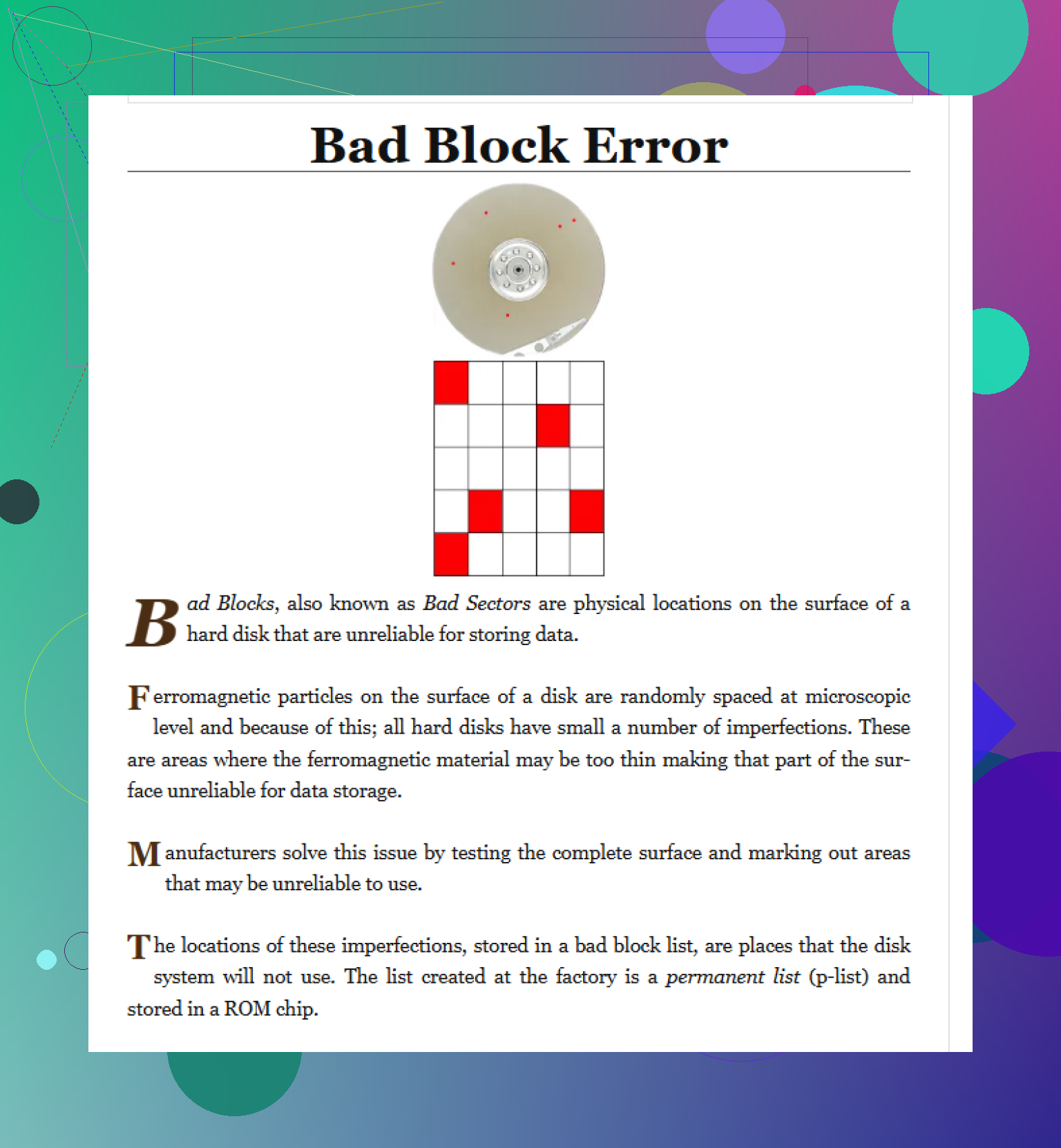
Questo è il caso peggiore. Danno fisico. Usura del supporto. Testine deboli. Componenti interni in avaria. In questo caso, il software non ripara l’unità. Nel migliore dei casi, salta le aree danneggiate e recupera ciò che è ancora leggibile.
Le persone confondono continuamente queste due cose. Una è corruzione. L’altra è danno.
Perché non inizierei con CHKDSK
Molte persone ricorrono subito a CHKDSK perché è integrato e familiare. Io non lo farei su un’unità con file importanti.
CHKDSK serve a rendere di nuovo utilizzabile il file system. Non è uno strumento di recupero orientato prima di tutto ai dati. Se le voci di directory o i riferimenti ai file sono danneggiati, potrebbe ripulire la situazione eliminando le parti rotte della struttura. Ottimo per far riavviare un PC, pessimo se speravi di recuperare file mancanti in seguito.
Quindi, se i dati contano, la mia prima mossa sarebbe evitare del tutto di modificare l’unità originale.
Prima clona, poi tocca la copia
La strada più sicura è creare un’immagine o una clonazione settore per settore su un disco sano. Byte per byte. Poi lascia stare l’originale.
Questo conta più di quanto la gente pensi. Una volta ottenuta un’immagine, puoi scansionare, riprovare e fare test sulla copia invece di consumare fino in fondo il disco guasto.
Un flusso di base è questo:
- Procurati una buona unità di destinazione con abbastanza spazio libero.
- Crea un’immagine completa del disco guasto.
- Carica o monta l’immagine nel software di recupero.
- Scansiona l’immagine, non l’originale.
- Salva i file recuperati su un’altra unità sana.
Non recuperare i file di nuovo sull’unità difettosa. Ho visto persone farlo e peggiorare il disastro in un solo pomeriggio.
Software che userei per un tentativo domestico
Se lo fai da solo, il software di recupero con supporto per la creazione di immagini è la parte che mi interesserebbe di più.
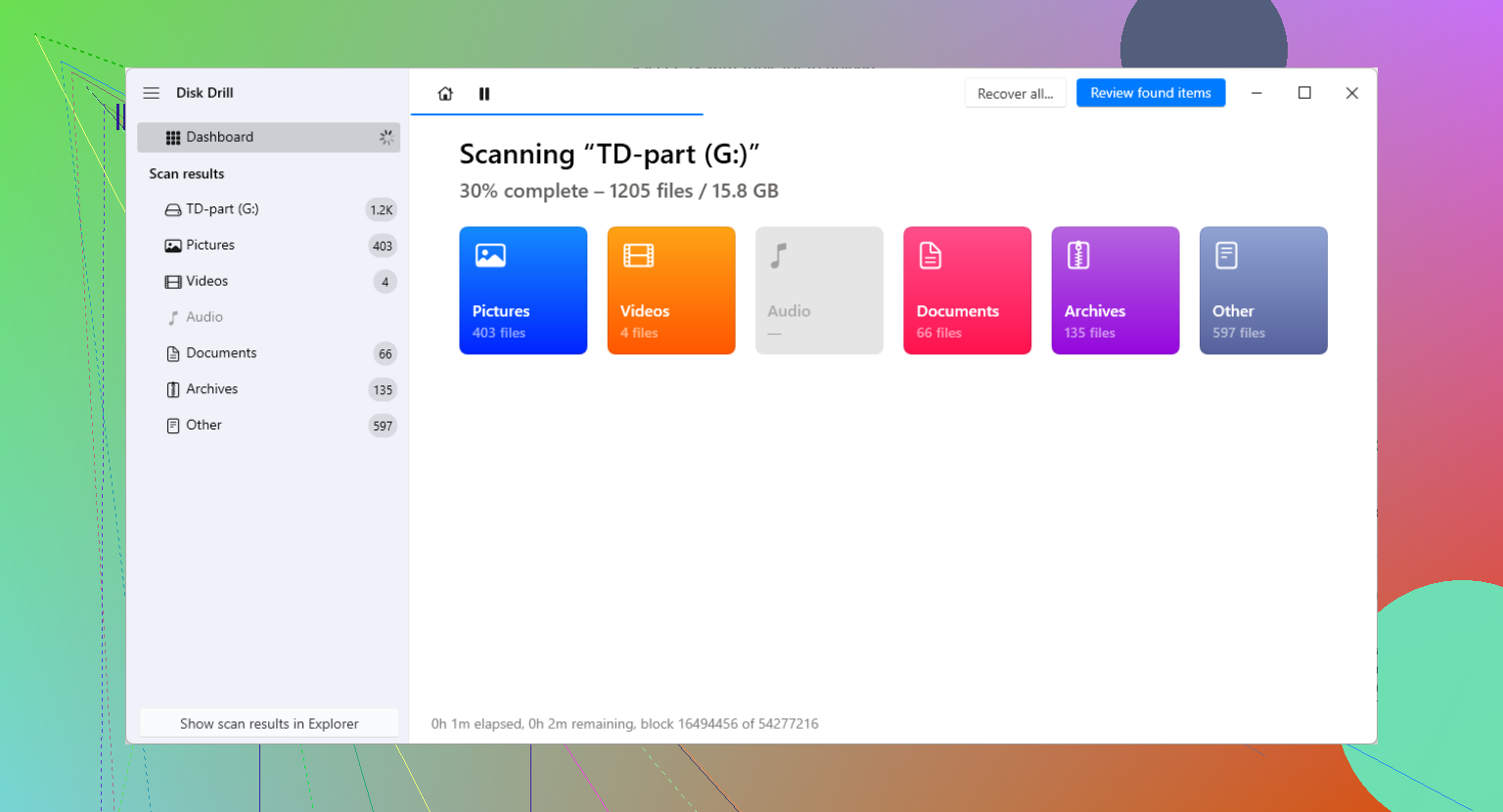
Disk Drill è una delle opzioni più conosciute per questo perché include strumenti di backup byte per byte. La parte utile per le unità instabili è il modo in cui le versioni più recenti gestiscono le aree illeggibili. Invece di bloccarsi per sempre su una singola area danneggiata, può andare oltre, copiare prima le sezioni facili, poi tornare indietro e riprovare le sezioni difficili in blocchi più piccoli.
Questo comportamento aiuta. Meno stress continuo, meno tempo sprecato, migliori probabilità di recuperare più dati prima che l’unità peggiori.
L’ordine pratico delle operazioni
Questa è la sequenza che seguirei:
1. Prepara la destinazione
Usa un’unità sana con spazio sufficiente per l’intero disco sorgente, o di più. Se l’unità difettosa è da 2 TB, pianifica almeno 2 TB o superiore.
2. Crea l’immagine
Accendi l’unità difettosa solo per il passaggio di creazione dell’immagine. Non esplorarla prima. Non iniziare a trascinare fuori i file manualmente se sta già restituendo errori.
3. Scansiona l’immagine
Una volta completata l’immagine, lavora da lì. Montala o aprila all’interno dello strumento di recupero.
4. Esporta i file recuperati altrove
Salva i dati recuperati su un altro disco sicuro. Non sulla sorgente. Non nel contenitore dell’immagine se lo spazio è limitato. Tieni tutto separato.
Quando smettere con il fai da te
Alcuni sintomi sono subito un brutto segno:
- clic
- stridio
- beep
- nessuna rotazione all’avvio
- unità non rilevata del tutto
A quel punto non continuerei a martellarla con il software. Di solito questi segnali indicano un guasto meccanico, e il software non riparerà un gruppo testine difettoso o un motore bloccato.
Se i file contano, è qui che un laboratorio di recupero inizia ad avere senso. Posti come Gillware o Techchef hanno camere bianche, parti donor e strumenti che gli utenti normali non hanno. Il conto spesso è pesante, intorno a $500-$3,000 da quello che la gente riporta, a volte di più, ma se i dati sono insostituibili, i conti cambiano in fretta.
Dopo il recupero, non fidarti più dell’unità
Una volta recuperato ciò che puoi e verificato che i file si aprano correttamente, allora certo, puoi testare o cancellare il disco originale se vuoi. Una formattazione completa o chkdsk /r mapperà i settori danneggiati in modo che il sistema li eviti in seguito.
Io comunque non rimetterei più nulla di importante su quell’unità.
Un disco che ha iniziato a dare errori CRC, a bloccarsi in lettura o a mostrare settori danneggiati ti ha già detto cos’è. Io lo ritirerei.
La parte che la gente salta finché non si scotta
Backup. Noiosi, sì. Sempre la risposta.
Usa la regola 3-2-1:
- 3 copie dei tuoi dati
- 2 tipi di archiviazione diversi
- 1 copia fuori sede o nel cloud
Richiede un po’ di configurazione. Ma batte di gran lunga il fissare un’unità morente all’1:30 di notte mentre Windows si blocca e ti si chiude lo stomaco.
Sì. Clona prima, se l’unità rimane ancora online abbastanza a lungo.
Sono d’accordo con @mikeappsreviewer sul punto principale: smetti di usare l’unità come se fosse un normale archivio. Dove differisco un po’ è questo. Se il disco si sta guastando seriamente, una clonazione completa non è sempre il miglior primo obiettivo per un utente domestico. A volte uno strumento di imaging passerà ore a lottare con alcuni punti critici mentre i tuoi documenti importanti si trovano altrove sul disco. Se i tuoi file sono concentrati in cartelle note, un’app di recupero con letture controllate da un passaggio di imaging è una scelta più sicura rispetto al semplice trascina e rilascia alla cieca in Windows.
Il mio ordine sarebbe:
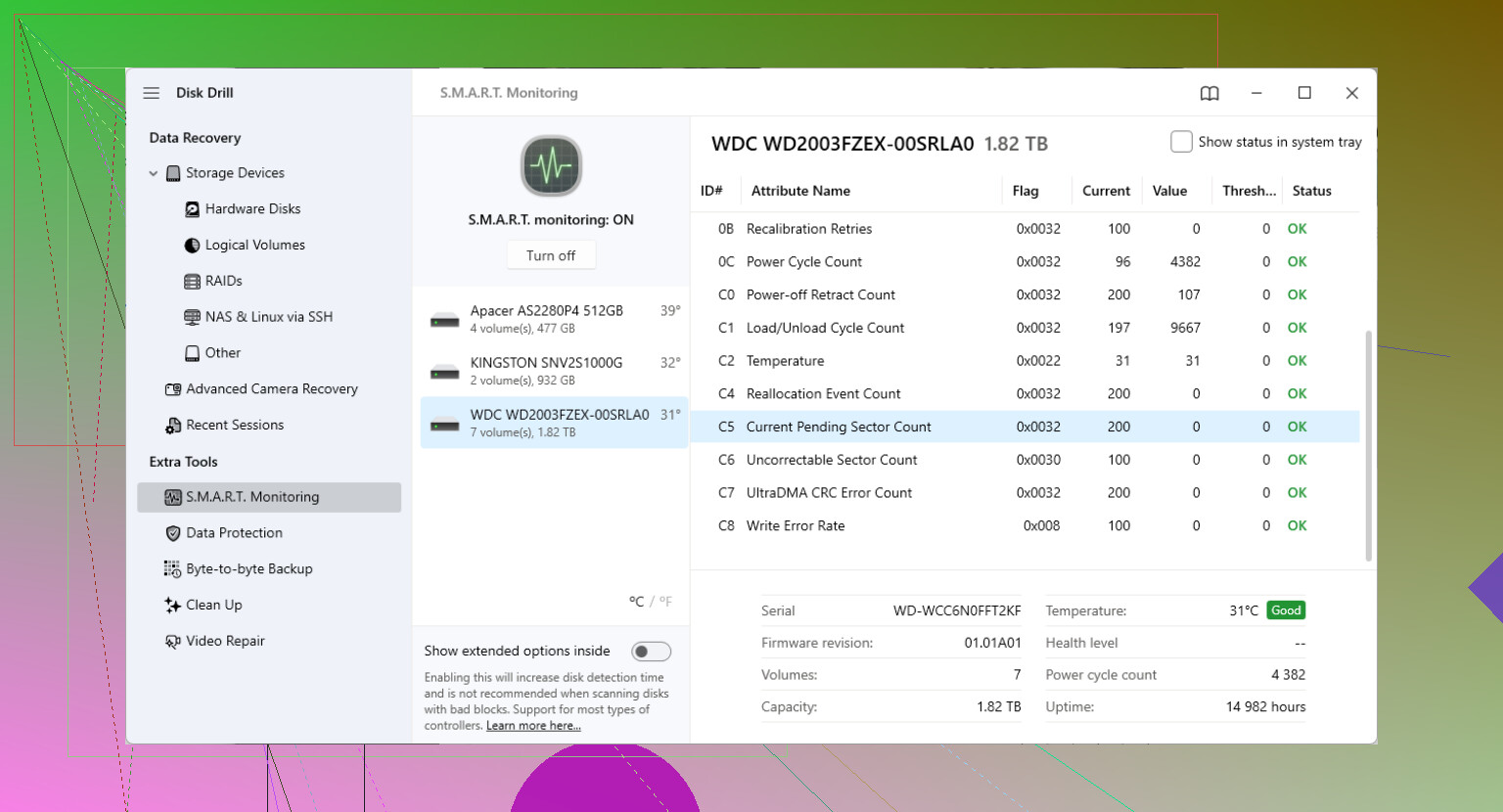
- Controlla rapidamente SMART. Cerca settori riallocati, settori pendenti, conteggio CRC.
- Se SMART è negativo e l’unità legge, crea prima un’immagine.
- Se la creazione dell’immagine si blocca, cambia strumento, riduci lo stress e recupera i file prioritari dall’immagine o dalla scansione di recupero.
- Salva tutto su un’altra unità sana e diversa.
Non iniziare con CHKDSK. Non deframmentare. Non continuare a riavviare e riprovare. Queste sono le mosse che fanno perdere tempo e stressano il disco.
Per il fai da te, vale la pena dare un’occhiata a Disk Drill perché supporta il backup a livello di byte e il recupero da unità danneggiate. La cosa fondamentale è lavorare da un clone o da un’immagine del disco quando possibile, non martellare l’unità malata più e più volte.
Se l’unità fa clic, va offline o mostra 0 byte, fermati. È il momento del laboratorio.
Come approfondimento su come vengono tracciati i settori danneggiati, questa pagina è una lettura valida:
come i dischi rigidi tracciano i settori danneggiati e le tabelle dei blocchi danneggiati
Un titolo più pulito per il tuo argomento sarebbe:
Settori danneggiati su un disco rigido, dovresti clonare prima del recupero dati?
Sì, ma con un’avvertenza: clona prima solo se l’unità è ancora abbastanza stabile da essere letta senza continuare a disconnettersi. Se continua a scollegarsi, un tentativo di clonazione domestico può essere proprio ciò che la manda definitivamente fuori uso.
Sono per lo più d’accordo con @mikeappsreviewer e @yozora, soprattutto sul non toccare prima CHKDSK. Dove non sono del tutto d’accordo è con l’idea che una clonazione completa del disco sia sempre il primo passo, a prescindere. Su un’unità davvero messa male, farei prima un controllo SMART molto rapido per vedere se lo stato dei settori sta peggiorando velocemente. In parole semplici, controlla il conteggio SMART dei settori danneggiati e i valori dei settori pendenti così sai se il disco si sta degradando in tempo reale. Questa è una buona lettura su questo approccio: come leggere gli avvisi SMART prima che un’unità morente peggiori
La mia opinione:
- se l’unità si legge per lo più bene, clona/crea prima un’immagine
- se resta bloccata per un’eternità su ogni zona danneggiata, punta prima ai file più importanti con uno strumento che gestisca con attenzione gli errori di lettura
- se fa clic, scompare dal BIOS o riporta 0 byte, interrompi il fai da te
Inoltre, evita per questo i lavori di copia con Esplora risorse di Windows. Esplora risorse è stranamente pessimo quando il supporto sta cedendo e può semplicemente bloccarsi per sempre. Di solito uno strumento di recupero è migliore. Disk Drill ha senso qui perché puoi creare un backup a livello di byte, poi analizzare l’immagine invece di stressare il disco originale più e più volte. Quella parte conta più del nome del marchio, onestamente.
Un’altra cosa che la gente dimentica: settori danneggiati più instabilità del sistema possono anche significare che il cavo SATA, il bridge USB o il box esterno fanno parte del problema, non solo i piatti. Quindi, se questo è un HDD esterno, prova un cavo diverso e una connessione diretta prima di pensare al peggio. Non sto dicendo che il disco sia sano, sto solo dicendo che ho visto anche spam di errori CRC causato da box economici.
Versione breve: sì, di solito prima si clona. Ma non trasformarlo in una religione se l’unità sta chiaramente morendo di minuto in minuto.
Clonare per prima cosa di solito è giusto, ma dissentirei su un dettaglio da @yozora e @reveurdenuit. Se l’unità è il disco di sistema e Windows sta attivamente usando il file di paging, indicizzando o tentando l’autoriparazione, aspettare per fare una clonazione completa perfetta può costarti più di una rapida acquisizione mirata delle cose insostituibili. In altre parole, a volte la priorità batte la purezza.
Quello che farei diversamente:
- Avviare da un’altra unità o da un sistema operativo su USB, così il disco danneggiato resta il più inattivo possibile
- Disattivare tutto ciò che ci scrive sopra
- Recuperare prima solo le cartelle di maggior valore, ma solo se sai esattamente dove si trovano e il disco risponde ancora
- Poi creare un’immagine di ciò che resta
Non è la stessa cosa che navigare in Esplora file e sperare. Significa fare letture controllate con uno strumento di recupero.
Su Disk Drill nello specifico:
Pro
- opzione di backup byte per byte
- può analizzare un’immagine invece dell’originale guasto
- più semplice da usare per i non esperti rispetto a molti strumenti di recupero
Contro
- non è l’opzione più economica
- le scansioni approfondite possono comunque richiedere molto tempo
- il software non può superare un vero guasto meccanico
Sono completamente d’accordo con @mikeappsreviewer su una cosa: non eseguire prima CHKDSK. Concordo anche con @reveurdenuit sul fatto che i cavi USB e i box esterni possono simulare sintomi da settori danneggiati, soprattutto quelli legati al CRC.
La regola migliore per fermarsi: se i valori SMART peggiorano tra un controllo e l’altro, oppure l’unità inizia a scomparire, smetti di fare prove e passa al recupero professionale. Quello è il punto in cui ogni minuto in più conta.